
 11 months ago
22
11 months ago
22
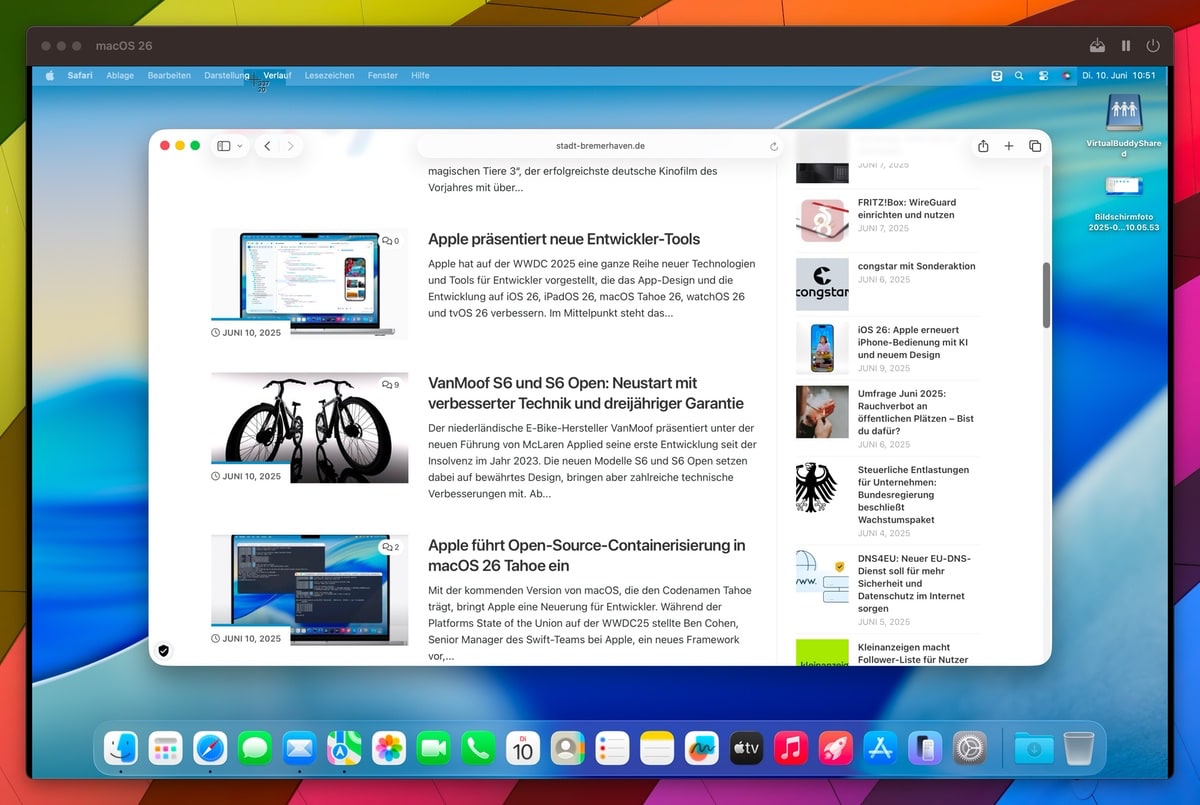
In den letzten Jahren haben wir häufig darüber berichtet, wie man unterschiedliche Systeme virtualisieren kann. Unter macOS gibt es Tools wie VirtualBox, UTM, Parallels, das mittlerweile für den Privatgebrauch kostenfreie VMWare Fusion, viable oder auch VirtualBuddy. Für diejenigen, die einen Mac mit Apple-Chip besitzen, wird VirtualBuddy besonders empfohlen – es ist kostenfrei, schnell und einfach zu bedienen. Wer macOS 26 Tahoe mit VirtualBuddy testen möchte, sollte ein paar Dinge beachten.
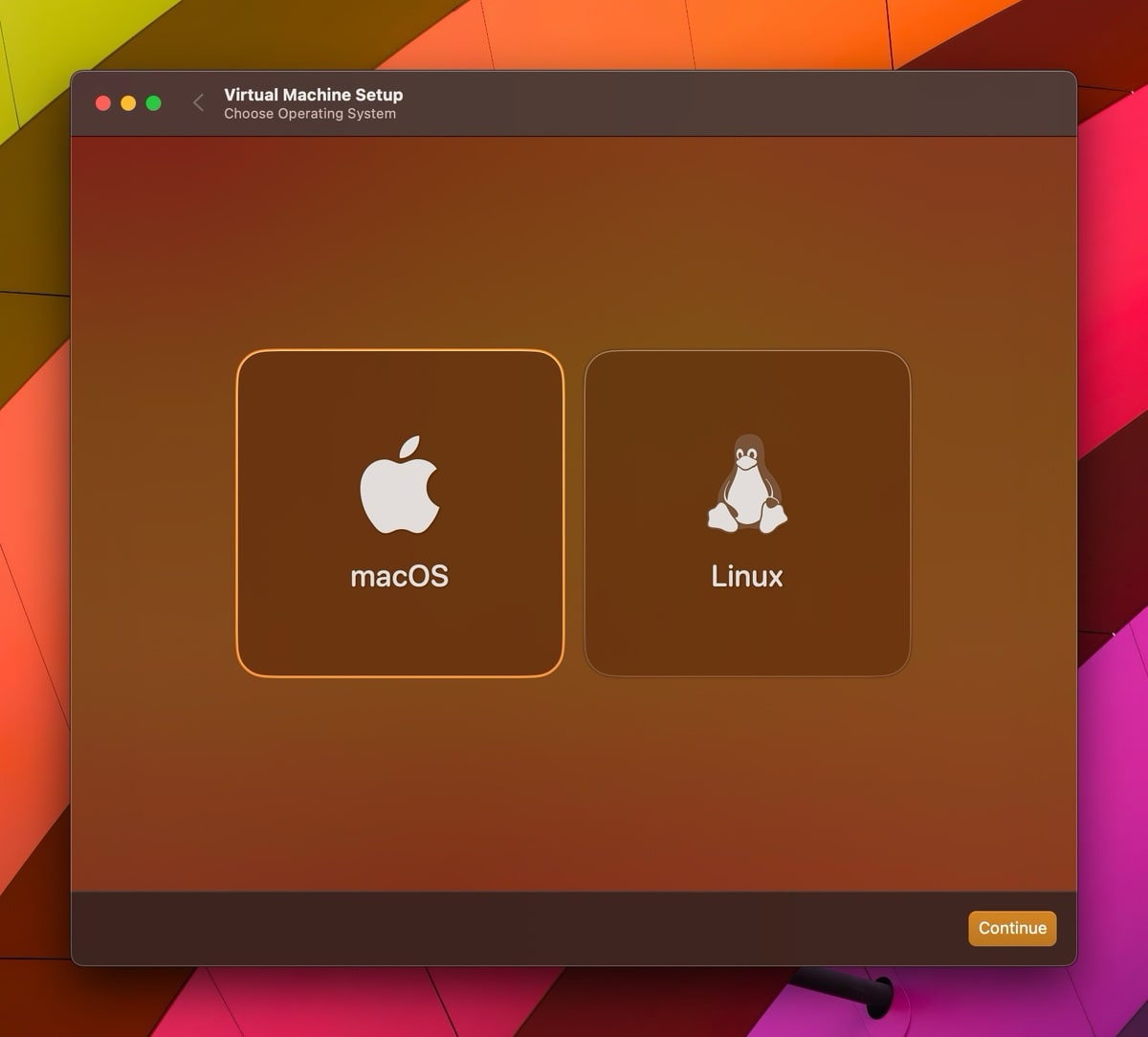
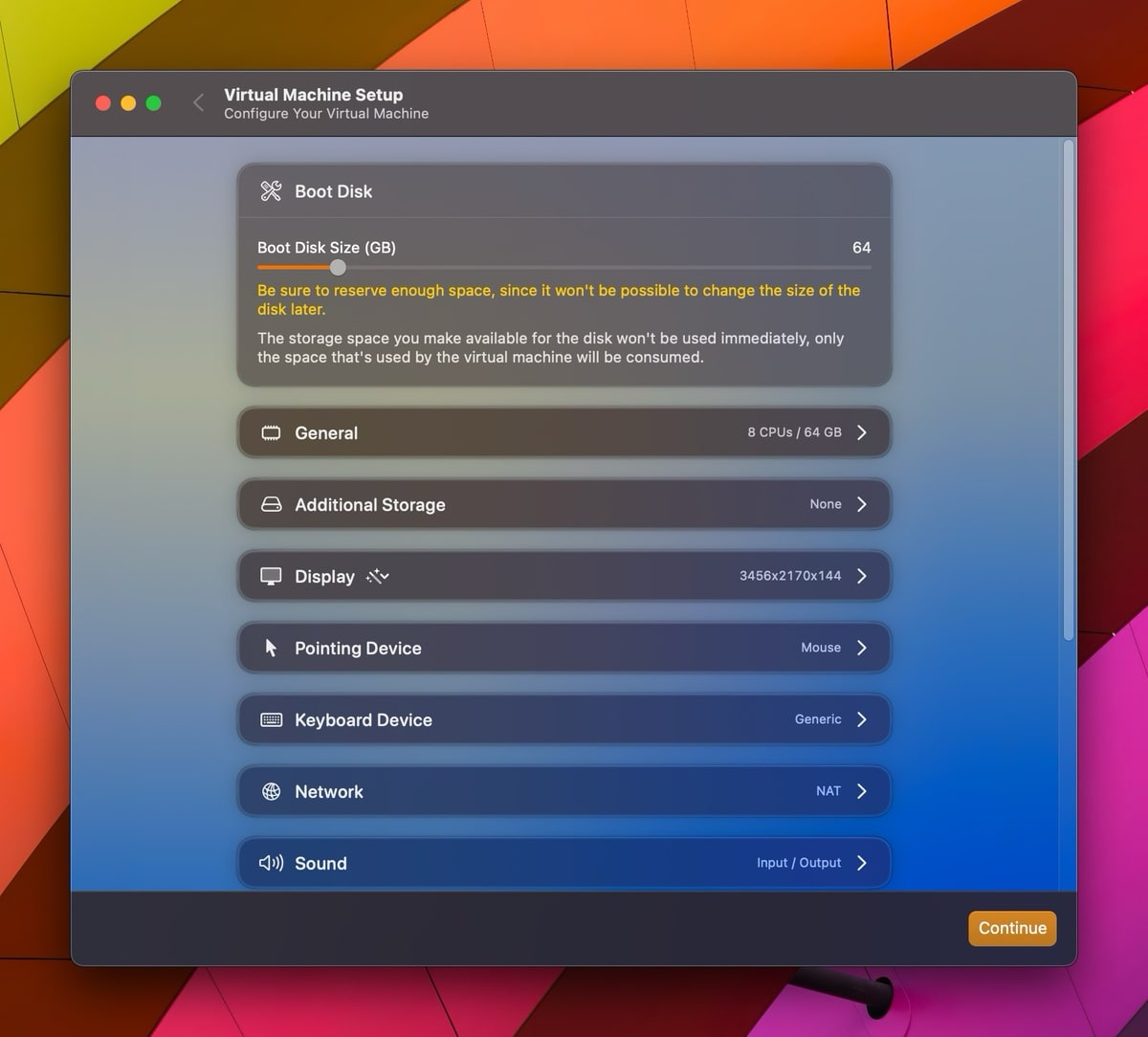
Ihr solltet die aktuelle Version von VirtualBuddy herunterladen und starten. Nach dem erstmaligen Start bekommt ihr eine Auswahl angeboten, ob ihr macOS oder Linux virtualisieren wollt. Da nehmt ihr natürlich macOS 26. In der nächsten Auswahl könnt ihr erst einmal die Standard-Einstellungen so lassen. Die Einstellungen der virtuellen Maschine lassen sich natürlich im Nachhinein noch anpassen:
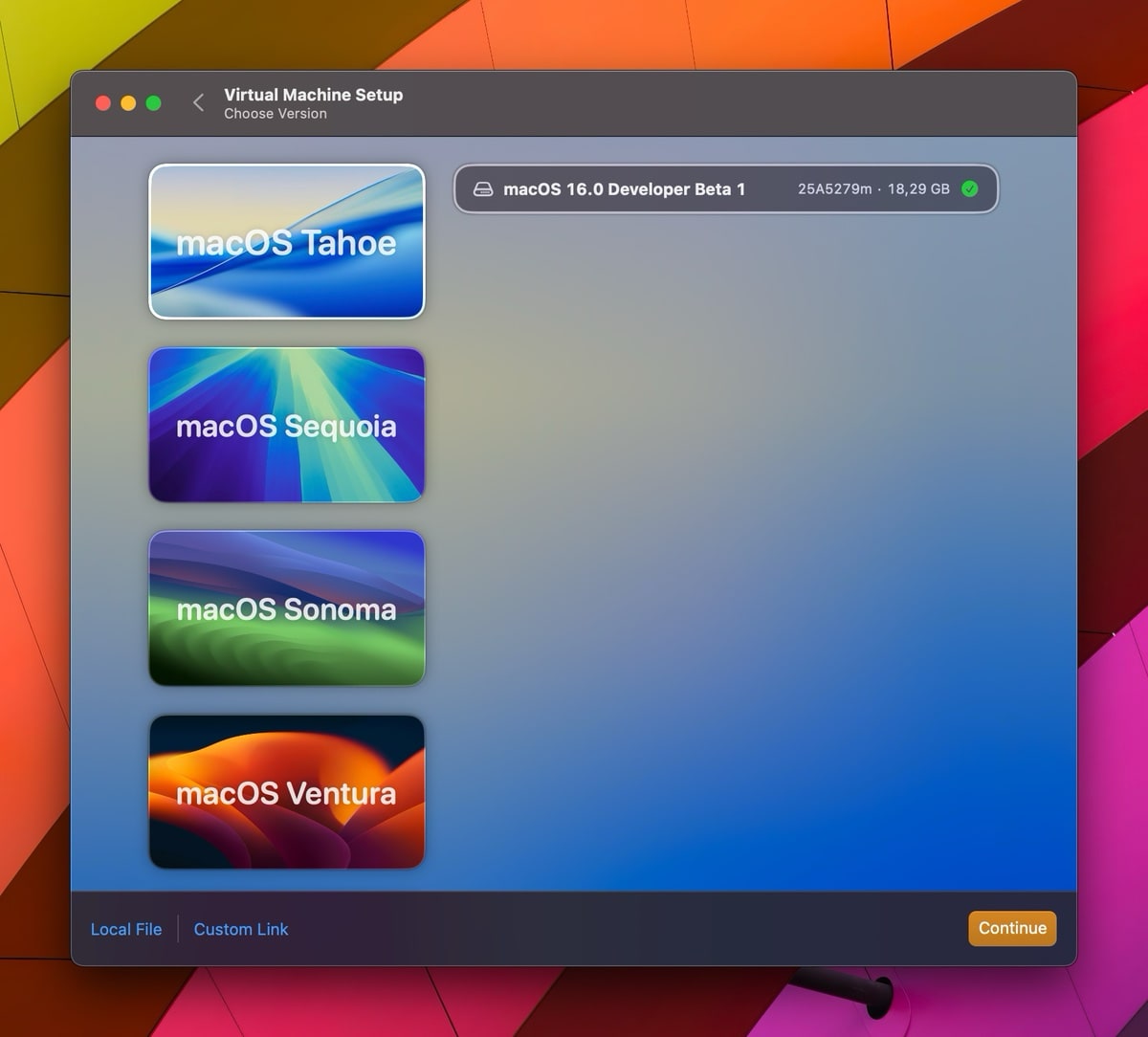
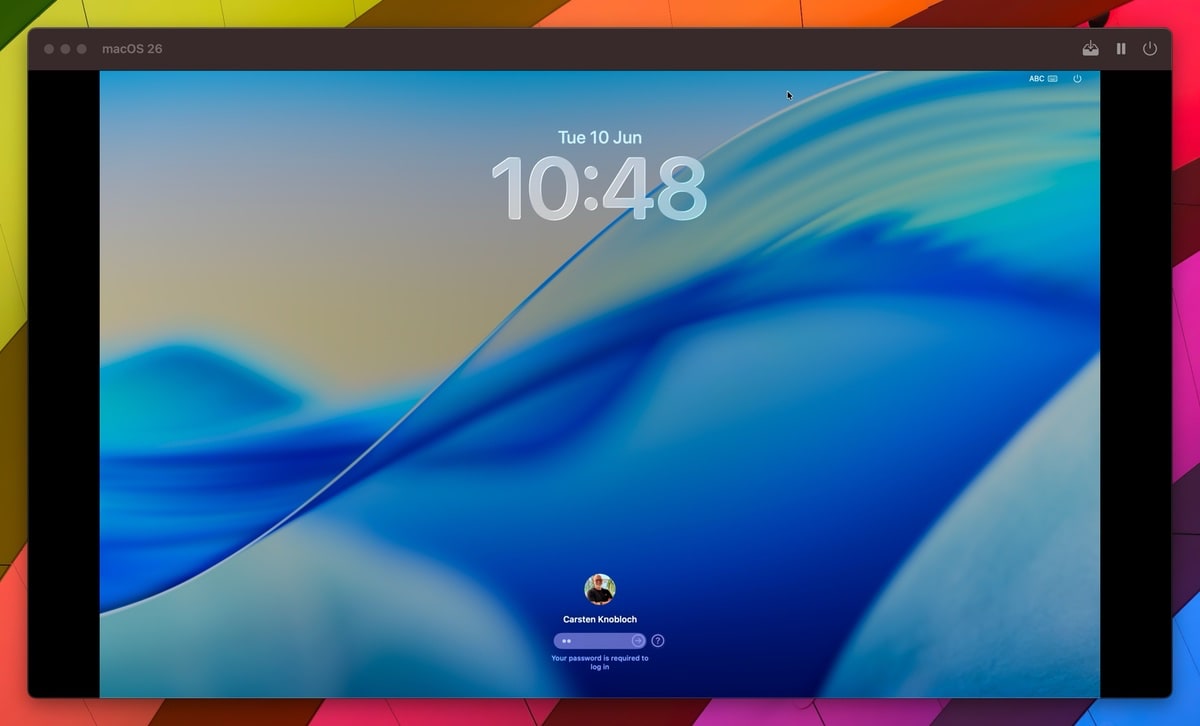
Die Software lädt die benötigten Daten herunter und installiert sie idealerweise. Erhaltet ihr eine Fehlermeldung? Dann geht es euch wie mir. Der Grund war eine fehlende Xcode-Komponente. Die Lösung? XCode-26-Beta herunterladen, entpacken und installieren. Danach rauscht die Installation bestenfalls durch. Ihr könnt euch sogar mit dem Apple-Account anmelden und iCloud und Co nutzen – wobei einige Dinge in virtuellen Maschinen nicht funktionieren (diese da). Viel Spaß beim Ausprobieren! Was alles so neu ist, habt ihr ja vielleicht schon im Blog eures Vertrauens gelesen 🙂
Angebot

Angebot

Transparenz: In diesem Artikel sind Partnerlinks enthalten. Durch einen Klick darauf gelangt ihr direkt zum Anbieter. Solltet ihr euch dort für einen Kauf entscheiden, erhalten wir eine kleine Provision. Für euch ändert sich am Preis nichts. Partnerlinks haben keinerlei Einfluss auf unsere Berichterstattung.


