
Gute Notebooks müssen nicht teuer sein: Auch unter 600 Euro gibt es OLED und starke Ryzen-Chips. Wir zeigen die besten günstigen Laptops für Office & Alltag.
Ein neuer mobiler Computer muss kein Vermögen kosten. Wer unterwegs arbeiten, surfen oder Filme schauen möchte, findet bereits für unter 600 Euro leistungsfähige Geräte. Der Markt hat sich gewandelt: Einstige Kompromiss-Lösungen bieten heute hochauflösende Bildschirme, moderne Prozessoren und oft überraschend viel Arbeitsspeicher. In dieser Bestenliste treten sieben Modelle gegeneinander an, um den besten Begleiter für den Alltag zu ermitteln. Sie reichen von 235 bis rund 600 Euro – darunter Geräte bekannter Marken wie Asus, Acer, Lenovo, HP und im Vergleich dazu günstige Modelle chinesischer Hersteller wie Ninkear, Chuwi und Blackview. Wir prüfen dabei nicht nur die Leistung auf dem Papier, sondern testen die Geräte im echten Einsatz – von der Tastaturqualität bis zur Akkulaufzeit. Wir klären, wo Hersteller den Rotstift ansetzen und bei welchen Modellen man bedenkenlos zugreifen kann.
Den ersten Platz sichert sich das Asus Expertbook PM1 – unser Testsieger. Es überzeugt als rundes Gesamtpaket mit einem starken Ryzen-5-Prozessor, einer sehr robusten Bauweise und tollen Aufrüstmöglichkeiten für aktuell 589 Euro (Windows-Version) oder 496 Euro (ohne Windows).
Auf dem zweiten Platz landet der Acer Aspire 14 AI OLED, der als Technologiesieger für 599 Euro ein farbstarkes OLED-Panel mitbringt – ausgesprochen ungewöhnlich für diesen Preis. Dazu gesellt sich ein Intel Core Ultra 5 226V, gepaart mit 16 GB RAM.
Den Preis-Leistungs-Sieg holt sich das Blackview Acebook 6 auf Platz drei, das für extrem günstige 235 Euro bereits 16 GB RAM bietet. Als CPU kommt ein effizienter Intel N150 zum Einsatz. Knapp dahinter auf Platz vier positioniert sich der Ninkear S14, der als 1-Kilo-Leichtgewicht für 432 Euro maximale Mobilität verspricht.
Die hier benannten Preise beziehen sich auf den Zeitpunkt des letzten Artikel-Updates. Leider können sich Gutschein-Codes und Klick-Coupons innerhalb kurzer Zeit ändern, die Gültigkeit ist mitunter zeitlich begrenzt, weshalb die Preise sich minütlich verändern können.
Ein guter Laptop unter 600 Euro muss heute keine ruckelnde Schreibmaschine mehr sein. Unter der Haube bestimmt das Herzstück das Tempo – die CPU. Der Markt für Laptops bis 600 Euro teilt sich hierbei technisch in zwei Lager, wobei die Grenze oft fließend zwischen 300 und 400 Euro verläuft. Im Einstiegssegment darunter dominieren Prozessoren der Intel-N-Serie wie der N100 oder der N150. Diese Chips arbeiten extrem effizient und ermöglichen oft lüfterlose Gehäuse, stoßen aber bei vielen gleichzeitig geöffneten Programmen an ihre Grenzen. Ab etwa 400 Euro ändert sich die Leistungsklasse spürbar. Hier kommen AMD Ryzen 5 oder Intel Core i5 zum Einsatz. Diese Prozessoren bieten meist sechs oder mehr Rechenkerne, starten Programme deutlich schneller und verfügen über Reserven für die nächsten Jahre, womit sie auch einfachen Videoschnitt ermöglichen.
Eine Sonderrolle nehmen Prozessoren auf ARM-Basis ein, die technisch eher Smartphone-Chips ähneln. In der günstigen Preisklasse finden sich vereinzelt Modelle mit Qualcomm-Snapdragon-Chips. Diese punkten mit oft beeindruckenden Akkulaufzeiten und bieten teilweise direkt integrierten Mobilfunk. Unter Windows erfordert diese Architektur jedoch Aufmerksamkeit, da klassische PC-Programme oft nur über eine Übersetzungsschicht laufen, was bei älterer Software oder Treibern zu Problemen führen kann. Anders sieht es bei Chromebooks aus, wo ARM-Chips weitverbreitet sind.
Ebenso entscheidend wie der Prozessor ist der Arbeitsspeicher. Hier hat sich der Standard in den letzten Jahren deutlich verschoben. Während früher 8 GB für den Alltag ausreichten, gilt diese Menge für ein modernes Windows 11 inzwischen als absolutes Minimum, um Ruckler zu vermeiden. Die klare Empfehlung für eine zukunftssichere Nutzung lautet daher 16 GB. Moderne Webbrowser und Anwendungen belegen viel Speicher – ist dieser voll, lagert das System Daten auf die langsamere Festplatte aus, was den Computer spürbar bremst. Zwar kommen schlankere Systeme wie ChromeOS auch mit weniger Ressourcen aus, für die klassische Windows-Welt bilden 16 GB jedoch die solide Basis für einen flüssigen Arbeitsalltag.
Ein entscheidendes Qualitätsmerkmal ist der Bildschirm. Die absolute Untergrenze bildet hier die Full-HD-Auflösung mit 1920 mal 1080 Pixeln. Geringere Auflösungen wirken auf modernen Displaygrößen ab 14 Zoll unscharf und pixelig. Ebenso wichtig ist die verwendete Technologie. Käufer sollten auf die Bezeichnung IPS achten. Diese Paneele garantieren stabile Farben und Kontraste, auch wenn der Blick seitlich auf den Schirm fällt. Veraltete TN-Paneele wirken dagegen oft blass und verfälschen Farben bei der kleinsten Bewegung, weshalb sie in modernen Laptops kaum noch eine Daseinsberechtigung haben.
Für die Arbeit in hellen Büros oder im Freien spielt die Helligkeit eine zentrale Rolle. Mindestens 250 cd/m² sind hier der Standard, empfehlenswerter sind Werte ab 300 cd/m² in Kombination mit einer matten Oberfläche, die störende Reflexionen verhindert. Einen Mehrwert bietet das immer häufiger anzutreffende 16:10-Format, das in der Höhe mehr Platz für Dokumente und Webseiten lässt als das klassische 16:9-Kinoformat. Manche Modelle setzen auch das ungewöhnliche 3:2-Format ein, das abermals mehr Platz in der Höhe bietet und für Produktivarbeiten damit ideal ist.
Als technische Ausnahme in dieser Preisklasse gelten OLED-Displays, wie sie etwa Acer verbaut. Sie liefern perfekte Schwarzwerte und brillante Farben, spiegeln aber fast immer bauartbedingt und finden sich meist erst am oberen Ende des Preisrahmens.
Gerade bei günstigen Laptops sparen Hersteller oft an den Schnittstellen, doch die richtige Wahl erspart später teure Adapter. Der moderne USB-C-Anschluss sorgt hier oft für Verwirrung, da der Stecker zwar immer gleich aussieht, die Funktion dahinter aber variiert. Einfache Ports übertragen lediglich Daten. Wer den Laptop jedoch bequem über den USB-C-Port aufladen möchte, muss zwingend auf die Unterstützung von „Power Delivery“ (PD) achten. Noch besser sind voll ausgestattete Ports, die zusätzlich ein Bildsignal per Displayport übertragen und so den Anschluss an Docking-Stations mit nur einem Kabel ermöglichen.
Neben dem modernen USB-C bleibt der klassische, rechteckige USB-A-Anschluss für Maus, Tastatur und USB-Sticks unverzichtbar. Hier lohnt ein Blick auf die Farbe: Blaue oder rote Buchsen stehen meist für schnelle USB-3.0-Standards, während schwarze Buchsen oft nur langsame USB-2.0-Geschwindigkeiten liefern. Auch beim HDMI-Anschluss für Fernseher oder Monitore gibt es Unterschiede. Viele günstige Modelle setzen noch auf den alten HDMI 1.4 Standard, der 4K-Auflösung nur mit ruckeligen 30 Bildern pro Sekunde überträgt. Für flüssiges Arbeiten an hochauflösenden Monitoren ist HDMI 2.0 oder höher erforderlich. Wer zudem auf stabiles Kabel-Internet angewiesen ist, sollte prüfen, ob ein echter LAN-Port vorhanden ist, da dieser bei flachen Gehäusen zunehmend verschwindet.
Windows 11 ist der Standard und für die meisten Nutzer die sicherste Wahl, da nahezu alle gängigen PC-Programme darauf laufen. Dabei sollte man darauf achten, ob „Windows 11 Home“ oder „S-Mode“ installiert ist. Der S-Mode lässt nur Apps aus dem Microsoft Store zu, lässt sich aber kostenlos in ein vollwertiges Windows umschalten. Eine spannende Spar-Alternative ist Linux. Manche Hersteller bieten Laptops ohne Windows („NoOS“ oder „FreeDOS“) günstiger an. Unsere Tests zeigen: Moderne Systeme wie Linux Mint, Ubuntu oder Tuxedo OS laufen auf aktueller Hardware hervorragend. Sie erkennen WLAN, Sound und Funktionstasten meist vollautomatisch. Gerade für ältere oder schwächere Laptops ist Linux ein Jungbrunnen, da es weniger Ressourcen verbraucht als Windows. Wer nur einen Browser und Office braucht, spart hier bares Geld und erhält oft ein reaktionsschnelleres System.
Viele Nutzer fragen sich vor dem Kauf, ob sie einen Laptop oder ein Notebook benötigen. Früher unterschieden Experten tatsächlich zwischen beiden Begriffen. Der Laptop war größer, schwerer und als direkter Ersatz für den Heimcomputer gedacht, der auf dem Schoß („Lap“) Platz fand. Das Notebook hingegen war kleiner, mobiler und in den Maßen eher an ein Notizbuch angelehnt. Heute haben sich diese Grenzen komplett aufgelöst. Hersteller und Händler nutzen beide Begriffe synonym für klappbare, mobile Computer: Es handelt sich um die gleiche Produktkategorie. Relevanter sind heutzutage Bezeichnungen, die auf die spezifische Bauform oder Nutzung hinweisen, wie „Ultrabook“ für besonders flache Geräte, „Gaming-Laptop“ für leistungsstarke Maschinen oder „Convertible“ für flexible 2-in-1-Systeme.
Convertibles und Detachables schließen die Lücke zwischen Laptop und Notizblock. Diese Geräteklasse eignet sich besonders für Studierende und Lehrkräfte, die digitale Inhalte mit handschriftlichen Notizen verknüpfen wollen. Ein aktiver Eingabestift verwandelt den Touchscreen dabei in einen digitalen Schreibblock. Nutzer kommentieren Vorlesungsfolien direkt im PDF oder halten mathematische Formeln und Skizzen handschriftlich fest. Das funktioniert oft schneller und intuitiver als die Eingabe komplexer Zeichen über die Tastatur.
Bei den Detachables entsteht durch das Abnehmen der Tastatur ein handliches Tablet für Skizzen. Doch die Bauweise fordert Kompromisse. Die oft sehr flachen Ansteck-Tastaturen bieten meist ein schlechteres Schreibgefühl und weniger Hub als klassische Notebooks. Zudem spiegeln die für die Touch-Eingabe notwendigen Glasdisplays stark, was die Lesbarkeit in hellen Hörsälen oder im Freien beeinträchtigt. Aus dem günstigen Preissegment haben wir das Ninkear T40 als Detachable getestet: Windows-Tablet und Laptop in einem: Ninkear T40 für unter 400 Euro im Test.
Die Frage, wann ein Laptop zu alt ist, hängt oft nicht vom Prozessor ab, sondern von der Wartbarkeit. Ein Laptop ist deutlich nachhaltiger, wenn sich Komponenten austauschen lassen. Beim Testsieger Asus Expertbook PM1 können Nutzer Arbeitsspeicher und SSD erweitern, was das Nutzungsleben um Jahre verlängert. Viele besonders flache Geräte haben den Arbeitsspeicher hingegen fest auf der Hauptplatine verlötet. Wer hier beim Kauf spart und eine zu kleine Variante wählt, kann später nicht nachrüsten und muss das Gerät womöglich verfrüht ersetzen. Daher lohnt sich bei verlötetem Speicher der vorausschauende Griff zu 16 GB oder gar mehr.
Zur Langlebigkeit trägt auch die regelmäßige Pflege bei. Laptops saugen über die Lüftungsschlitze Staub an, der die Kühlrippen über die Zeit verstopft. Die Folge: Die warme Luft kann nicht mehr entweichen. Der Laptop wird heißer, die Lüfter drehen lautstark auf und der Prozessor drosselt seine Leistung, um nicht zu überhitzen. Die Wartung ist simpel, aber effektiv: Ein kurzer Stoß mit Druckluftspray (gibt es in Dosen im Baumarkt) in die Lüftungsschlitze befördert den Staub nach draußen und lässt die Hardware wieder frei atmen. Auf den Einsatz eines Staubsaugers sollte man verzichten, da die starke Saugkraft Lüfter beschädigen kann. Ein sauberer Laptop läuft kühler, leiser und lebt deutlich länger.
Wie angesprochen kann auch ein Betriebssystemwechsel (etwa zu Linux) der alten, schwachen Hardware neuen Glanz verleihen, sodass man sie noch einige Jahre weiternutzen kann.
Nicht immer ist der Laptop die beste Lösung. Wer primär im Internet surft, Mails schreibt und Dokumente in der Cloud bearbeitet, für den sind Chromebooks eine interessante Option. Sie sind oft günstiger, starten rasend schnell und sind sehr sicher gegen Viren, da sie auf einem schlanken Google-System basieren. Allerdings laufen klassische Windows-Programme darauf nicht. Unser Ratgeber zeigt alles, was man wissen muss: Laptop in günstig: Chromebook als flotte Windows-Alternative ab 129 Euro.
Steht der Computer ohnehin nur fest auf dem Schreibtisch, zahlt man beim Laptop unnötig für Akku und Bildschirm. Mini-PCs haben mehr Leistung für weniger Geld. Diese kleinen Boxen lassen sich einfach hinter den Monitor schrauben und bieten oft viele Anschlüsse und leichte Aufrüstbarkeit. Die besten kleinen Kraftpakete finden sich in unserer Top 10: Der beste Mini-PC mit Windows 11 im Test sowie Top 10: Der beste günstige Mini-PC mit Windows 11 bis 300 Euro.
Manche Nutzer schwören auf die Laptops von Apple, doch in einer Bestenliste bis 600 Euro tauchen Neugeräte des Herstellers nicht auf. Der Einstieg in die macOS-Welt ist deutlich kostspieliger. Lediglich bei aggressiven Rabattaktionen, etwa rund um den Black Friday, rutschen die Preise gelegentlich in Richtung 700 Euro – und bleiben damit dennoch über dem hier gesetzten Budget. Wer dennoch Premium-Qualität zum Einstiegspreis sucht, findet im Markt für generalüberholte Geräte, international „Refurbished“ genannt, eine nachhaltige und günstigere Lösung. Solche Geräte bieten etwa Shops wie Backmarket, Rebuy oder Refurbed an.
Dabei handelt es sich meist um Leasing-Rückläufer aus großen Firmen, die von spezialisierten Händlern technisch geprüft, gereinigt und mit Garantie wiederverkauft werden. So werden nicht nur gebrauchte MacBooks erschwinglich, sondern auch ehemalige High-End-Business-Laptops der Windows-Welt, wie Lenovo ThinkPads oder Dell Latitudes. Der Kompromiss liegt meist bei der etwas älteren Prozessorgeneration und möglichen leichten Gebrauchsspuren am Gehäuse.
Wer auf High-End-Gaming und aufwendigen Videoschnitt verzichtet, bekommt auch für unter 600 Euro hervorragende Arbeitsgeräte. Der Testsieger Asus Expertbook PM1 beweist, dass man selbst bei begrenztem Budget nicht auf Aufrüstbarkeit und Robustheit verzichten muss – hier stimmt das Gesamtpaket für den Arbeitsalltag. Wer hingegen das bestmögliche Bild für Serien und Fotos sucht, greift trotz kleinerer Schwächen in der Verarbeitung zum Acer Aspire 14 mit seinem OLED-Display.
Die günstigen Herausforderer von Blackview und Ninkear bieten viel Speicher für wenig Geld, verlangen aber Kompromisse bei der Tastatur, der Helligkeit oder der Kamera. Wer hier zugreift, sollte wissen, worauf er sich einlässt. Am Ende entscheidet der persönliche Einsatzzweck: Für den mobilen Studenten ist das leichte Ninkear spannend, für das Homeoffice das solide Asus und für den absoluten Sparfuchs das Blackview.
In jedem Fall zeigt sich, dass günstig und schlecht keineswegs miteinander einhergehen müssen – und es auch hier Überraschungen in Form von OLED-Displays oder besonders leichten Bauweisen gibt.
BESTENLISTE
Das Asus Expert Book PM1 ist ein robuster Laptop mit Ryzen 5 für unter 600 Euro. Der 15-Zöller punktet mit 16 GB RAM, zwei M.2-Slots und Fingerabdrucksensor.
VORTEILE
- Ryzen 5 mit guter Leistung
- gutes Preis-Leistungs-Verhältnis
- robuste Verarbeitung mit MIL-STD-810H-Zertifizierung
- erweiterbar: freier RAM-Slot und zweiter M.2-Steckplatz
NACHTEILE
- Display mit 287 cd/m² zu dunkel für Außeneinsatz
- veralteter HDMI-1.4-Anschluss
- vorinstallierte Bloatware
Asus Expert Book PM1 im Test: Günstiger Laptop mit Ryzen 5 & 16 GB RAM überzeugt
Das Asus Expert Book PM1 ist ein robuster Laptop mit Ryzen 5 für unter 600 Euro. Der 15-Zöller punktet mit 16 GB RAM, zwei M.2-Slots und Fingerabdrucksensor.
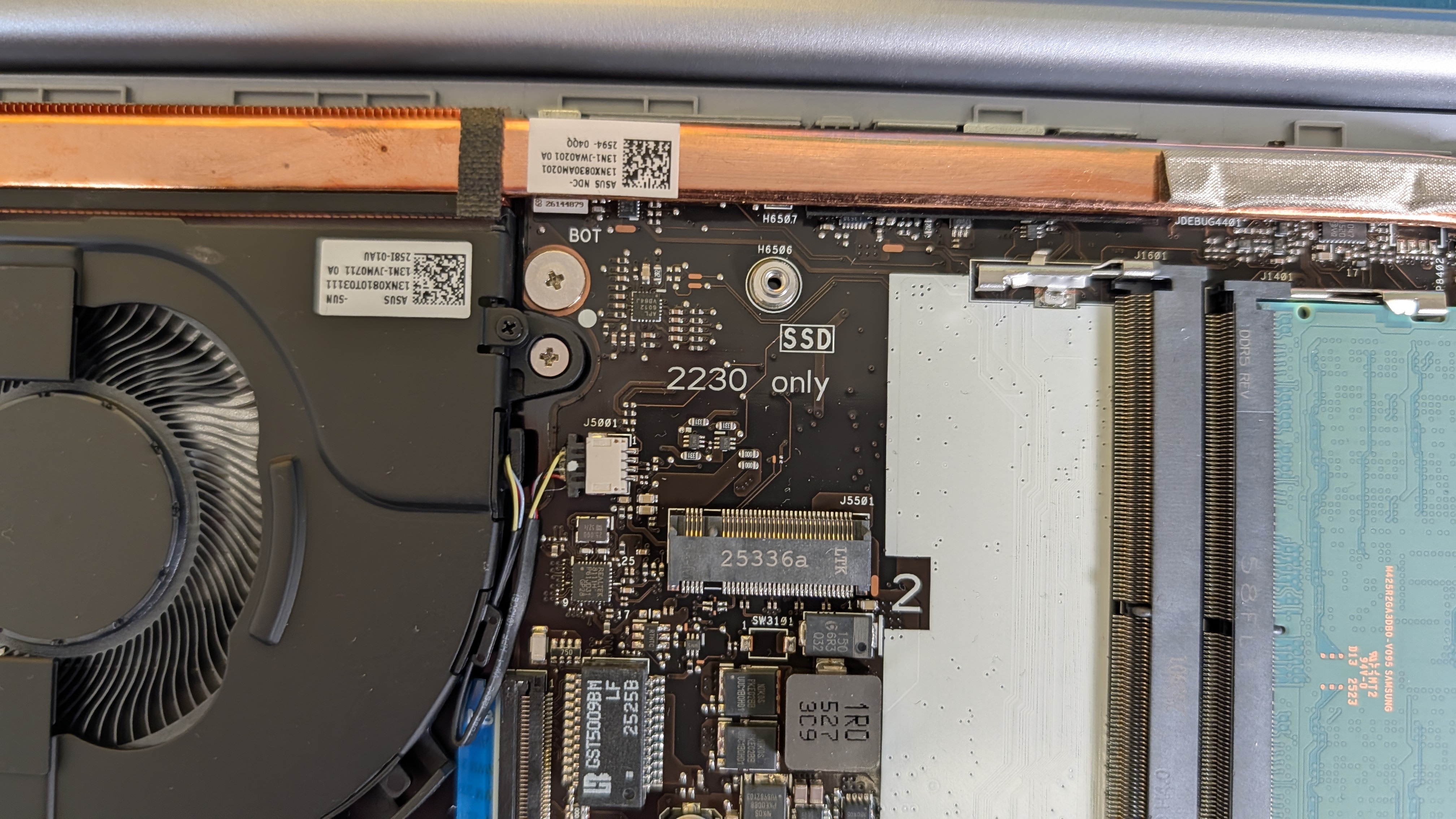
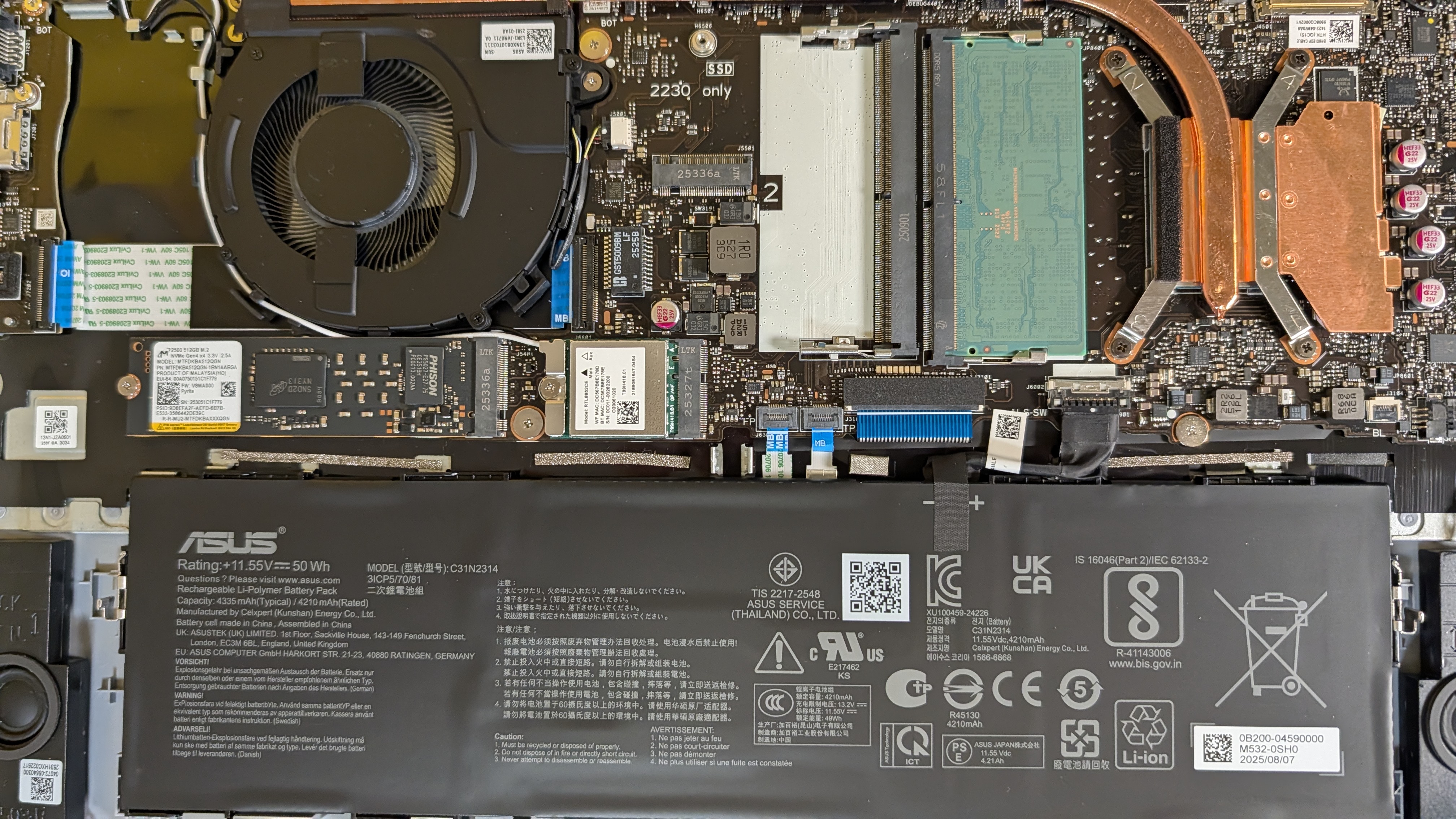
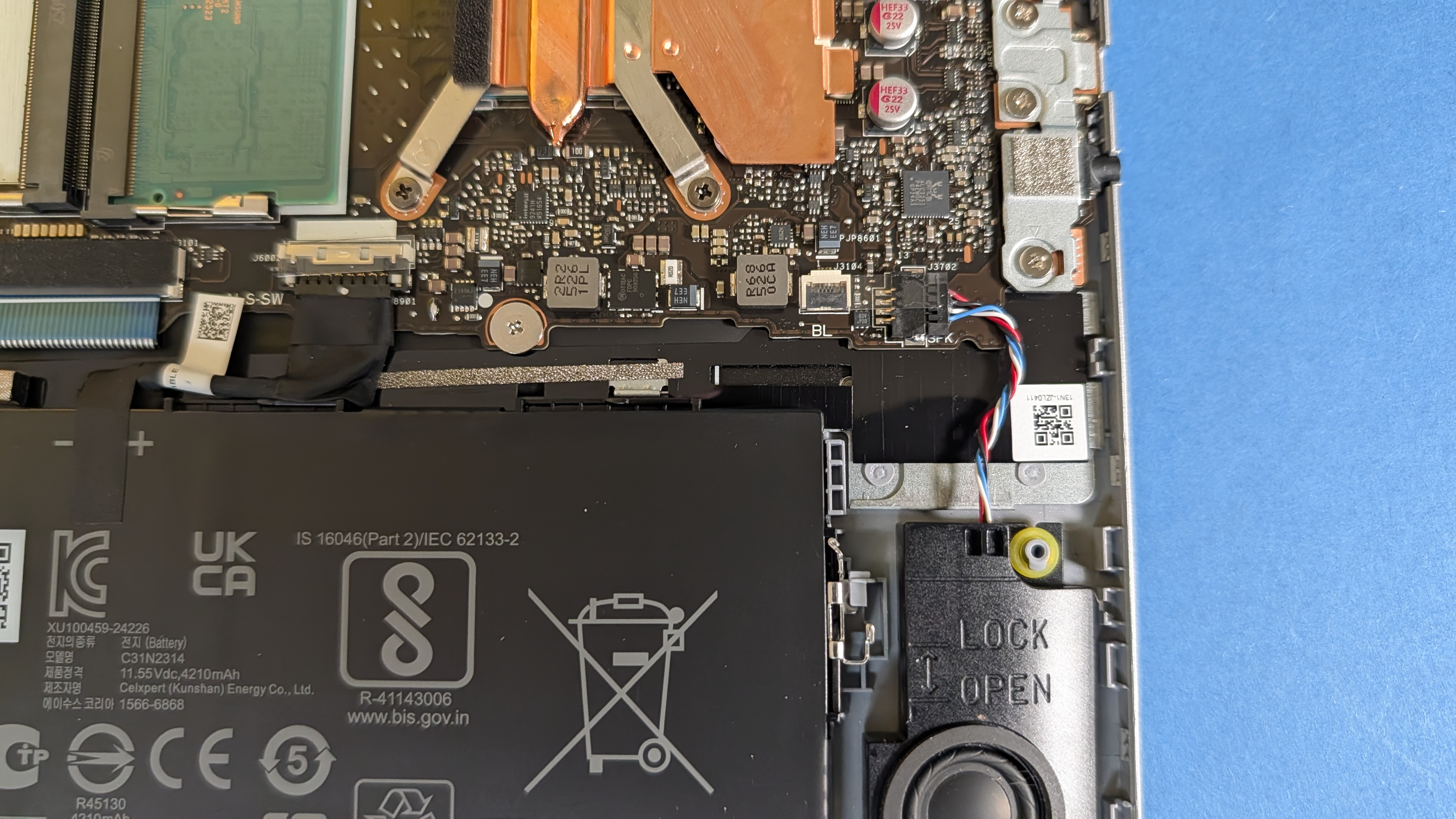
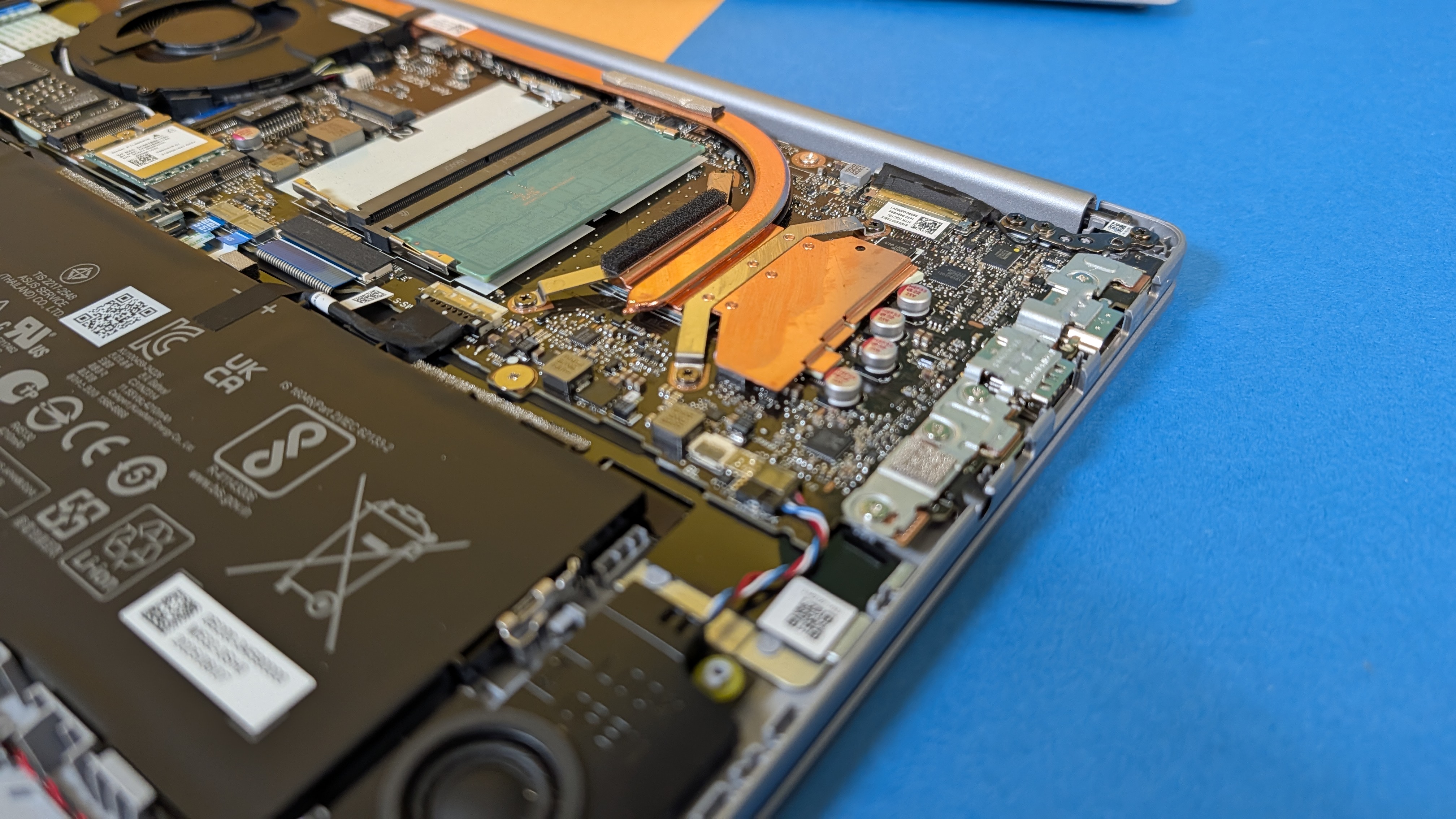
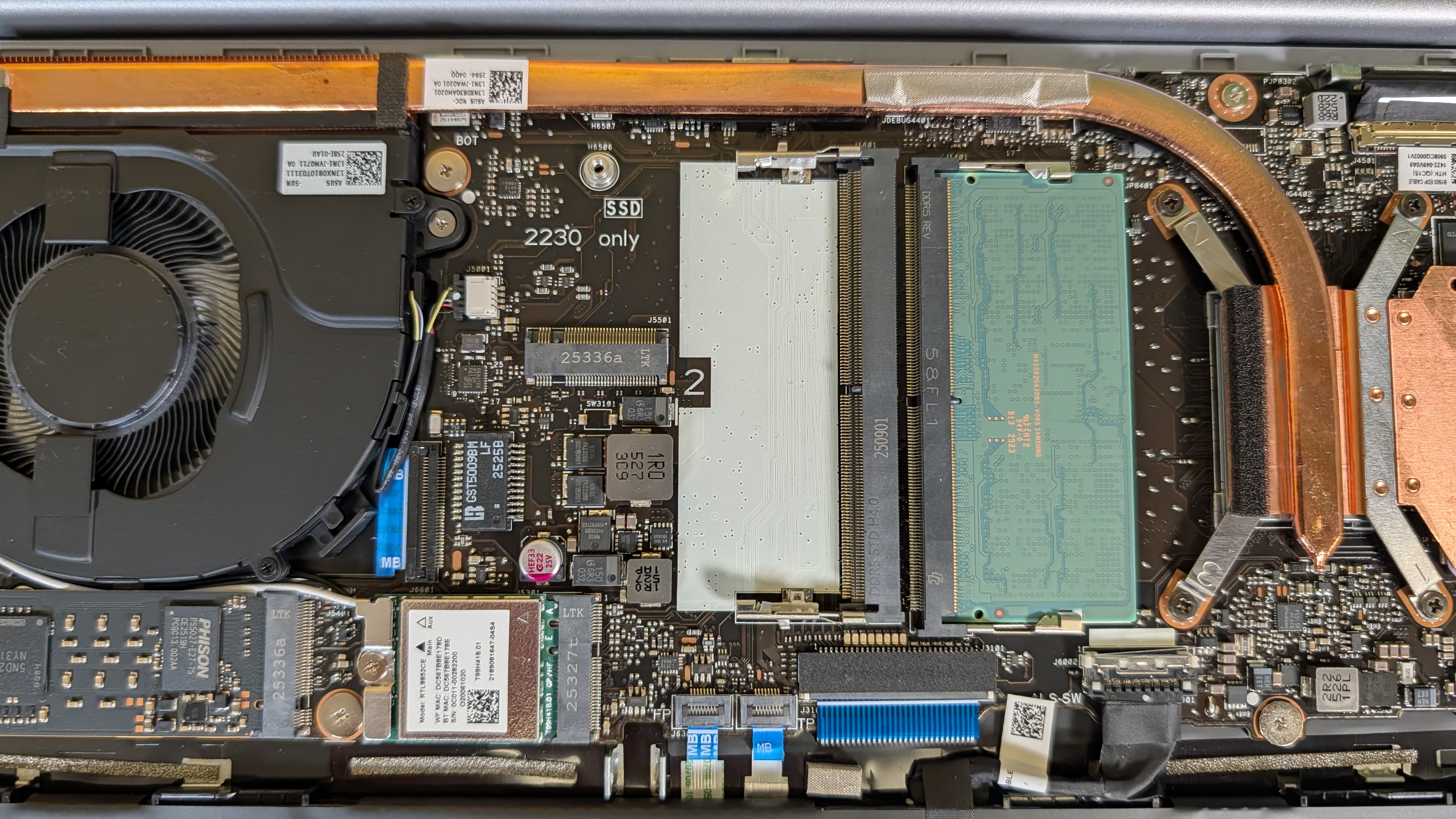
Mit dem Expert Book PM1 bringt Asus einen günstigen 15,6-Zoll-Laptop auf den Markt, ideal für Studierende, Schüler und Gelegenheitsnutzer. Für aktuell 589 Euro bekommt man ein robustes Arbeitsgerät mit AMD Ryzen 5 7535HS, 16 GB DDR5-RAM und 512 GB SSD. Das Besondere: Anders als bei vielen Konkurrenten in dieser Preisklasse lässt sich der Arbeitsspeicher dank echter SO-DIMM-Slots erweitern. Der zweite Slot bleibt ab Werk frei und ist für Aufrüstungen vorgesehen. Auch ein zweiter M.2-Slot im kompakten 2230-Format ist vorhanden.
Mit Wi-Fi 6E, Bluetooth 5.3, zwei USB-C-Ports mit DisplayPort und Power Delivery sowie einer MIL-STD-810H-Zertifizierung für erhöhte Robustheit bietet Asus ein durchdachtes Gesamtpaket. Ein Fingerabdrucksensor im Touchpad rundet die Ausstattung ab. Ob der Laptop im Test überzeugen kann, zeigt sich im Detail. Das Testgerät hat uns der Hersteller zur Verfügung gestellt.
Design: Wie gut ist die Verarbeitung des Asus Expert Book PM1?
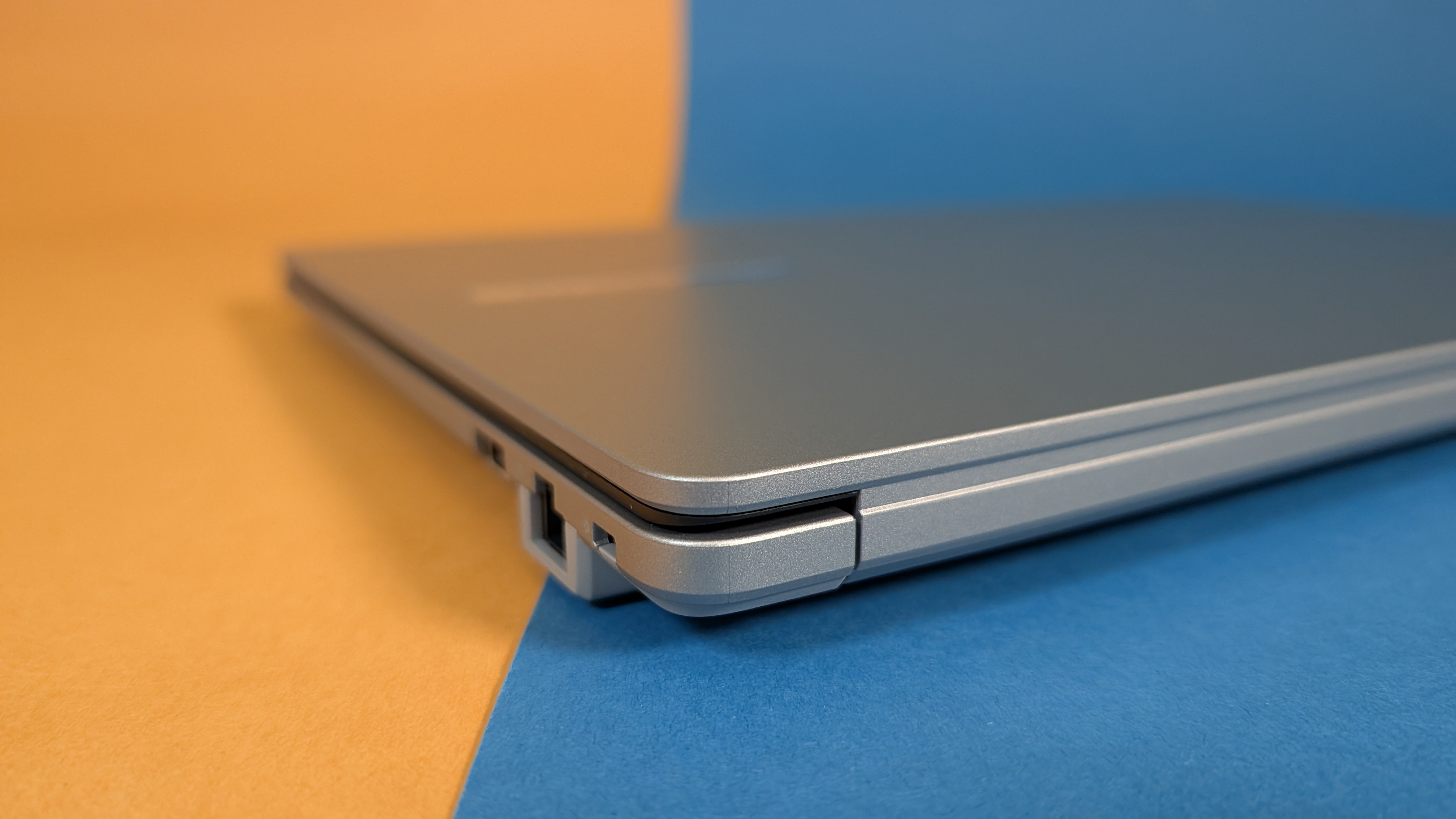
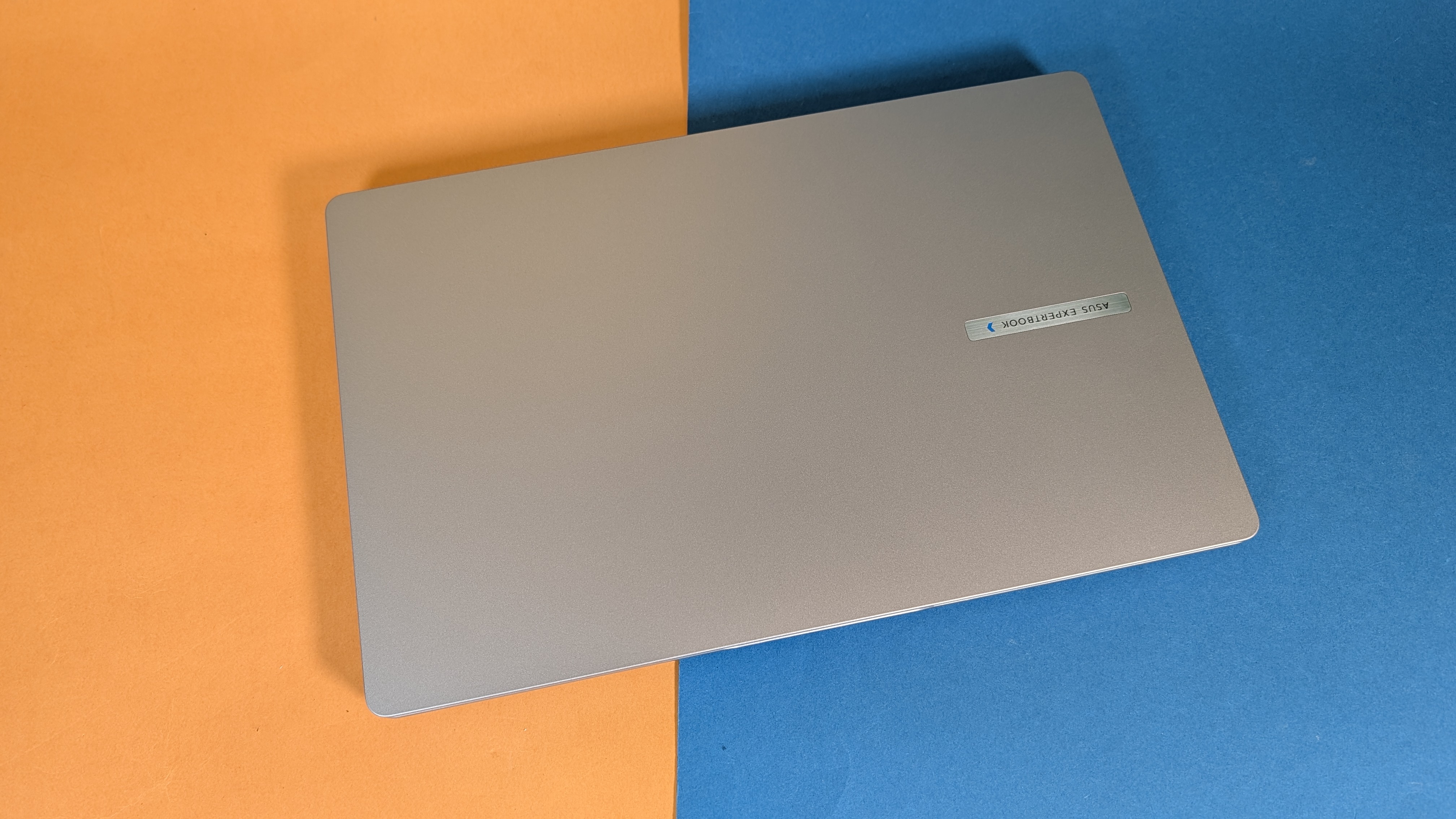
Das Expert Book PM1 präsentiert sich in einem schlichten grauen Kunststoffgehäuse, das Asus als „Misty Grey“ bezeichnet. Was zunächst nach Kompromiss klingt, entpuppt sich als durchdachte Konstruktion: Alle Kanten und Übergänge sind präzise gearbeitet, nichts wackelt oder knarzt. Das Material fühlt sich wertig und stabil an. Die MIL-STD-810H-Zertifizierung ist keine leere Versprechung – im Test überstand das Gerät einen unbeabsichtigten Sturz vom Tisch ohne Schäden.
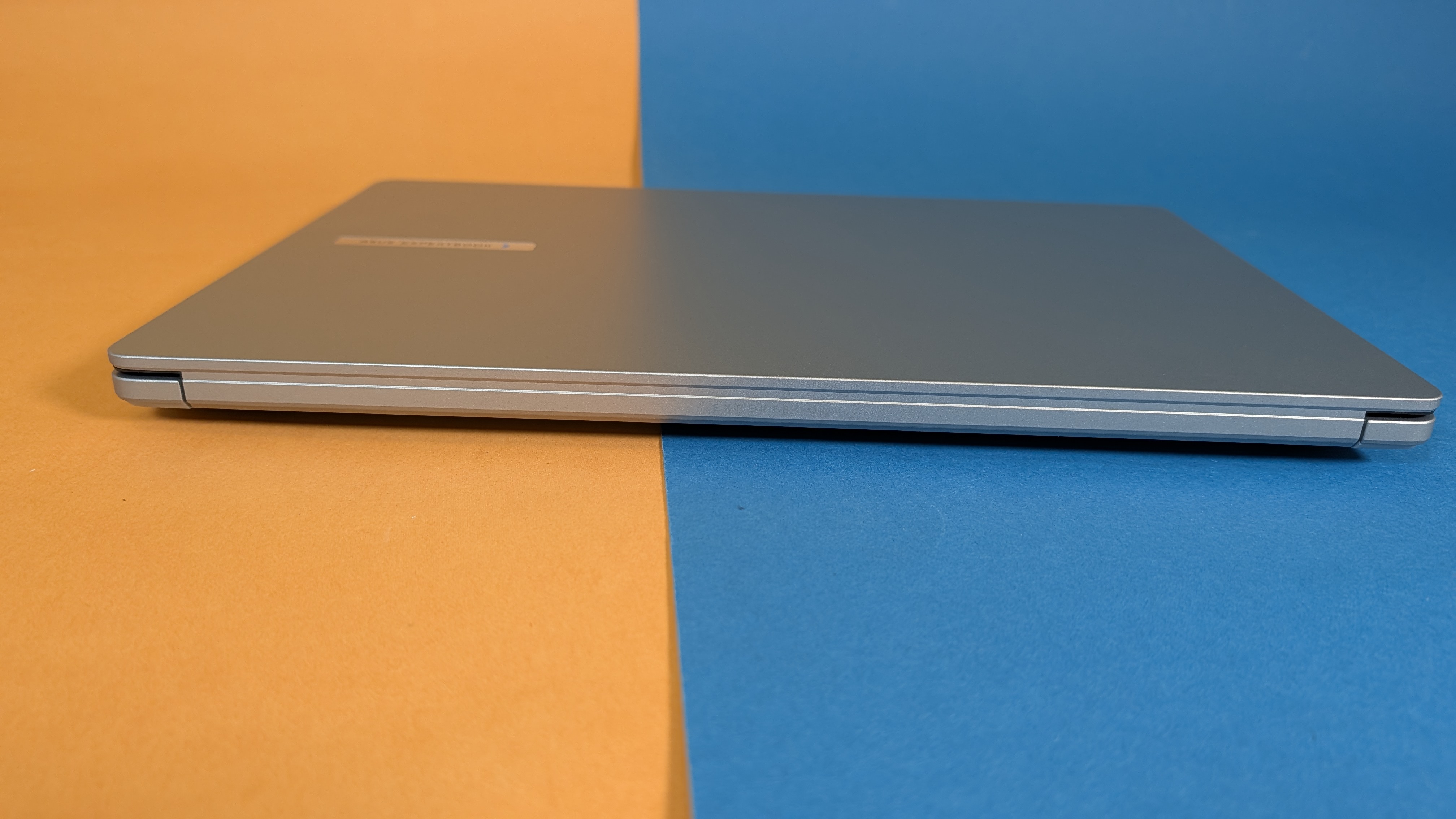
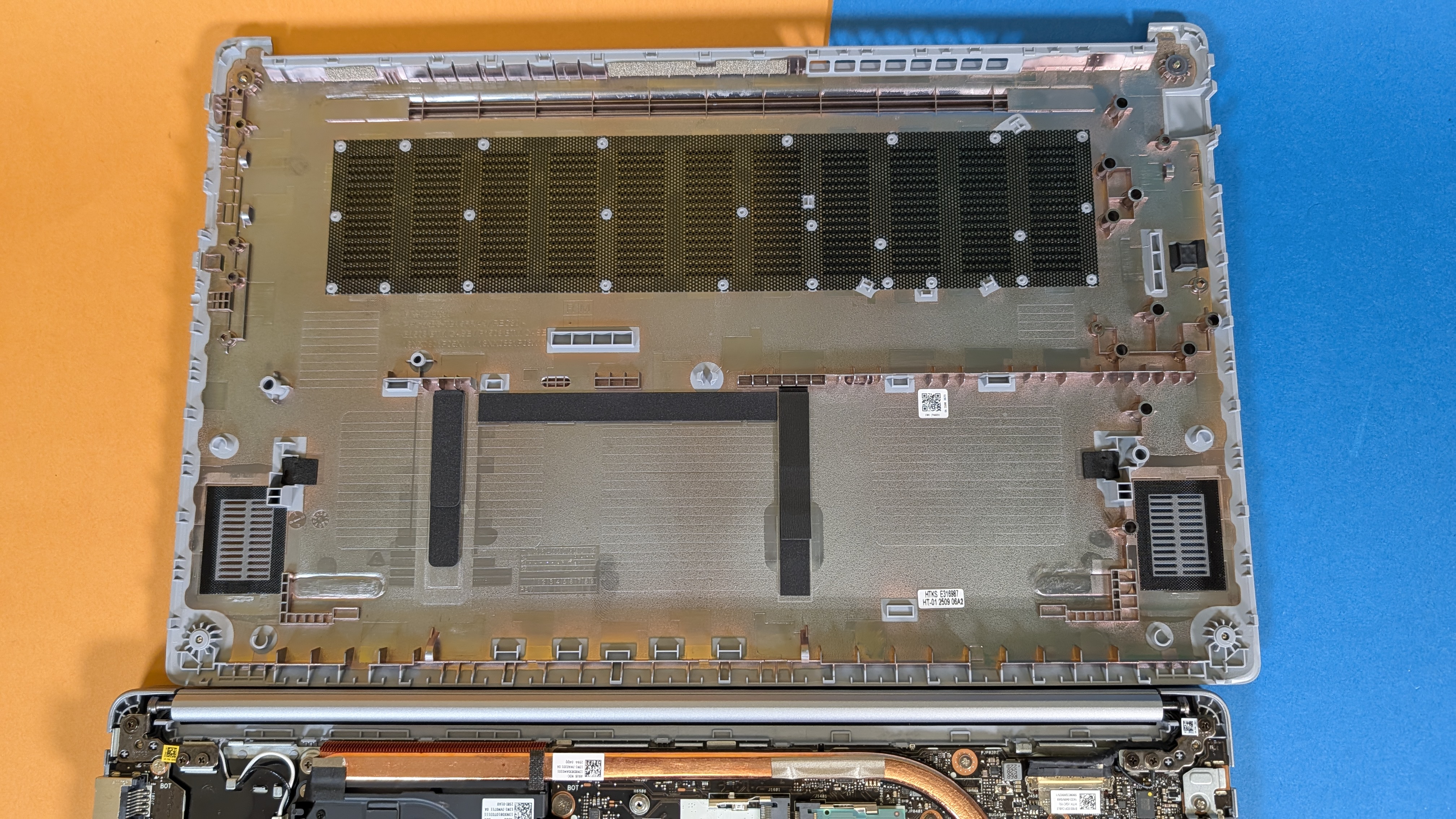
Mit 1,8 Kilogramm und Abmessungen von 359,5 × 232,2 × 19,9 mm ist der Laptop weder besonders leicht noch ultradünn, aber portabel. Die Gehäuseöffnung erfolgt über nur vier Schrauben auf der Unterseite. Nach dem Lösen lässt sich die Bodenplatte mit einem Plektrum aufhebeln. Vorsicht ist geboten, da interne Komponenten nahe am Rand liegen und dabei abbrechen könnten. Nach dem Öffnen gibt das System beim nächsten Start eine Meldung aus, dass der Unterboden geöffnet wurde und fordert dazu auf zu prüfen, ob er korrekt verschlossen ist. Um wieder in Windows zu kommen, muss man den Laptop dann wieder ausschalten und erneut starten – erst dann lädt Windows.
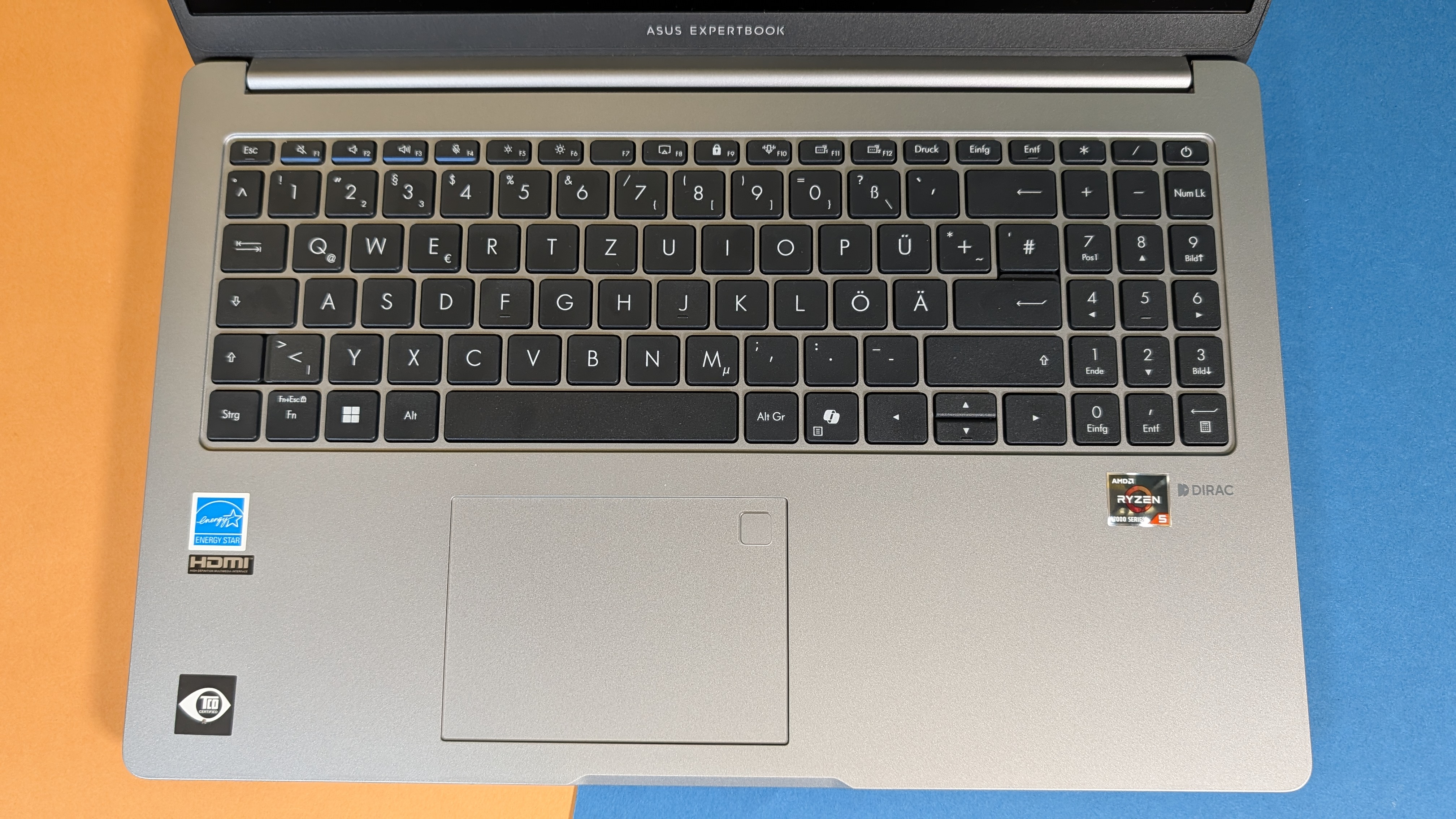
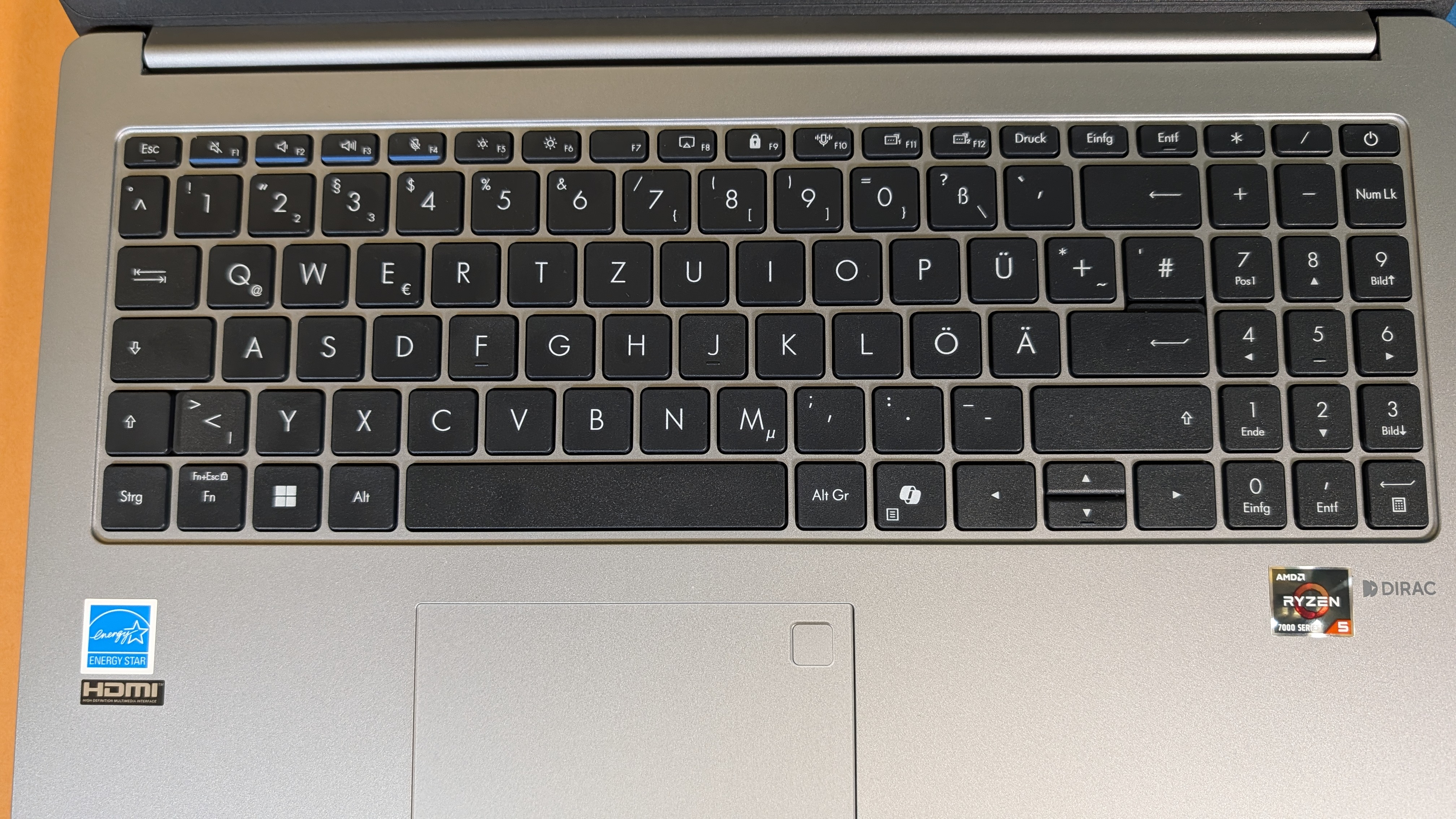
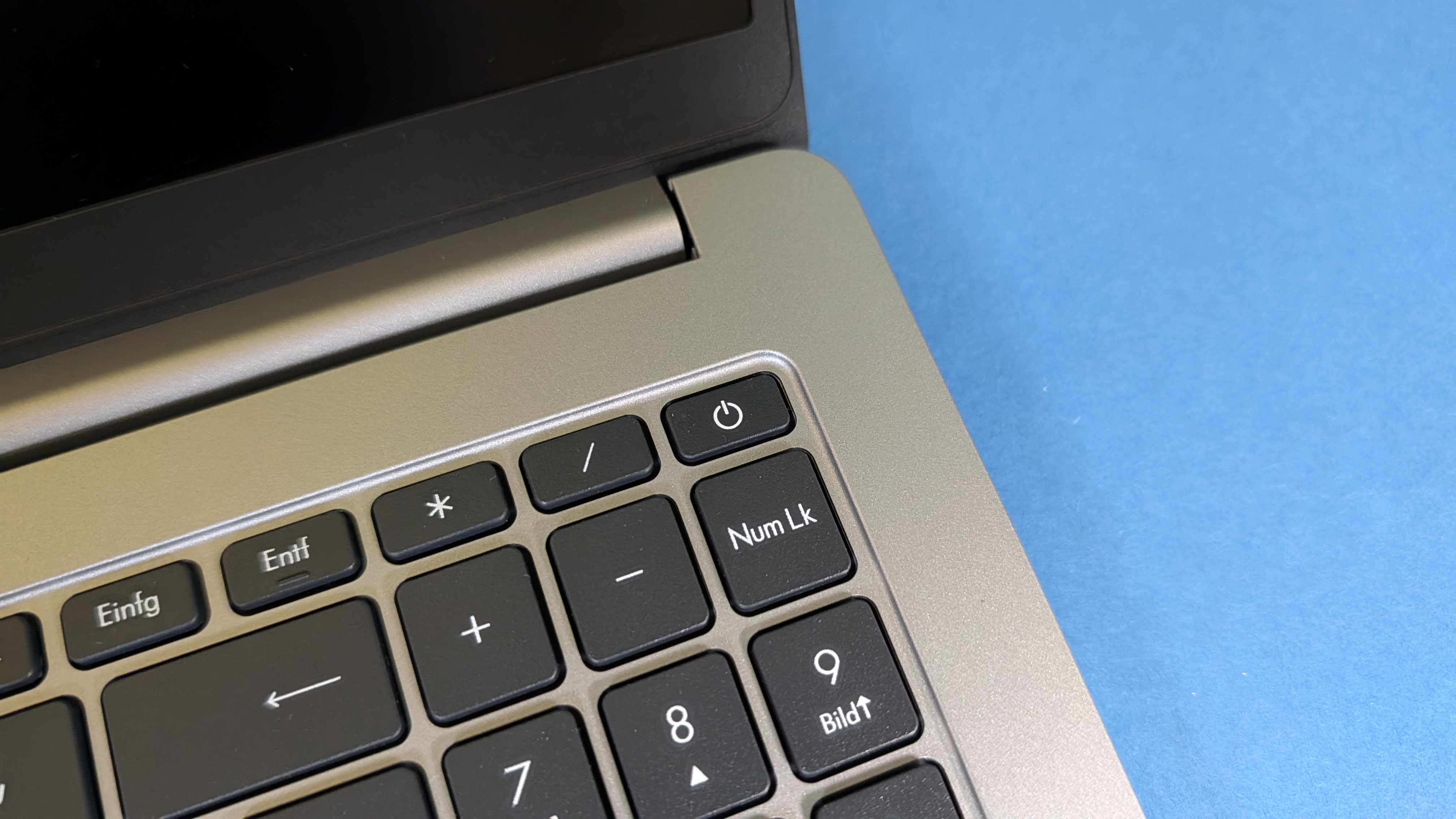
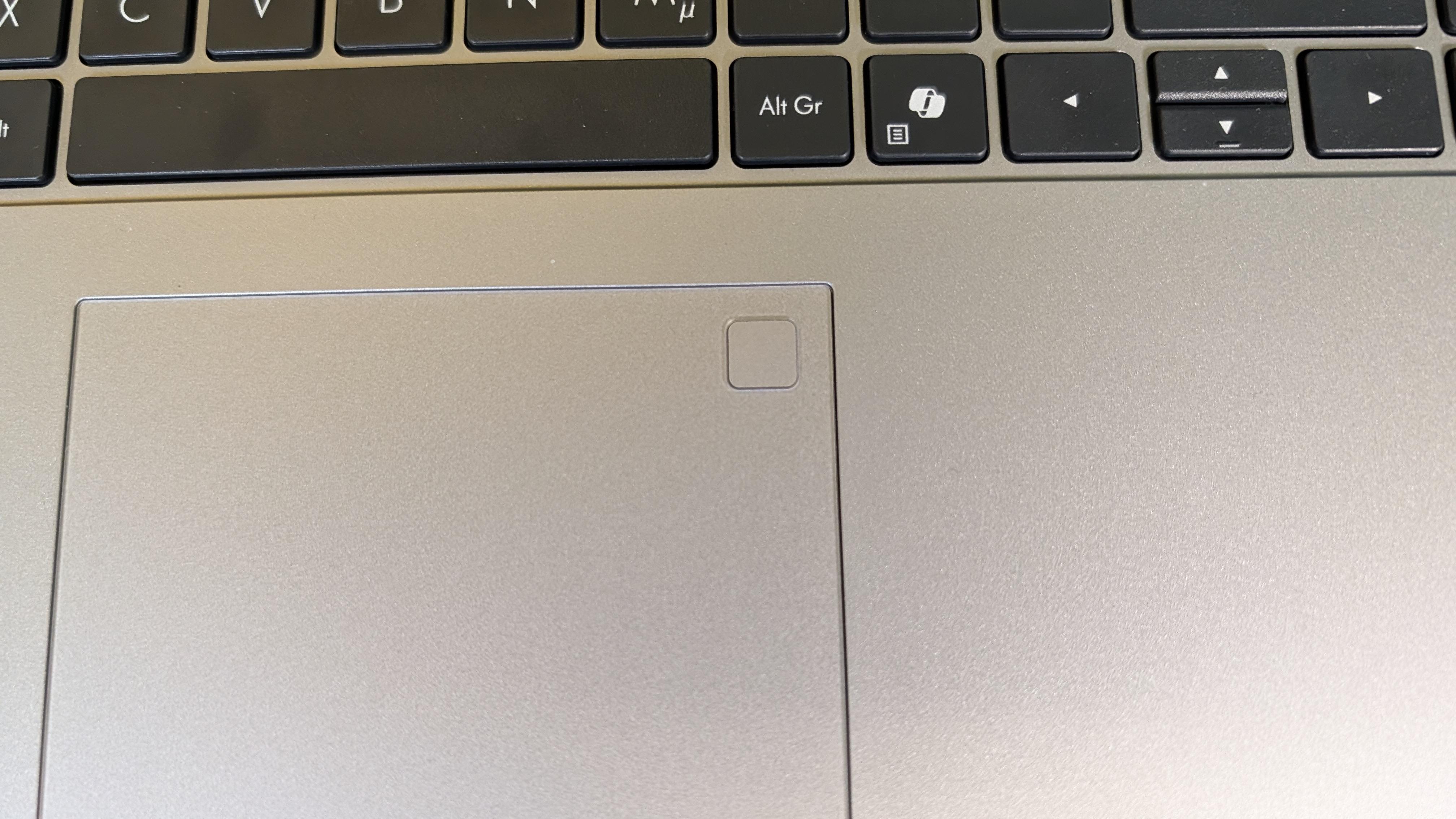
Die Tastatur bietet eine leicht angeraute Oberfläche und fühlt sich angenehm an. Der Druckpunkt ist fest, der Tastenhub mit 1,4 mm angenehm tief. Dank der 15,6-Zoll-Bauweise findet auch ein vollwertiger Nummernblock Platz. Der Ein-/Ausschalter sitzt oben rechts auf der Tastatur und verhindert versehentliches Einschalten im Rucksack. Das Touchpad könnte größer sein, zudem geht Platz durch den integrierten Fingerabdrucksensor verloren. Dieser funktioniert nur mit einem Microsoft-Account. Positiv: Das Trackpad löst auch im oberen Drittel zuverlässig aus.
Asus Expert Book PM1 – Bilderstrecke
Asus Expert Book PM1 – Bilderstrecke
heise bestenlisten
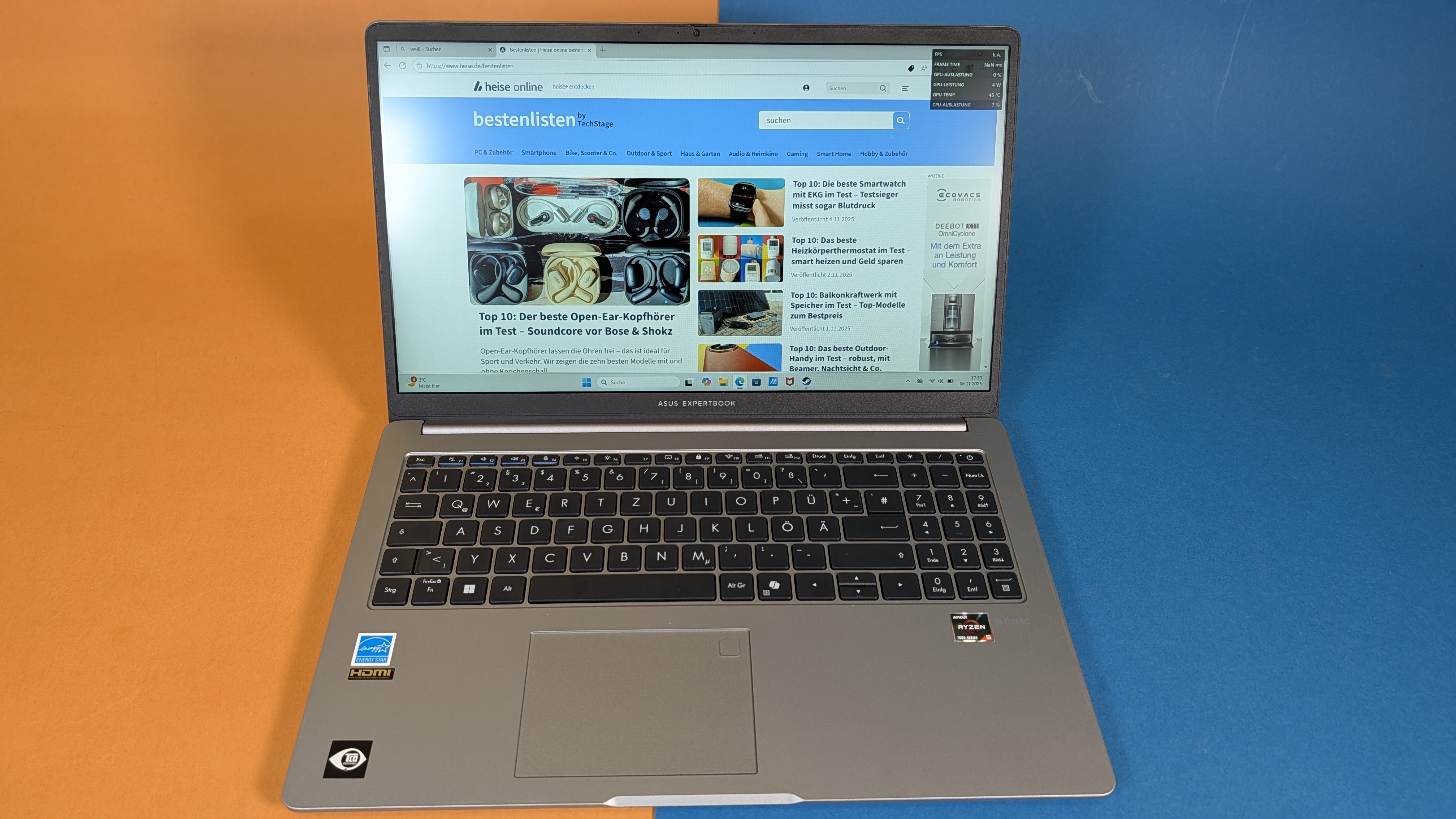
Asus Expert Book PM1 – Bilderstrecke
heise bestenlisten
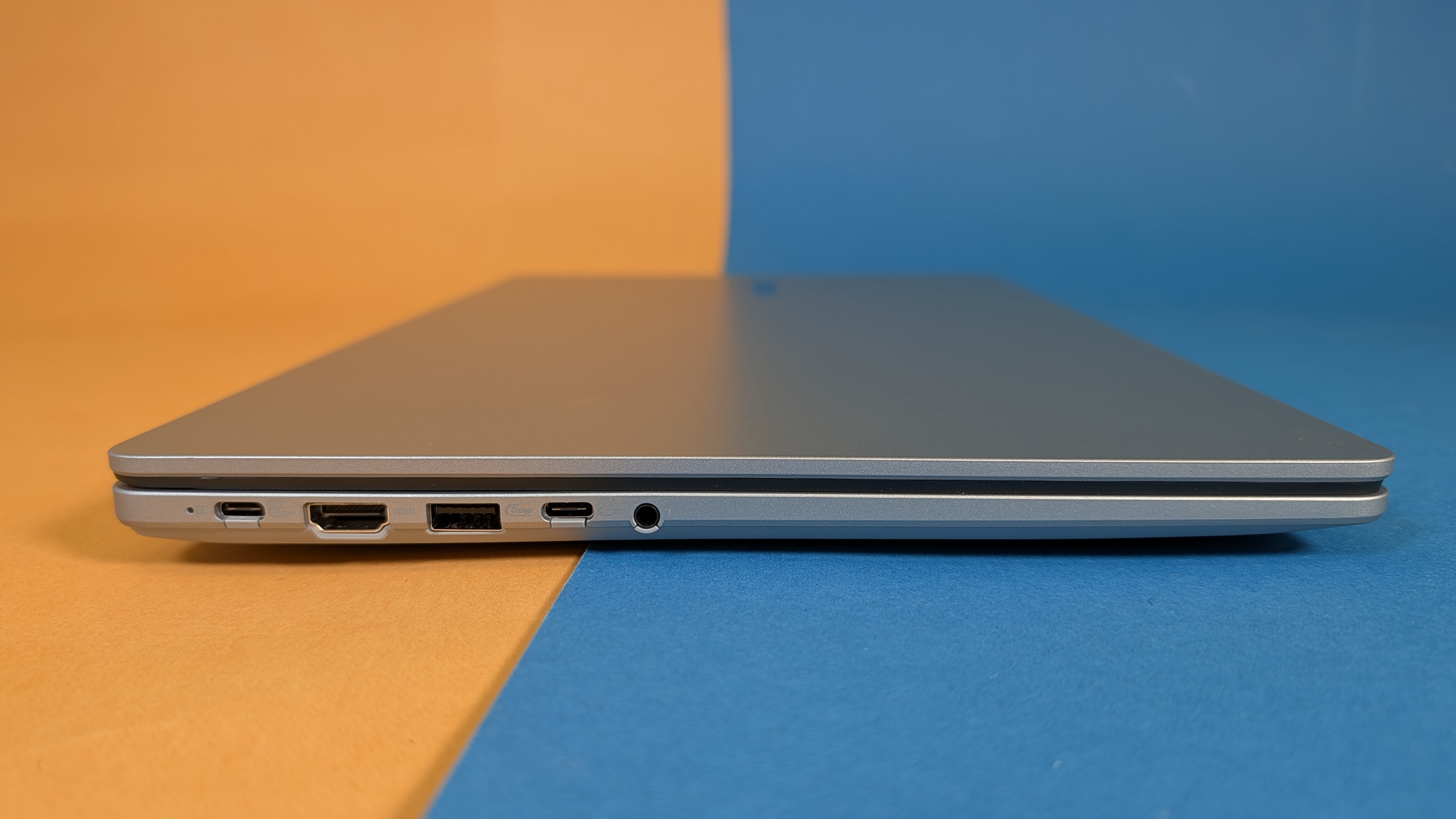
Asus Expert Book PM1 – Bilderstrecke
heise bestenlisten
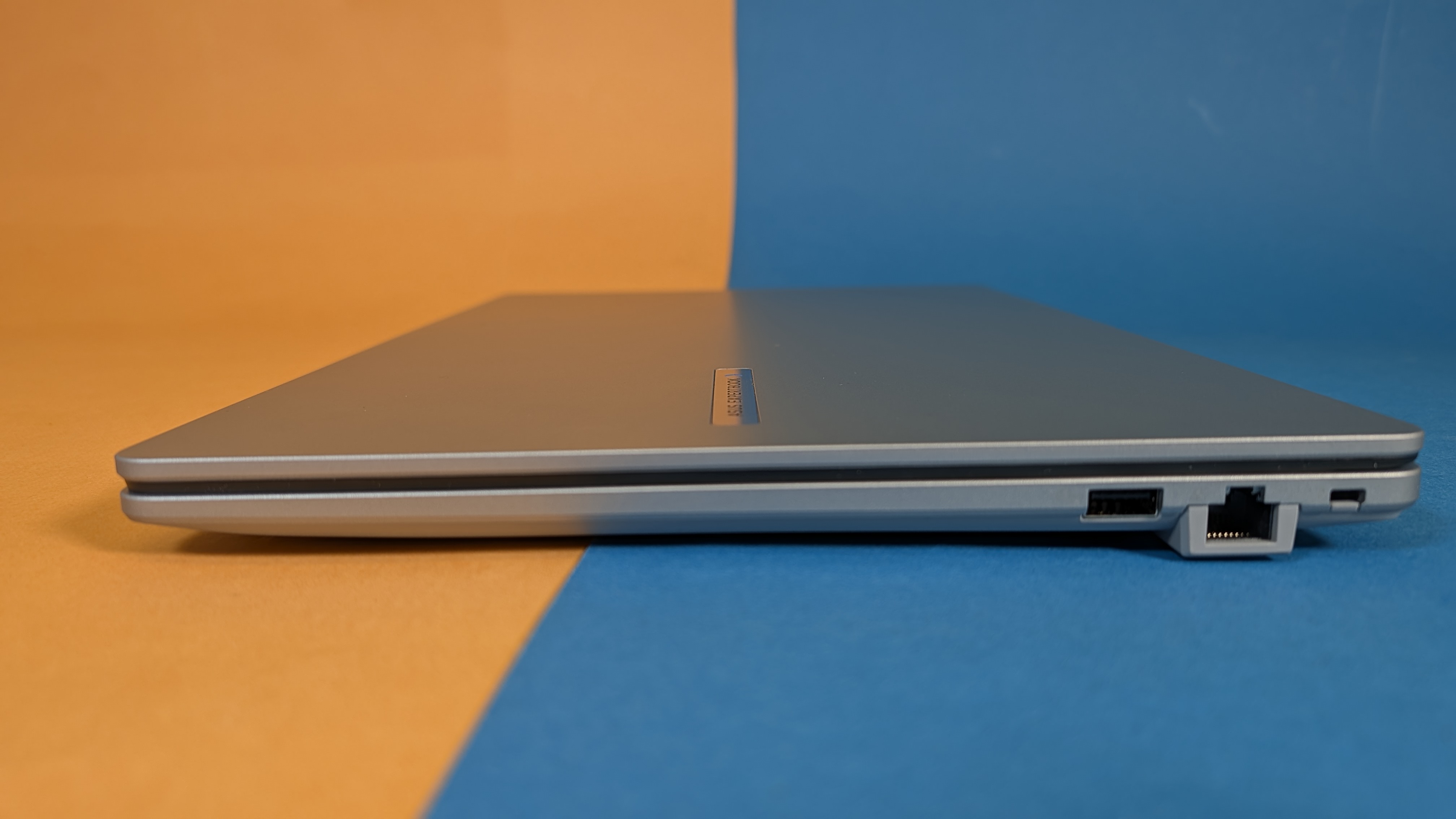
Asus Expert Book PM1 – Bilderstrecke
heise bestenlisten
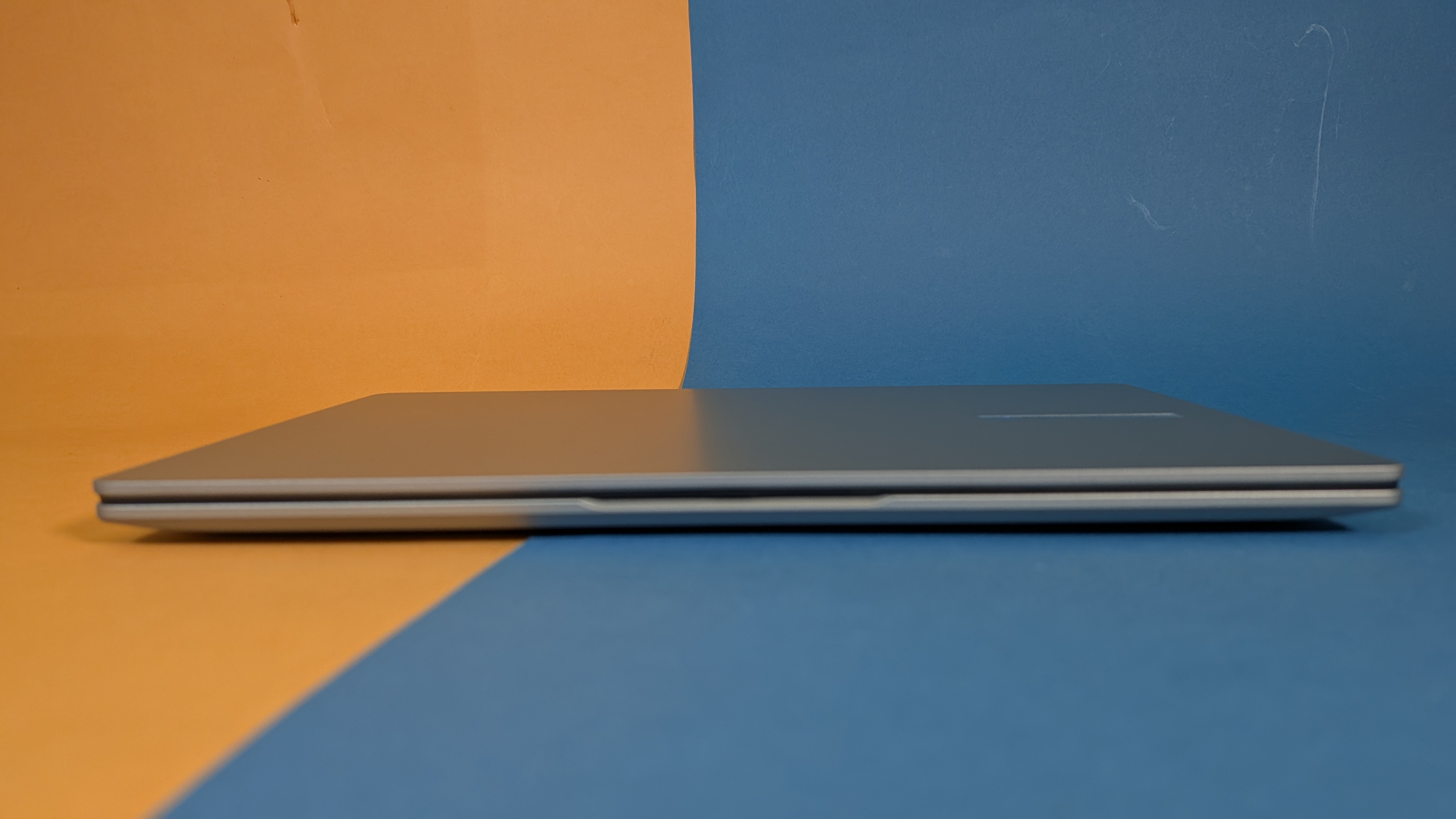
Asus Expert Book PM1 – Bilderstrecke
heise bestenlisten

Asus Expert Book PM1 – Bilderstrecke
heise bestenlisten
Asus Expert Book PM1 – Bilderstrecke
heise bestenlisten
Asus Expert Book PM1 – Bilderstrecke
heise bestenlisten

Asus Expert Book PM1 – Bilderstrecke
heise bestenlisten
Asus Expert Book PM1 – Bilderstrecke
heise bestenlisten
Asus Expert Book PM1 – Bilderstrecke
heise bestenlisten
Asus Expert Book PM1 – Bilderstrecke
heise bestenlisten
Asus Expert Book PM1 – Bilderstrecke
heise bestenlisten
Asus Expert Book PM1 – Bilderstrecke
heise bestenlisten
Asus Expert Book PM1 – Bilderstrecke
heise bestenlisten
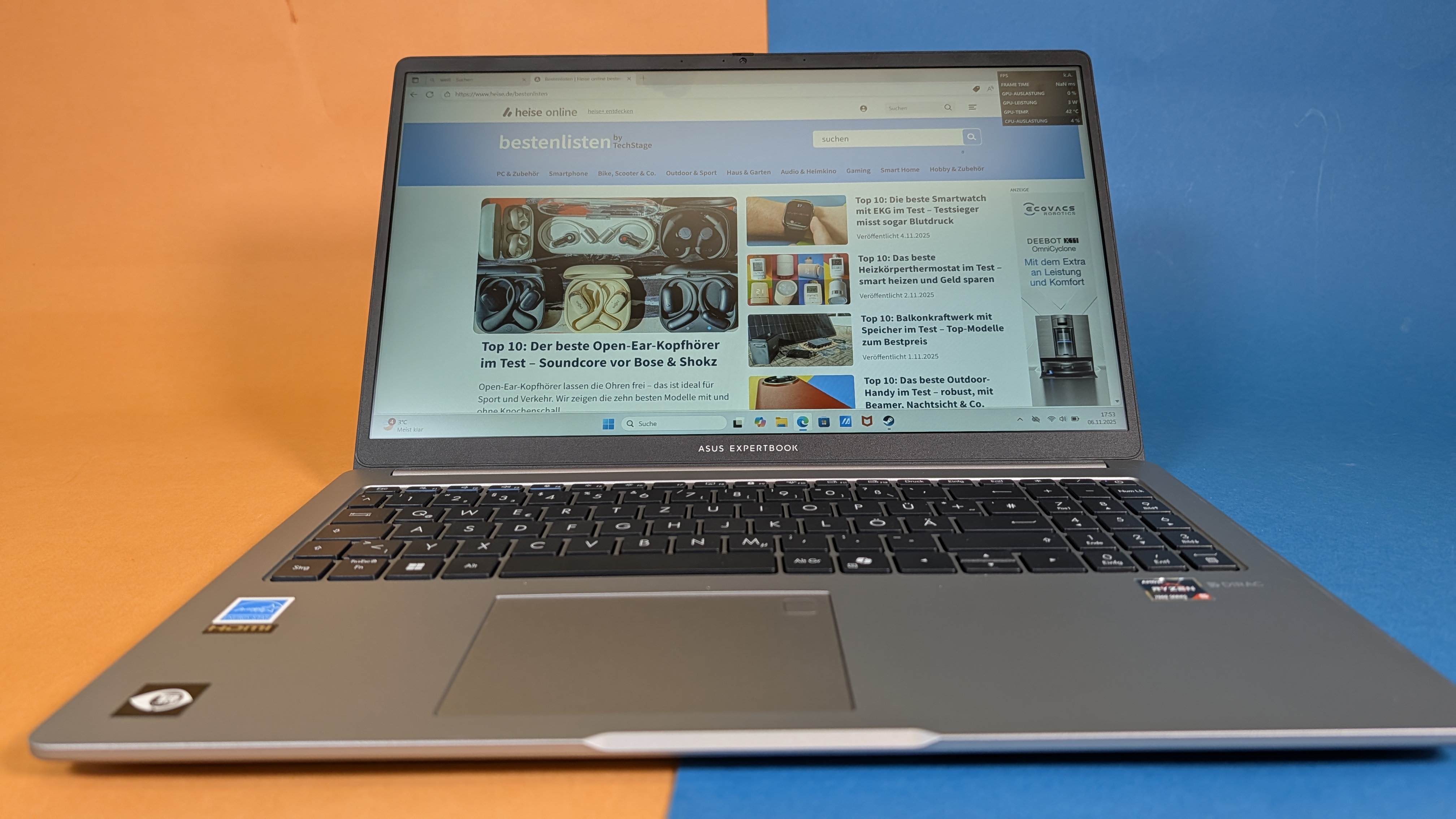
Asus Expert Book PM1 – Bilderstrecke
heise bestenlisten
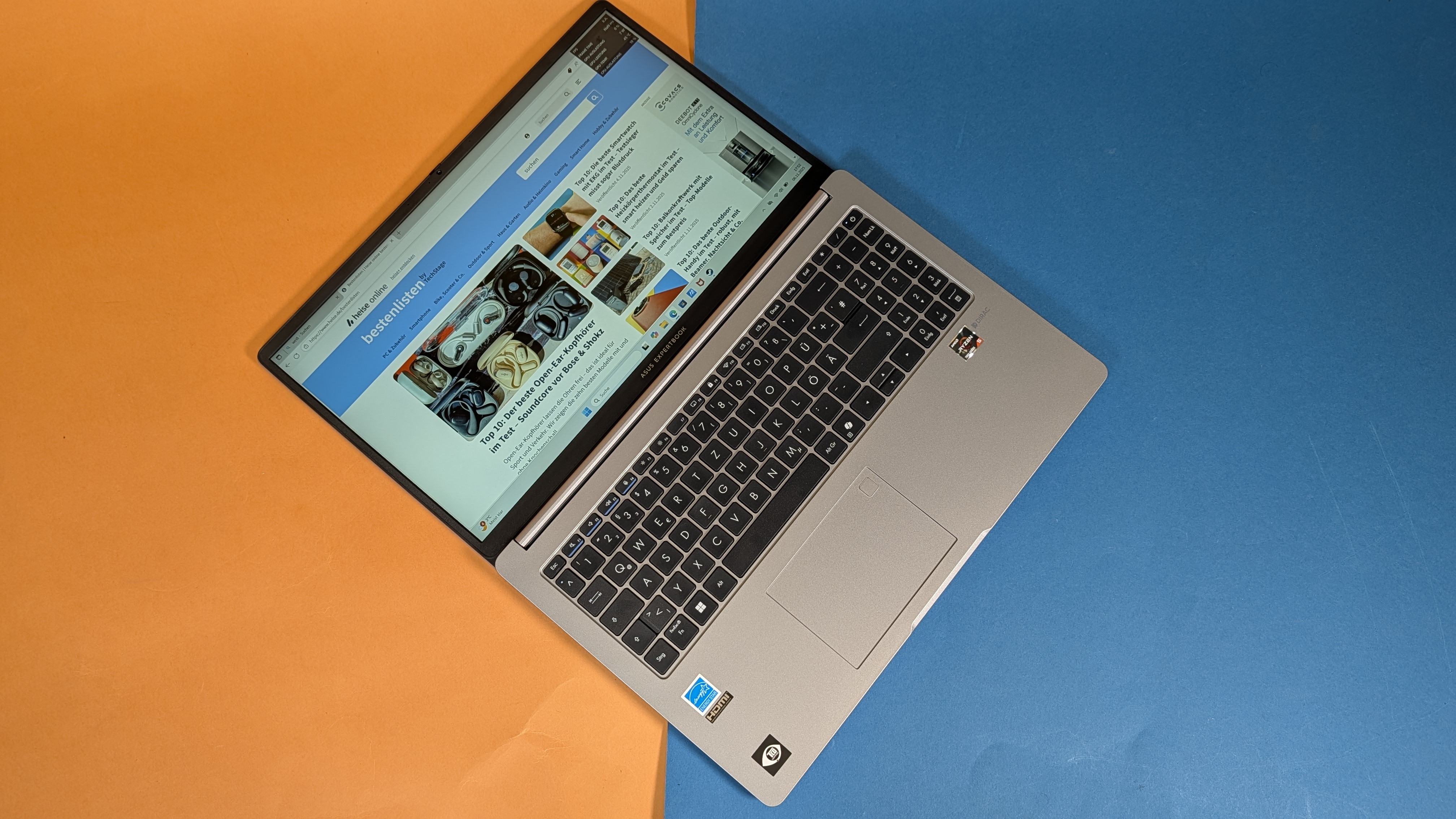
Asus Expert Book PM1 – Bilderstrecke
heise bestenlisten
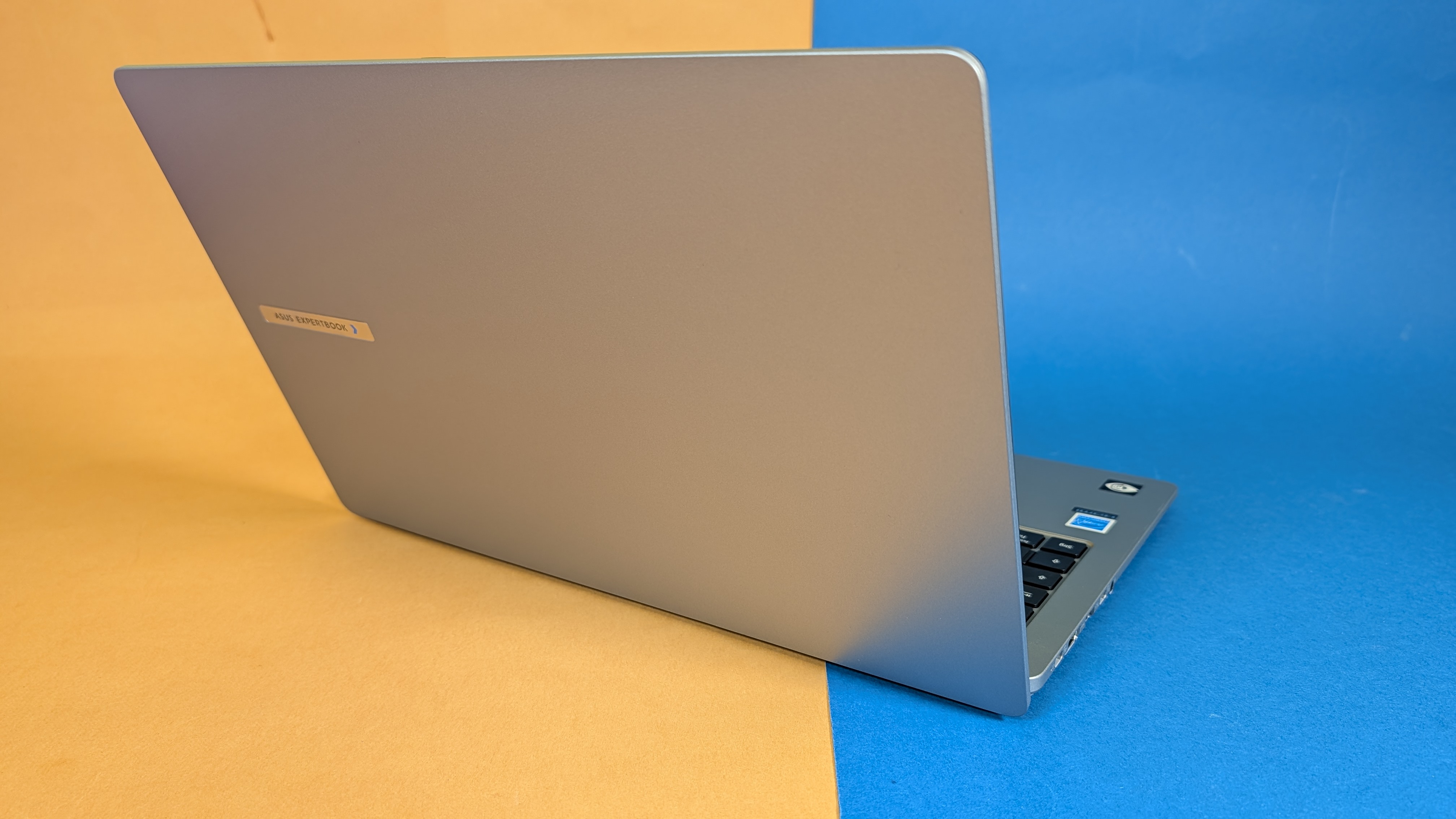
Asus Expert Book PM1 – Bilderstrecke
heise bestenlisten
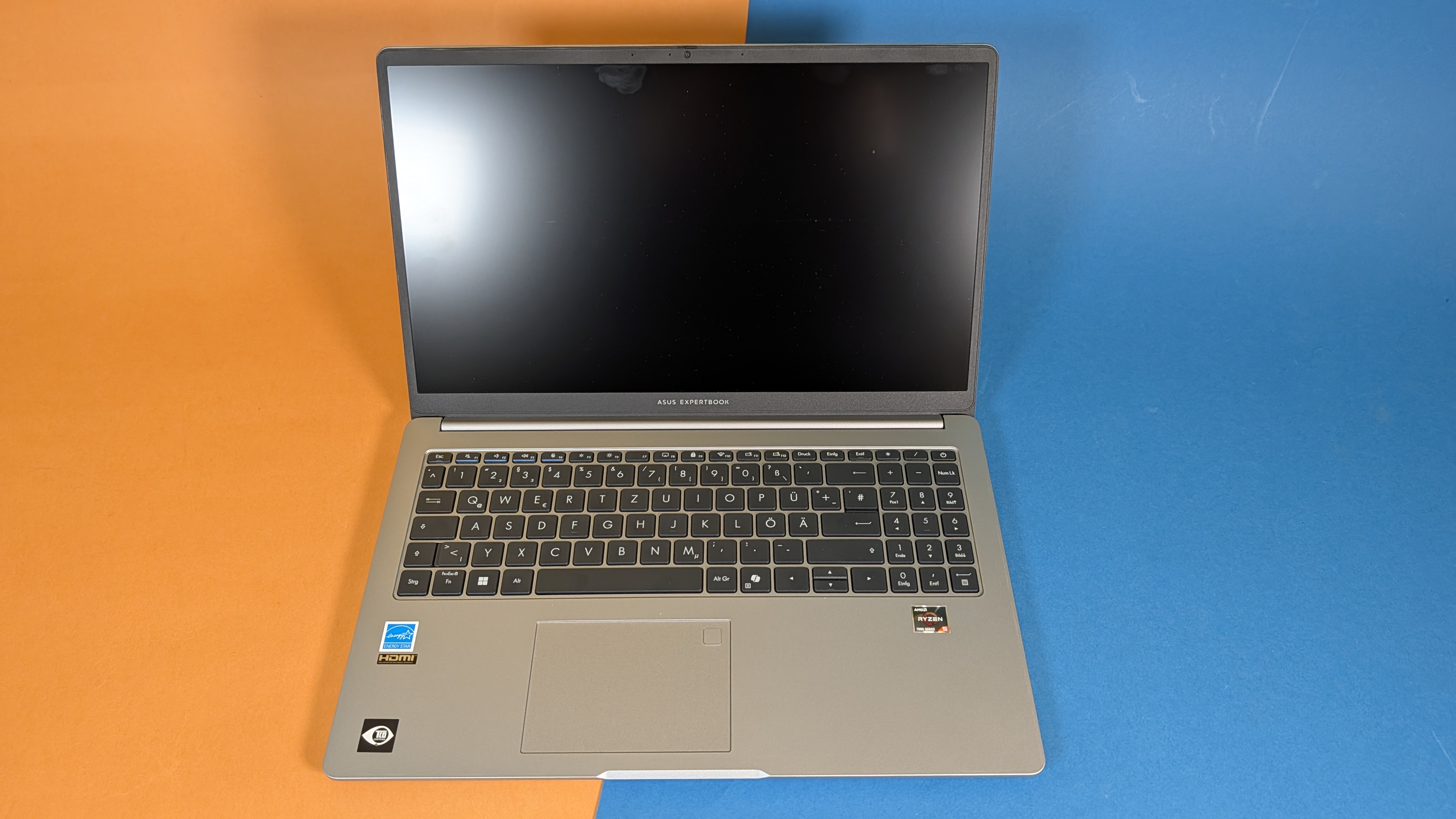
Asus Expert Book PM1 – Bilderstrecke
heise bestenlisten
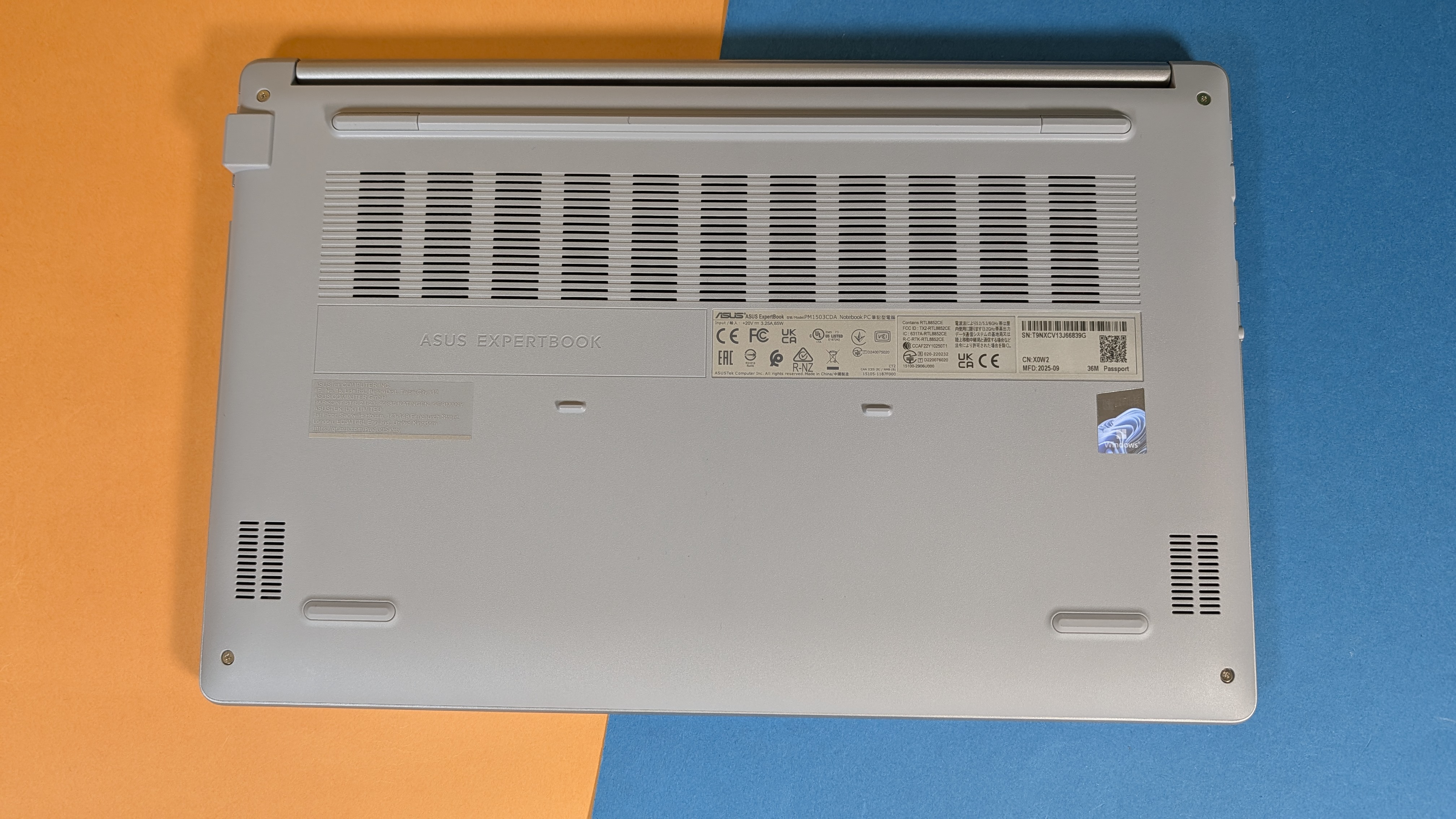
Asus Expert Book PM1 – Bilderstrecke
heise bestenlisten
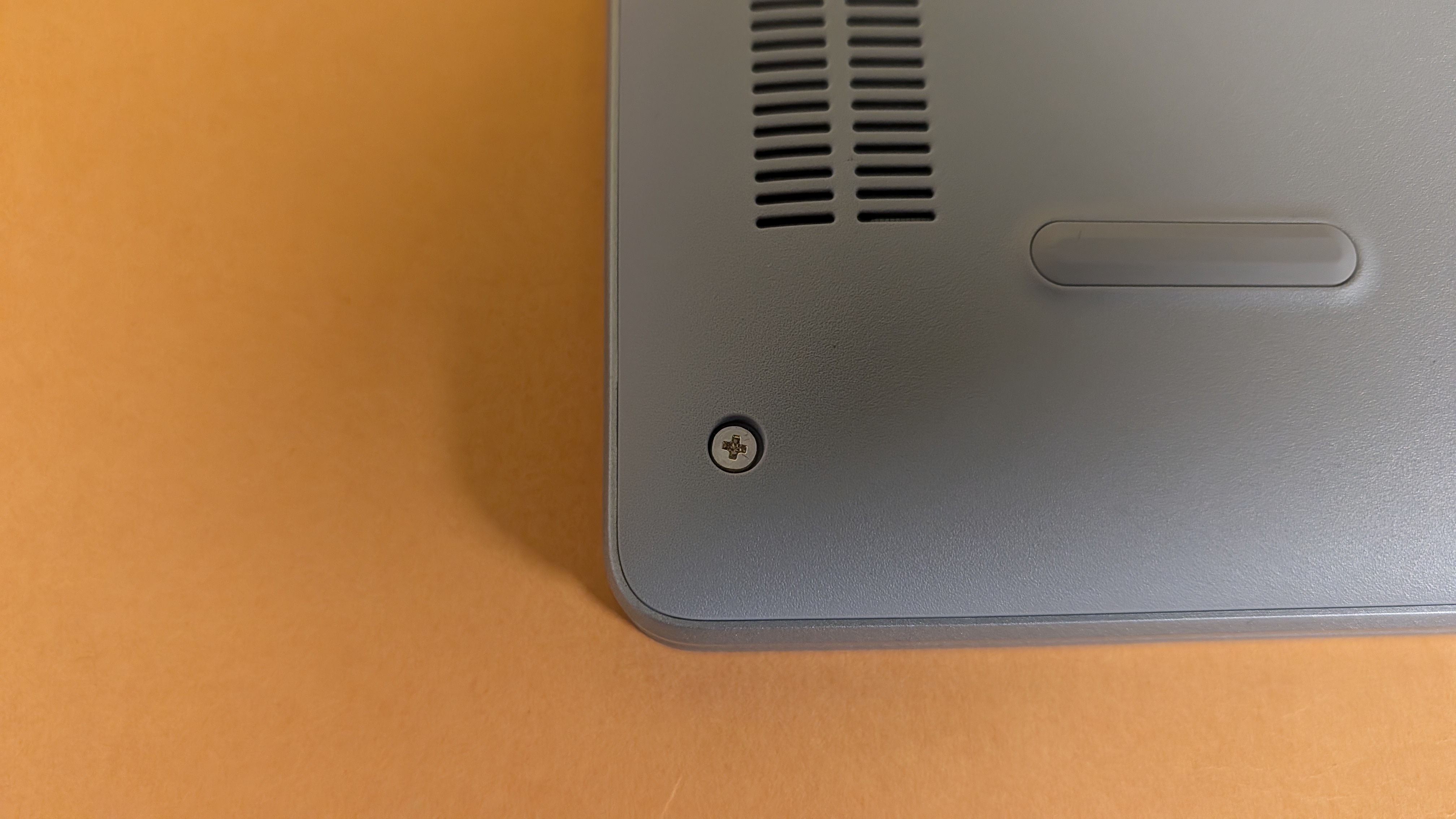
Asus Expert Book PM1 – Bilderstrecke
heise bestenlisten
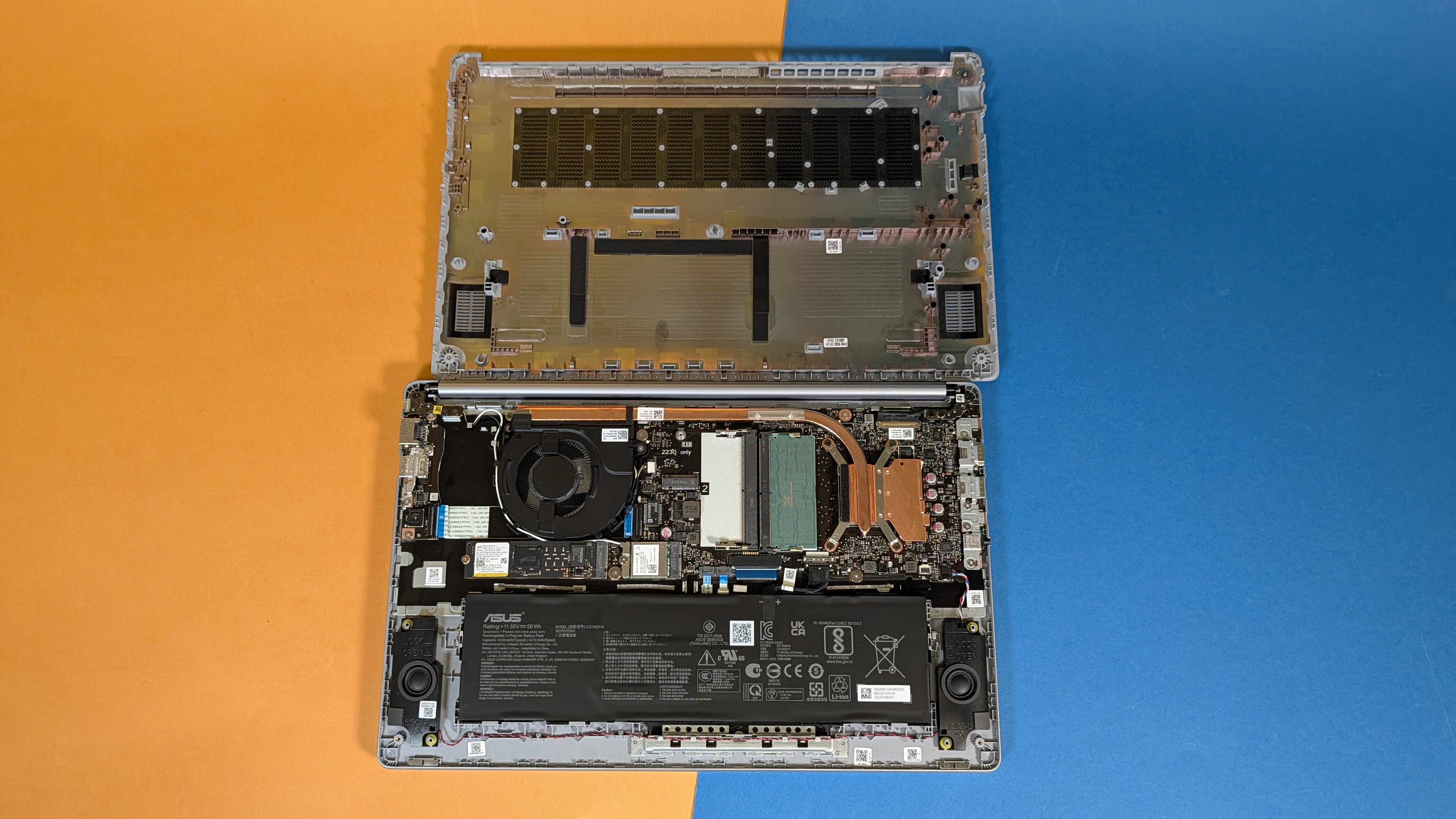
Asus Expert Book PM1 – Bilderstrecke
heise bestenlisten
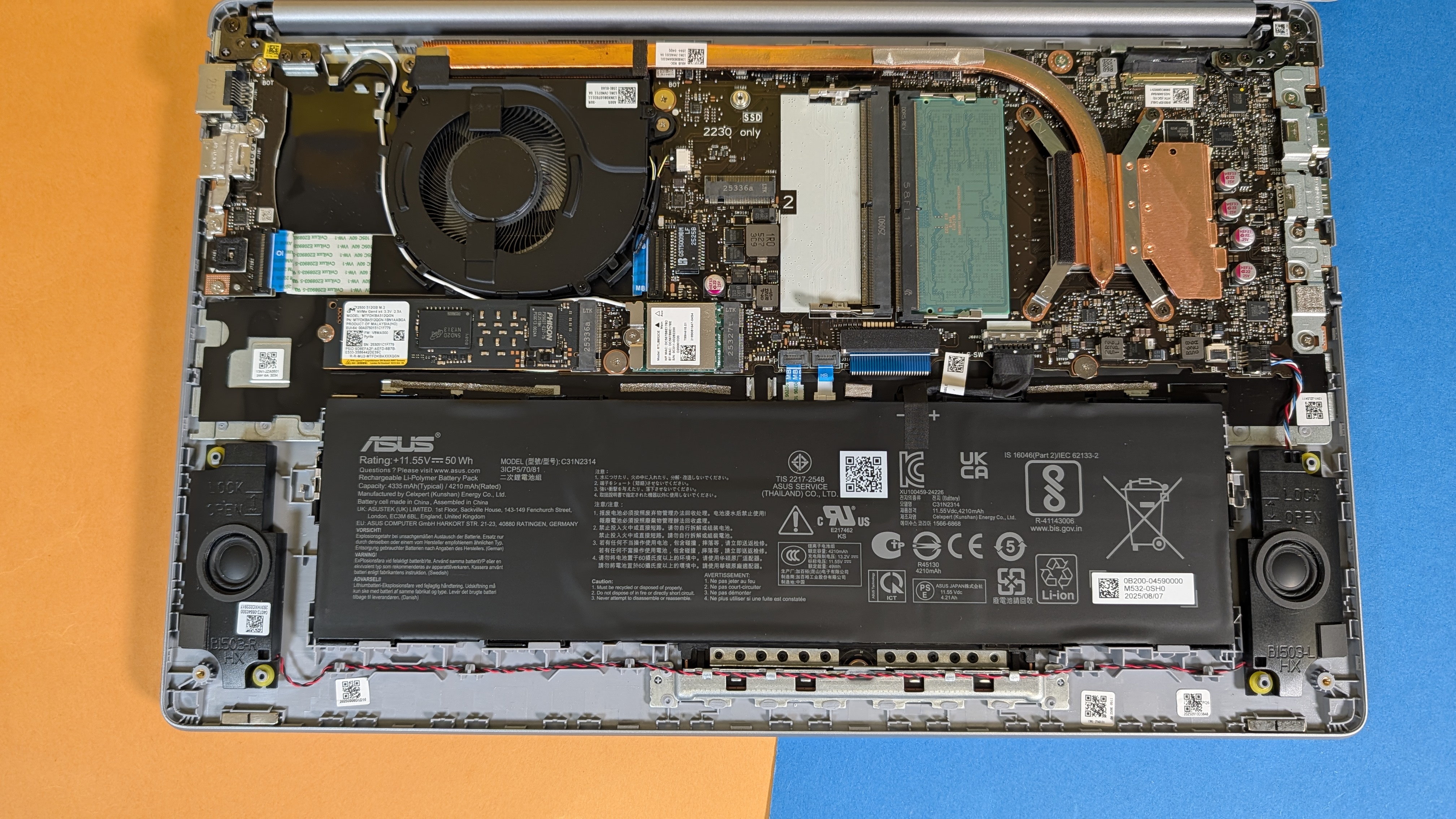
Asus Expert Book PM1 – Bilderstrecke
heise bestenlisten
Asus Expert Book PM1 – Bilderstrecke
heise bestenlisten
Asus Expert Book PM1 – Bilderstrecke
heise bestenlisten
Asus Expert Book PM1 – Bilderstrecke
heise bestenlisten
Asus Expert Book PM1 – Bilderstrecke
heise bestenlisten
Asus Expert Book PM1 – Bilderstrecke
heise bestenlisten
Asus Expert Book PM1 – Bilderstrecke
heise bestenlisten

Asus Expert Book PM1 – Bilderstrecke
heise bestenlisten
Asus Expert Book PM1 – Bilderstrecke
heise bestenlisten
Asus Expert Book PM1 – Bilderstrecke
heise bestenlisten

Asus Expert Book PM1 – Bilderstrecke
heise bestenlisten

Asus Expert Book PM1 – Bilderstrecke
heise bestenlisten
Asus Expert Book PM1 – Bilderstrecke
heise bestenlisten

Asus Expert Book PM1 – Bilderstrecke
heise bestenlisten
Asus Expert Book PM1 – Bilderstrecke
heise bestenlisten
Asus Expert Book PM1 – Bilderstrecke
heise bestenlisten
Die integrierte Webcam löst mit zwei Megapixeln in Full-HD auf und verfügt über eine physische Abdeckung für mehr Privatsphäre. Der Schiebeschalter sitzt allerdings zu tief im Gehäuse und lässt sich nur mit dem Fingernagel bedienen. Die Bildqualität der Webcam ist durchwachsen: Bei guten Lichtverhältnissen liefert sie ein akzeptables Bild mit leicht blassen Farben und minimalem Rotstich. In dunkleren Umgebungen wird das Bild stark verrauscht und detailarm, zudem stellt sich ein störendes Ruckeln ein.
Lieferumfang: Welches Zubehör liegt beim Asus Expert Book PM1 bei?
Der Lieferumfang des Expert Book PM1 fällt minimalistisch aus. Neben dem Laptop selbst liegt ein kompaktes 65-W-USB-C-Netzteil bei, das mit 20 V und 3,25 A lädt. Ein klassisches Netzteil mit Rundstecker gibt es nicht – das USB-C-Ladegerät ermöglicht dafür flexibles Laden über beide USB-C-Ports. Praktisch: Auch handelsübliche USB-C-Ladegeräte mit Power Delivery funktionieren. Eine gedruckte Kurzanleitung und Garantiehinweise vervollständigen den Lieferumfang.
Display: Wie hoch löst das Display des Asus Expert Book PM1 auf?
Das 15,6 Zoll große IPS-Display löst mit Full-HD (1920 × 1080 Pixel) im klassischen 16:9-Format auf. Mit 141 ppi ist die Pixeldichte für Office-Arbeiten vollkommen ausreichend, einzelne Pixel sind bei normalem Betrachtungsabstand nicht erkennbar. Die matte Oberfläche verhindert störende Spiegelungen – ein wichtiger Pluspunkt für produktives Arbeiten.
Die maximale Helligkeit liegt bei gemessenen 287 cd/m², minimal unter der Herstellerangabe von 300 cd/m². Für Innenräume reicht das aus, für die Arbeit im Freien oder bei direkter Sonneneinstrahlung sind mindestens 400 cd/m² empfehlenswert.
Die IPS-Technologie sorgt für stabile Blickwinkel und natürliche Farben. Im Test zeigt das Panel klare, wenn auch nicht übermäßig kräftige Farben. Die Bildwiederholrate liegt bei 60 Hz, was genug für Office und Videos ist. Mit einem Screen-to-Body-Ratio von etwa 80 Prozent wirkt das Display modern, auch wenn aktuelle Premium-Laptops hier bessere Werte erreichen.
Ausstattung: Welche Hardware bietet der Asus Expert Book PM1?
Das Herzstück des Asus Expert Book PM1 ist der AMD Ryzen 5 7535HS. Der Chip taktet mit einer Basisfrequenz von 3,3 GHz und erreicht im Turbo bis zu 4,55 GHz. Technisch handelt es sich um einen aufgebohrten Ryzen 5 6600HS der Vorgängergeneration. Er basiert auf der Zen-3+-Architektur und wird im 6-nm-Verfahren bei TSMC gefertigt. Die TDP liegt bei 35 W, kann aber auf bis zu 54 W konfiguriert werden. Als Grafikeinheit dient die integrierte Radeon 660M mit sechs Compute Units, die mit maximal 1900 MHz taktet und auf die RDNA-2-Architektur setzt.
Asus Expert Book PM1 – Bilderstrecke heise bestenlisten
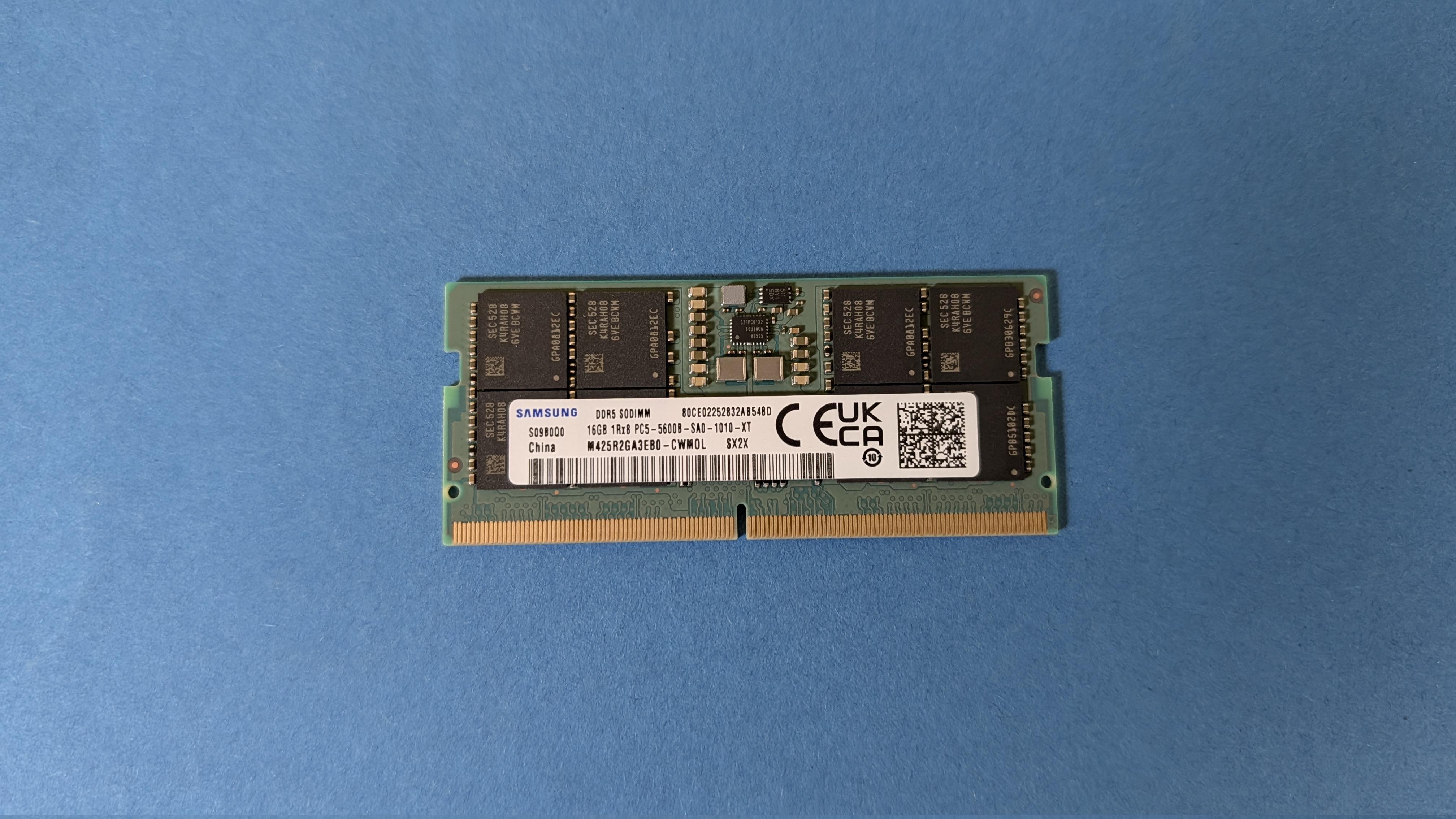
Beim Arbeitsspeicher gibt es 16 GB DDR5-RAM als einzelnes SO-DIMM-Modul von Samsung mit 4800 MT/s. Der zweite RAM-Slot bleibt frei und ermöglicht Upgrades auf bis zu 64 GB. Für optimale Performance empfiehlt sich die Nachrüstung eines zweiten Moduls, da sowohl das System als auch die integrierte Grafik vom Dual-Channel-Betrieb profitieren. Die 512 GB große Micron 2500 NVMe-SSD mit PCIe 4.0 erreicht ausweislich Crystaldiskmark Lesegeschwindigkeiten von 6707 MB/s und schreibt mit 3663 MB/s, letzteres könnte schneller sein.
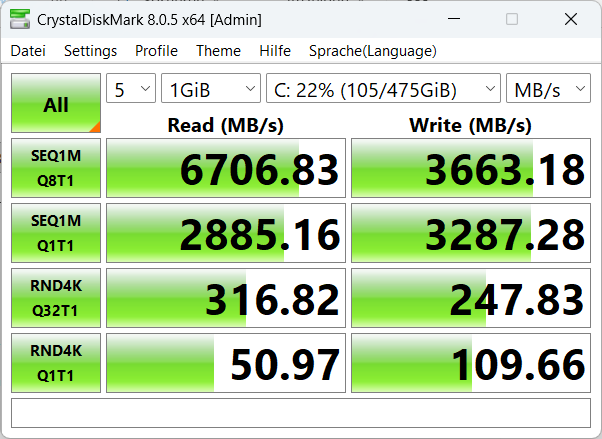
Asus Expert Book PM1: Crystaldiskmark heise bestenlisten
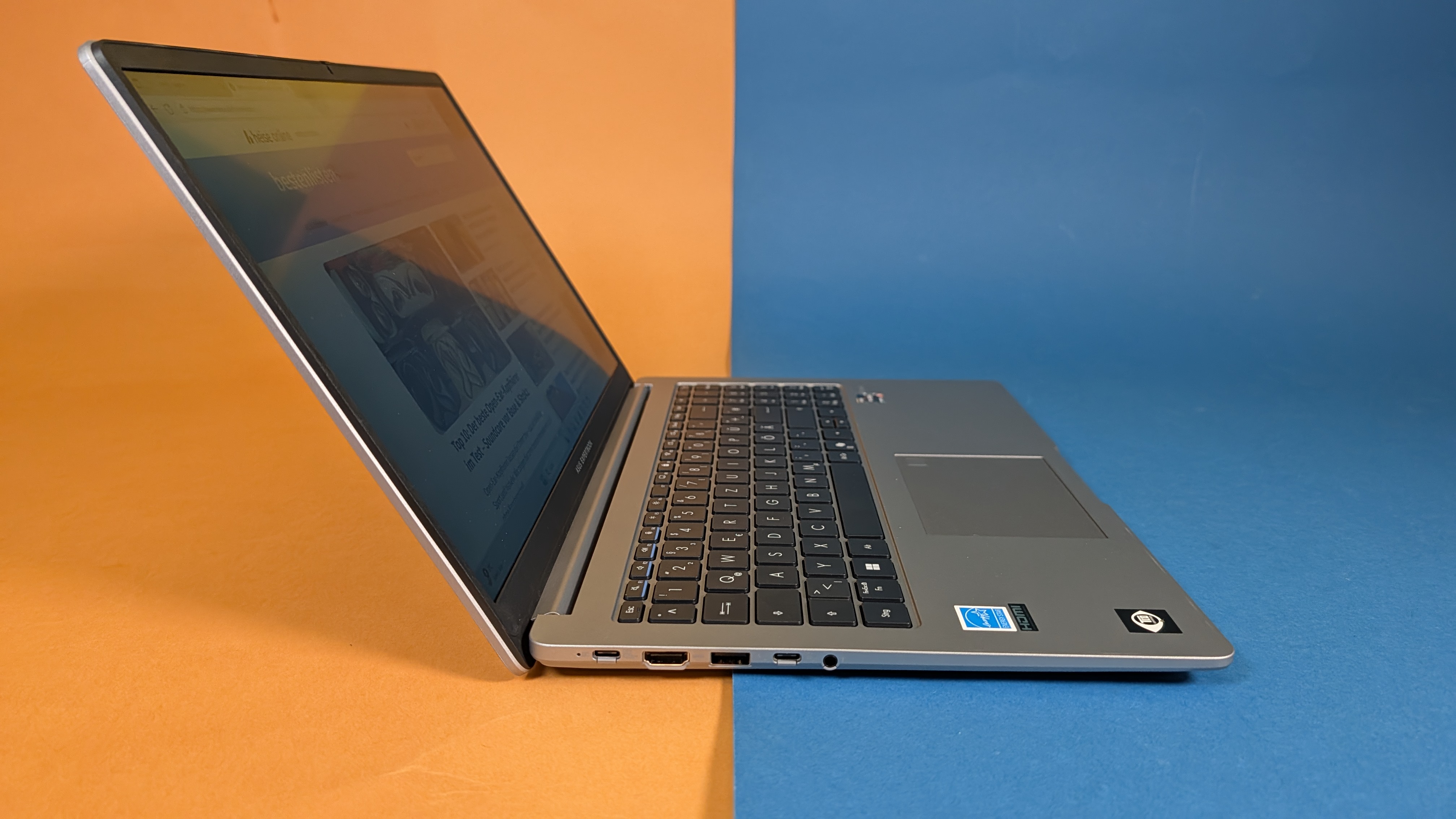
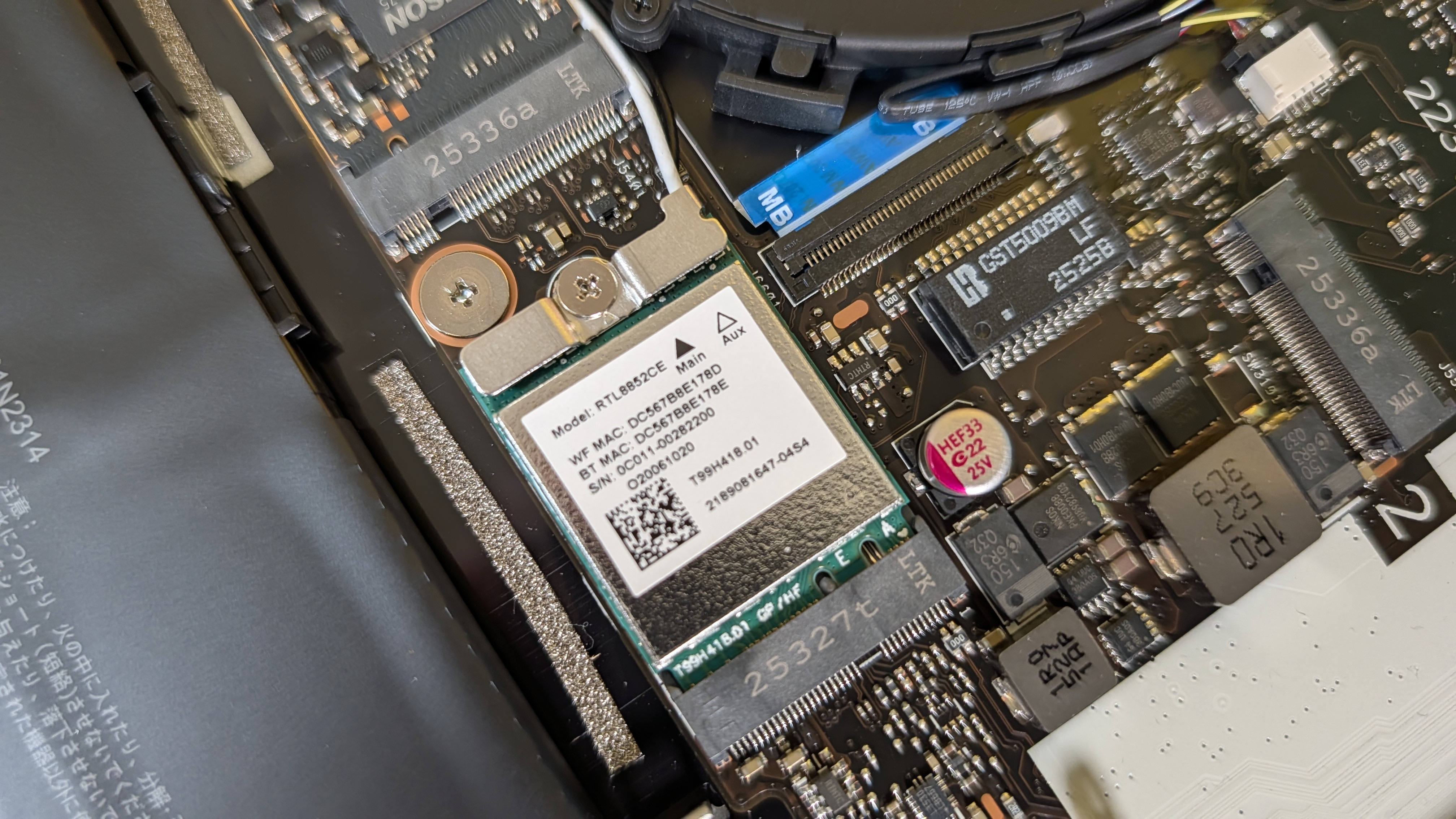
Ein zweiter M.2-Slot im 2230-Format ermöglicht eine zusätzliche Speichererweiterung. Die Anschlussvielfalt überzeugt: Zweimal USB-C 3.1 mit DisplayPort und Power Delivery, zweimal USB-A 3.0, HDMI 1.4 (etwas veraltet), Gigabit-LAN ohne störanfälligen Klappmechanismus und 3,5-mm-Klinke. Das Realtek RTL8852CE-Modul funkt per Wi-Fi 6E und Bluetooth 5.3 – zukunftssicher für diese Preisklasse.
Performance: Wie schnell ist der Asus Expert Book PM1?
Der Asus Expert Book PM1 zeigt in Benchmarks solide Leistungswerte für seine Preisklasse. Im Netzbetrieb erreicht das System im PCMark 10 durchschnittlich 5398 Punkte mit Spitzen von bis zu 5523 Punkten, was für flüssige Office-Arbeiten und Multitasking mehr als ausreicht. Der 3DMark Time Spy misst insgesamt 1169 Punkte, wobei die CPU mit 5409 Punkten gut abschneidet, während die integrierte Radeon 660M erwartungsgemäß nur 1027 Grafik-Punkte erreicht. Cinebench 2024 bestätigt die ordentliche Prozessorleistung mit 473 Punkten im Multi-Core-Test und 83 Punkten für Single-Core-Performance. Im Geekbench 6 sind es 1896 Punkte (Single-Core) und 6732 Punkte (Multi-Core), während der OpenCL-Grafiktest 12.789 Punkte misst.
Im Akkubetrieb drosselt das System die Leistung zur Energieeinsparung. PCMark 10 erreicht dann 4222 Punkte, Time Spy fällt minimal auf 1171 Punkte mit 1029 Grafik-Punkten und 5470 CPU-Punkten. Cinebench 2024 misst 457 Punkte (Multi-Core) und 67 Punkte (Single-Core). Geekbench 6 zeigt 1558 Punkte im Single-Core und 5649 Punkte im Multi-Core-Test, der OpenCL-Score liegt bei 11.470. Diese Leistungsreduzierung ist bei Laptops üblich und sinnvoll für längere Akkulaufzeiten.
Bei Spielen überrascht die Radeon 660M positiv. Counter-Strike 2 läuft in mittleren Einstellungen mit flüssigen 52 bis 60 FPS, in niedrigen Optionen erreicht der Shooter sogar bis zu 75 FPS. Anno 1800 bleibt mit niedrigen Einstellungen und aktiviertem FSR im Leistungsmodus bei 28 bis 32 FPS spielbar, mit mittleren Einstellungen sinkt die Framerate auf 20 bis 22 FPS. The Witcher 3: Wild Hunt schafft in mittleren Optionen etwa 28 FPS und liegt damit an der Grenze des Spielbaren. Cities Skylines 2 ist hingegen unspielbar, mit weniger als 8 FPS auf niedrigen Einstellungen.
Lüfter: Wie laut ist der Asus Expert Book PM1 und wie hoch ist seine Leistungsaufnahme?
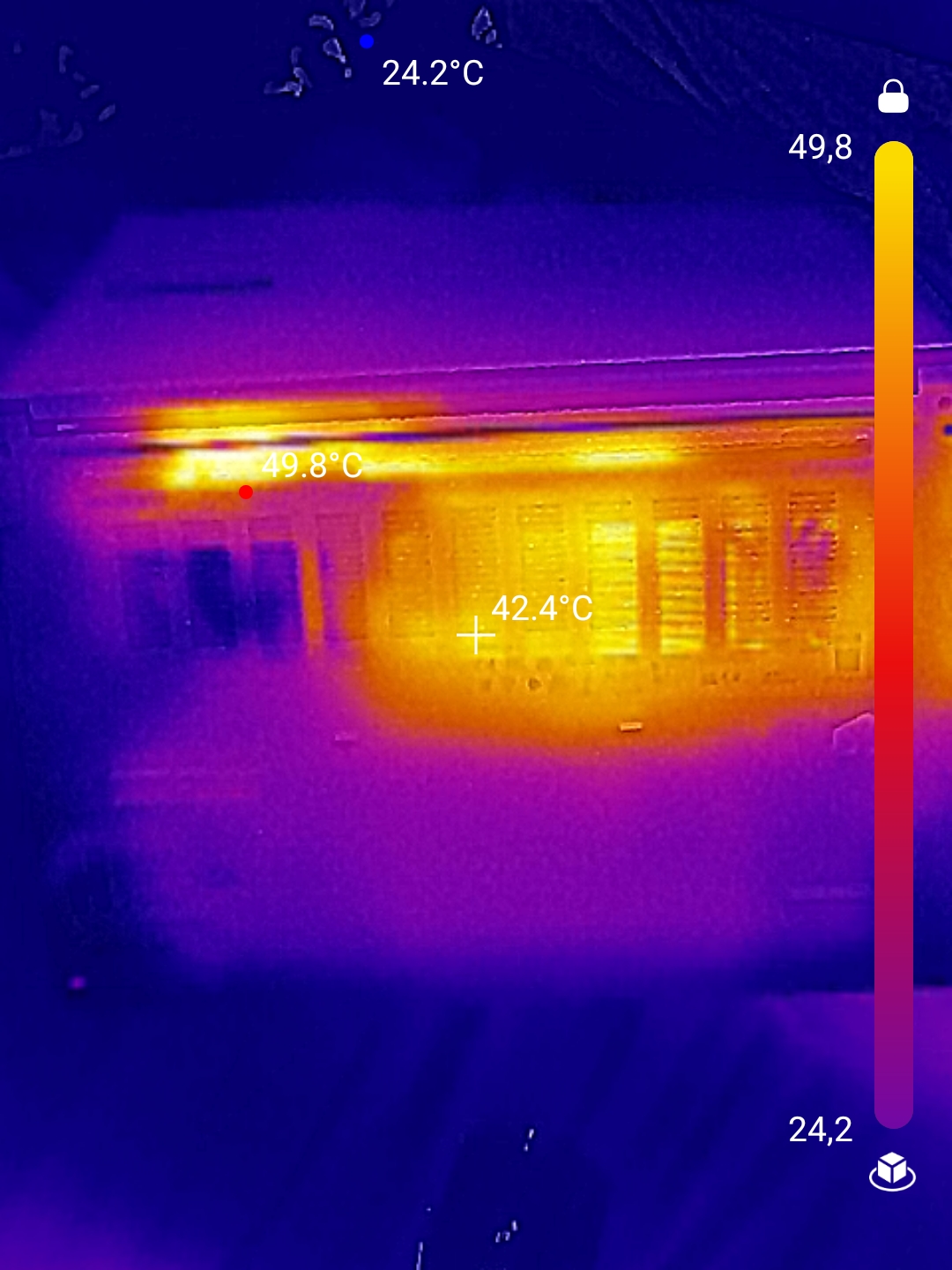
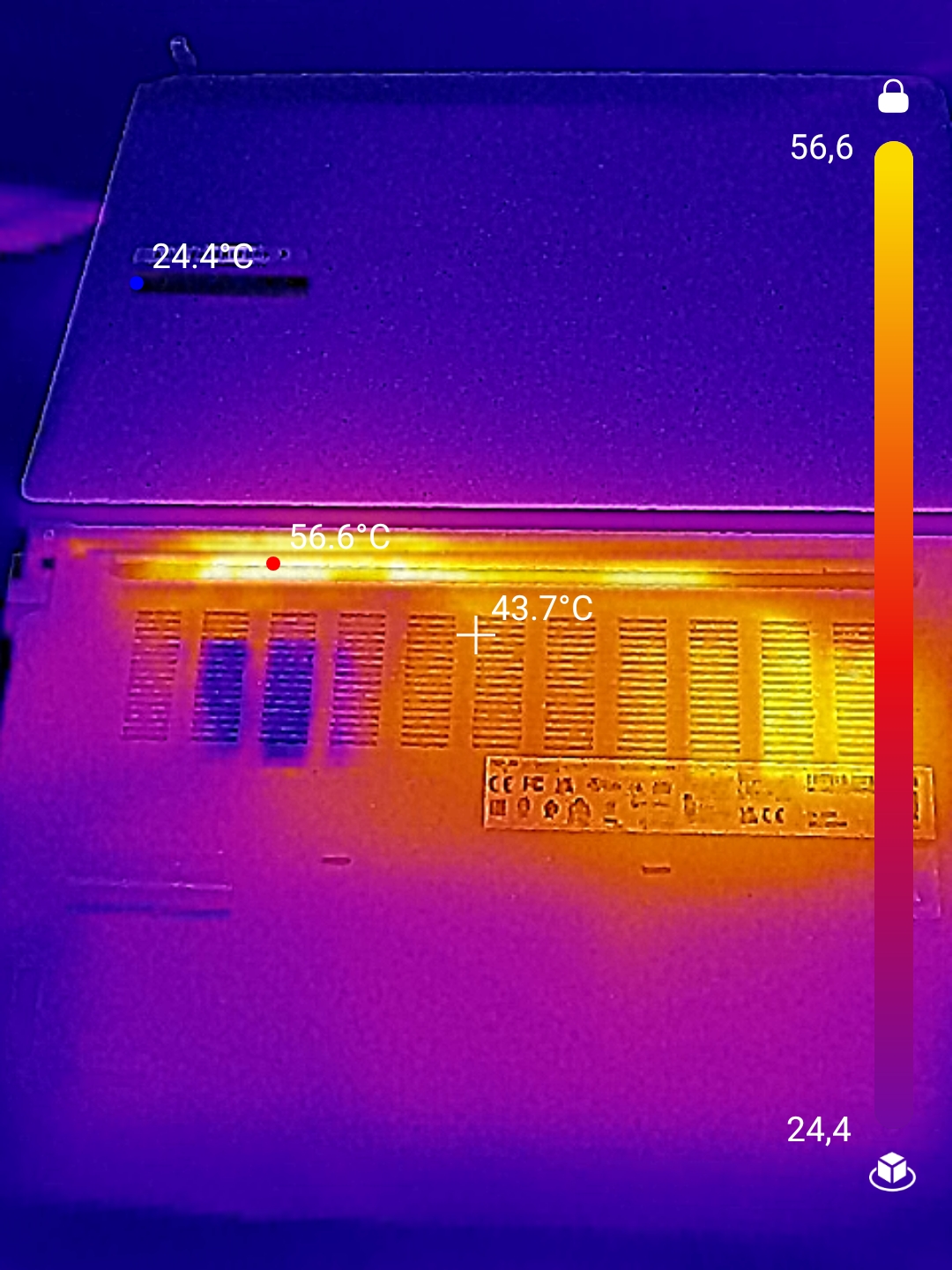
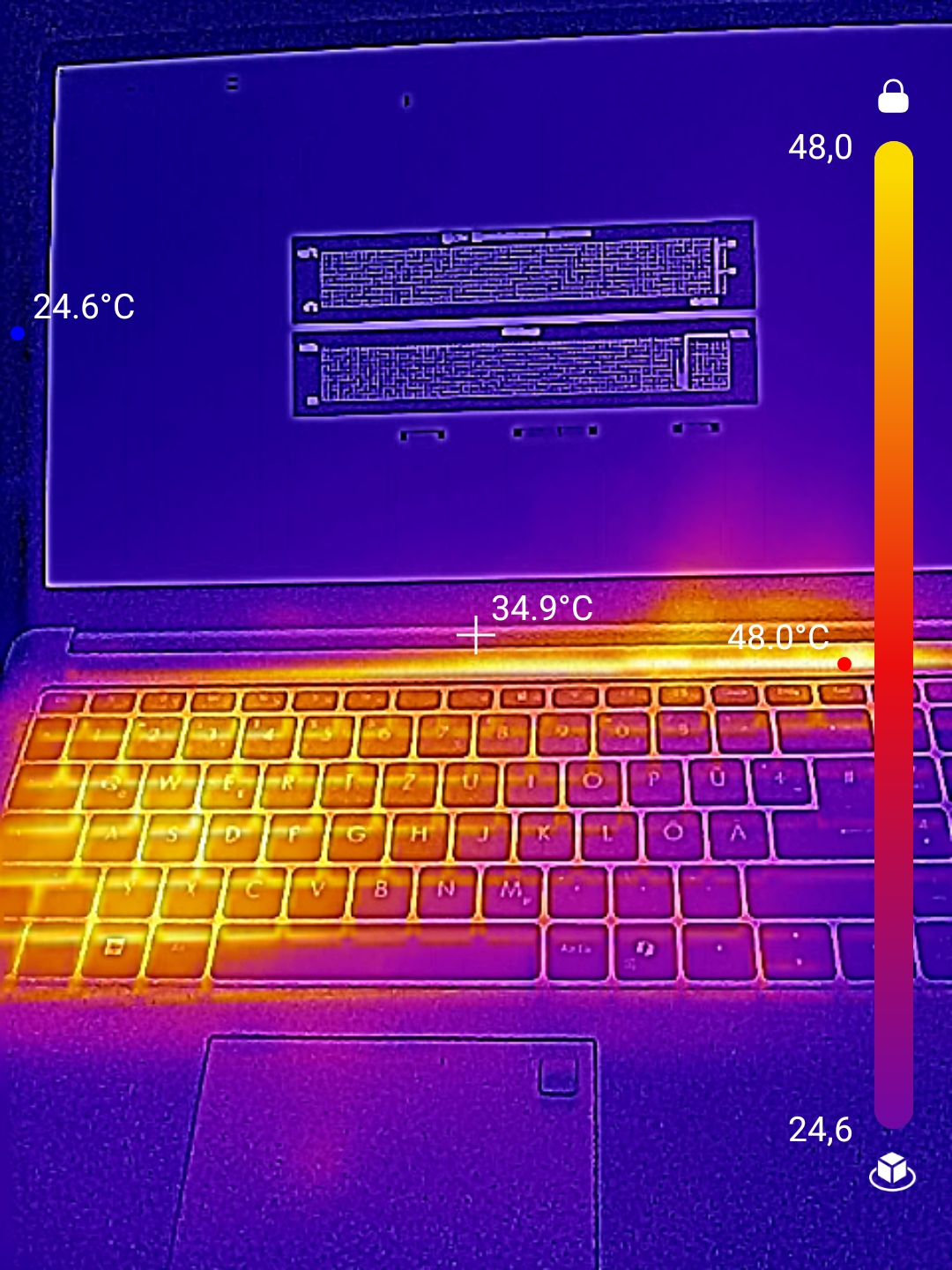
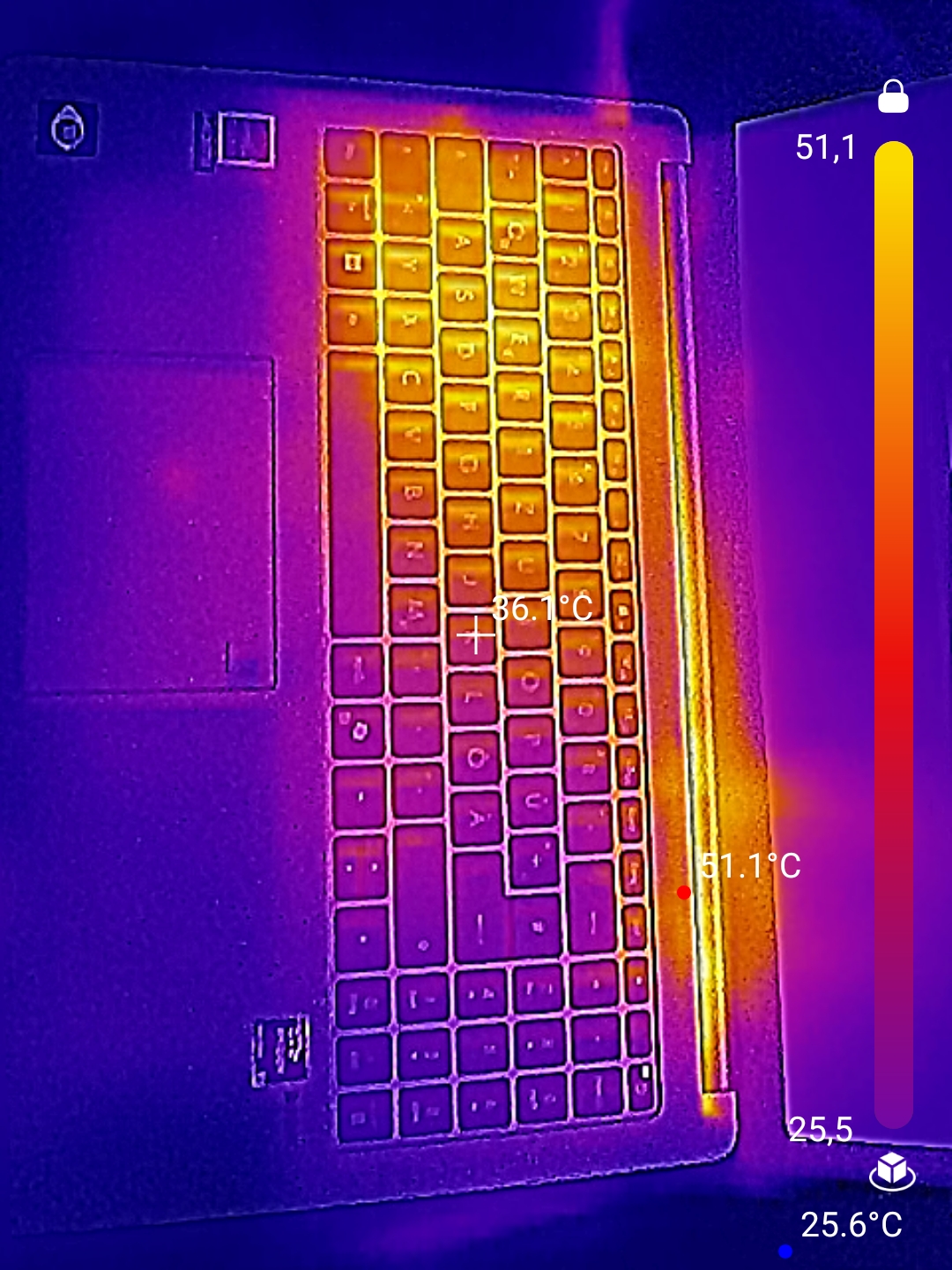
Im Alltag arbeitet der Lüfter meist unhörbar. Bei Office-Aufgaben und Websurfen bleibt das System angenehm leise. Erst unter Last dreht der Lüfter auf und erreicht maximal 36 dB(A), gemessen direkt am Gehäuse. Das ist deutlich hörbar, aber nicht störend laut. Die Lüftersteuerung reagiert intelligent: Nach Lastspitzen fährt die Drehzahl schnell wieder herunter.
Asus Expert Book PM1 – Bilderstrecke heise bestenlisten
Die Temperaturentwicklung hängt stark von der Unterlage ab. Mit ausreichender Luftzufuhr stabilisiert sich die CPU-Temperatur nach 20 Minuten Dauerlast bei akzeptablen 75 Grad Celsius. Auf weichen Unterlagen wie einem Bett springt die Temperatur binnen Sekunden auf kritische 88 Grad. Der Prozessor startet unter Last zunächst mit 4,3 GHz, fällt jedoch nach wenigen Sekunden auf etwa 3,1 GHz und pendelt sich langfristig bei stabilen 2,9 GHz ein.
Software: Mit welchem Betriebssystem arbeitet der Asus Expert Book PM1?
Auf dem Asus Expert Book PM1 ist Windows 11 Pro vorinstalliert. Leider finden wir etwas nervige Bloatware: McAfee Antivirus drängt mit regelmäßigen Popups zum kostenpflichtigen Abo, der Dirac Audio Manager und diverse Asus-Tools wie Expert Meet, AI Clear Voice Speaker und Expert Widget sind vorinstalliert. Die MyAsus-App bietet immerhin sinnvolle Funktionen wie Lüfterprofile und Audiooptimierung.
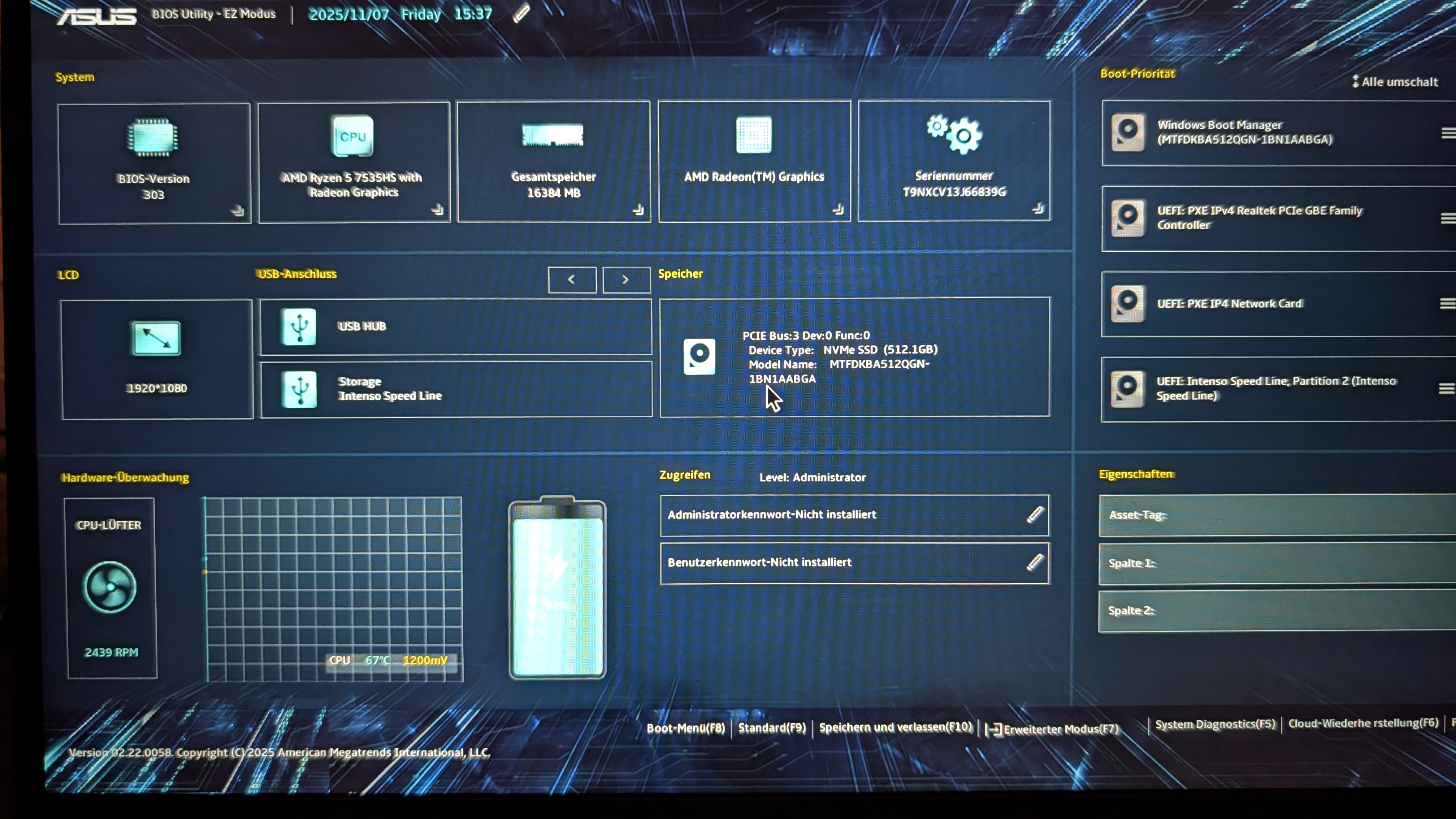
Asus Expert Book PM1: BIOS heise bestenlisten
Das UEFI-BIOS präsentiert sich Asus-typisch aufgeräumt. Die vereinfachte Ansicht genügt für Basiseinstellungen, erweiterte Optionen sind einen Klick entfernt. Secure Boot lässt sich für Linux-Installationen deaktivieren. Im Test läuft Tuxedo OS (Ubuntu-basiert) problemlos, WLAN, Bluetooth und Audio funktionieren sofort. Der Laptop wacht auch unter Linux zuverlässig aus dem Standby auf. Eine Windows-lose Variante kostet nur 496 Euro – 93 Euro Ersparnis für Linux-Nutzer.
Akkulaufzeit: Wie lange arbeitet der Asus Expert Book PM1?
Der fest verbaute 50-Wh-Akku hält im PCMark-10-Battery-Test „Modern Office“ ziemlich genau sieben Stunden durch. Der Test simuliert realistische Office-Nutzung mit Browsing, Dokumentenbearbeitung und kurzen Pausen. Wir setzen zuvor die Displayhelligkeit mit unserem Messgerät bei 200 cd/m² fest und lassen das WLAN aktiv. Die ermittelte Laufzeit reicht für einen Arbeitstag ohne Steckdose, ist aber kein Spitzenwert.
Das USB-C-Laden mit 65 W füllt den Akku in etwa 1,5 Stunden komplett. Praktisch: Beide USB-C-Ports unterstützen Power Delivery, auch Smartphone-Ladegeräte funktionieren.
Preis: Was kostet der Asus Expert Book PM1?
Fazit
Das Asus Expert Book PM1 ist ein grundsolider Office-Laptop zum fairen Preis. Für 589 Euro bekommt man robuste Verarbeitung mit Militärzertifizierung, zeitgemäße Leistung durch den Ryzen 5 7535HS und sinnvolle Ausstattung mit Wi-Fi 6E und reichlich Anschlüssen. Besonders lobenswert sind die Aufrüstmöglichkeiten: Der freie RAM-Slot und zweite M.2-Steckplatz sind in dieser Preisklasse außergewöhnlich.
Die Schwächen liegen im Detail: Das Display ist mit 287 cd/m² zu dunkel für Außeneinsätze, HDMI 1.4 ist veraltet, und für Gaming reicht die Radeon 660M nur bedingt. Die Akkulaufzeit von sieben Stunden ist solide, aber nicht überragend. Störend ist die vorinstallierte Bloatware, besonders Mcafee.
Für Studierende, Schüler und Office-Anwender ist das Expert Book PM1 eine klare Empfehlung. Die Kombination aus fairer Leistung, Robustheit und Erweiterbarkeit zum günstigen Preis macht es zu einer attraktiven Wahl. Wer mehr Power für Gaming oder Videobearbeitung benötigt, muss deutlich tiefer in die Tasche greifen. Linux-Nutzer sparen mit der Windows-freien Variante knapp 90 Euro zusätzlich.
Der Acer Aspire 14 AI OLED bringt die OLED-Technologie in günstigere Preisregionen. Mit Intel Ultra 5 und KI-Features für unter 900 Euro überrascht er im Test.
VORTEILE
- gute Leistung
- OLED-Display mit toller Farbwiedergabe
- fairer Preis
- wiegt unter 1,5 kg
NACHTEILE
- mäßige Verarbeitungsqualität
- viel vorinstallierte Bloatware
- spiegelndes Display mit begrenzter Helligkeit
Laptop Acer Aspire 14 AI OLED im Test: Flott, leicht, KI-fähig & tolles Display
Der Acer Aspire 14 AI OLED bringt die OLED-Technologie in günstigere Preisregionen. Mit Intel Ultra 5 und KI-Features für unter 900 Euro überrascht er im Test.
Mit dem Acer Aspire 14 AI OLED zeigt der Hersteller einen Laptop, der zwei aktuelle Trends vereint: OLED-Displays und KI-Funktionalität. Der größte Pluspunkt ist dabei der Preis – mit einer UVP von 899 Euro und einem Bestpreis von nur 599 Euro ist er einer der günstigsten OLED-Laptops auf dem Markt. Ausgestattet mit dem neuen Intel Core Ultra 5 226V, 16 GB schnellem LPDDR5X-Arbeitsspeicher (RAM) und einer integrierten Arc Graphics 130V bietet er auf dem Papier eine solide Ausstattung für Produktivität und leichte Unterhaltung.
So wirkt das Datenblatt wirklich vielversprechend – aber wie heißt es so schön: Auf dem Papier gewinnt man keine Rennen. In unserem Test zeigen wir die Stärken und Schwächen des Acer Aspire 14 AI OLED und klären, für wen sich die Anschaffung lohnt.
Design: Wie gut ist die Verarbeitung des Acer Aspire 14 AI OLED?
Optisch macht der Acer Aspire 14 AI OLED durchaus etwas her. Das Space Gray Aluminiumgehäuse wirkt schick, professionell und zeitlos, wenn auch unspektakulär und wenig überraschend. Mit Abmessungen von 318,9 × 16,9 × 225,1 mm und einem Gewicht von 1,4 kg ist der Aspire 14 AI OLED noch nicht zu schwer für den Rucksack, wenn auch nicht besonders leicht für seine Größenklasse. Auf den ersten Blick präsentiert sich der Laptop also durchaus ansprechend.
Leider offenbaren sich bei näherem Hinsehen Schwächen in der Verarbeitung, die den günstigen Preis erklären. Besonders auffällig ist die Kunststoffumrandung des Displays, die sich bereits beim Aufklappen des Laptops teilweise aufbiegt. Auch das Scharnier des Display-Deckels hinterlässt einen zwiespältigen Eindruck: Einerseits ist es so steif, dass ein einhändiges Öffnen kaum möglich ist, andererseits wackelt das Display im geöffneten Zustand bei Bewegungen und der Laptop neigt bei Bewegungen dazu, nach hinten umzukippen – wobei das viele Laptops in dieser Form haben.
Die Übergänge zwischen dem abschraubbaren Aluminiumboden und dem aufgesetzten Kunststoffteil wirken ungleichmäßig und mindern den positiven Qualitätseindruck. Störend sind auch hervorstehende Ecken an den Übergängen und fehlende Materialstücke, wie etwa unter dem HDMI-Port, wo eine sichtbares Lücke unter dem Anschluss bleibt. All das ist Meckern über Details, die im Alltag nicht allzu auffällig sind, schön aber auch nicht. Positiv zu vermerken ist die Möglichkeit, den Bildschirm um 180 Grad zu öffnen.
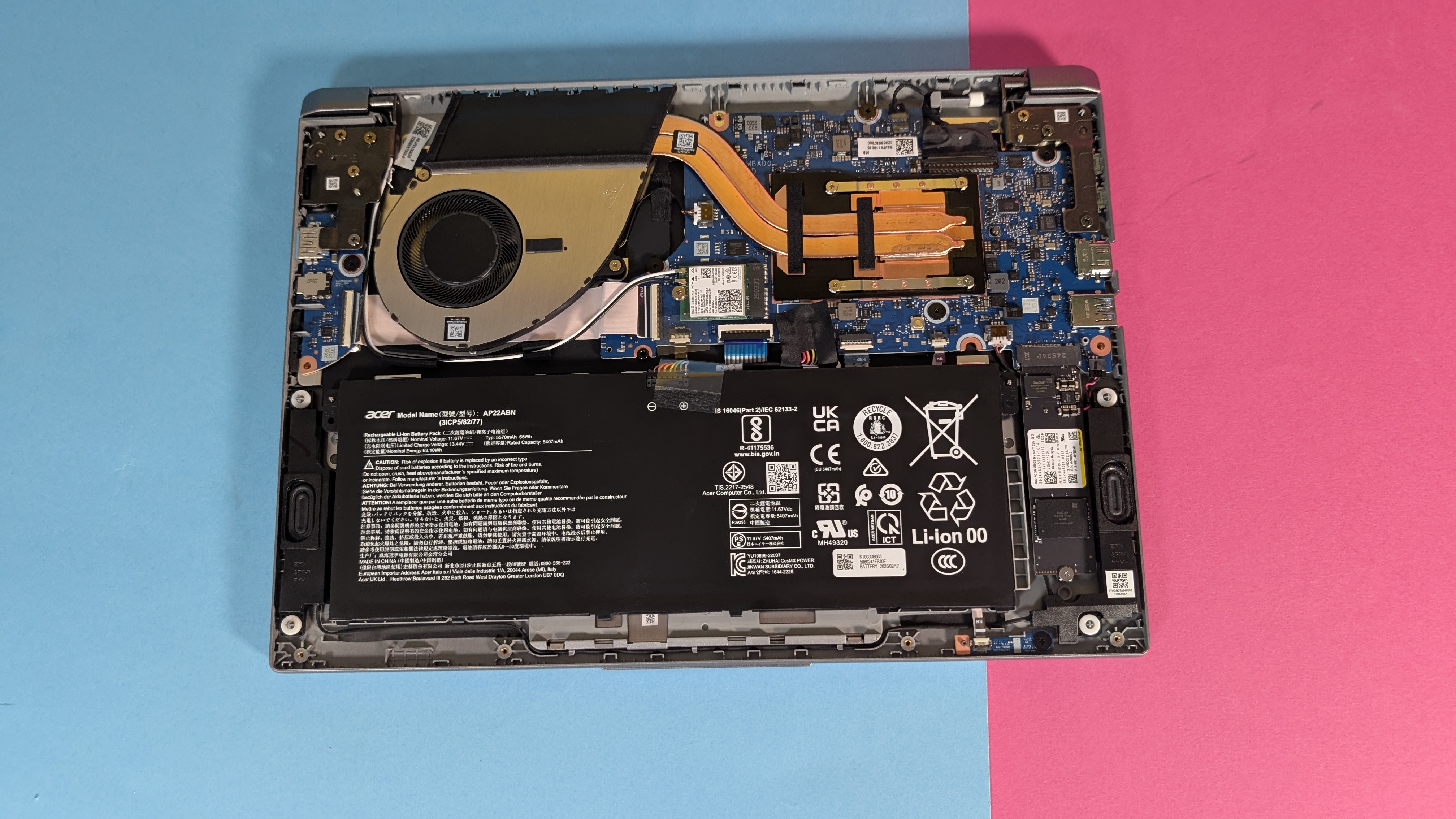
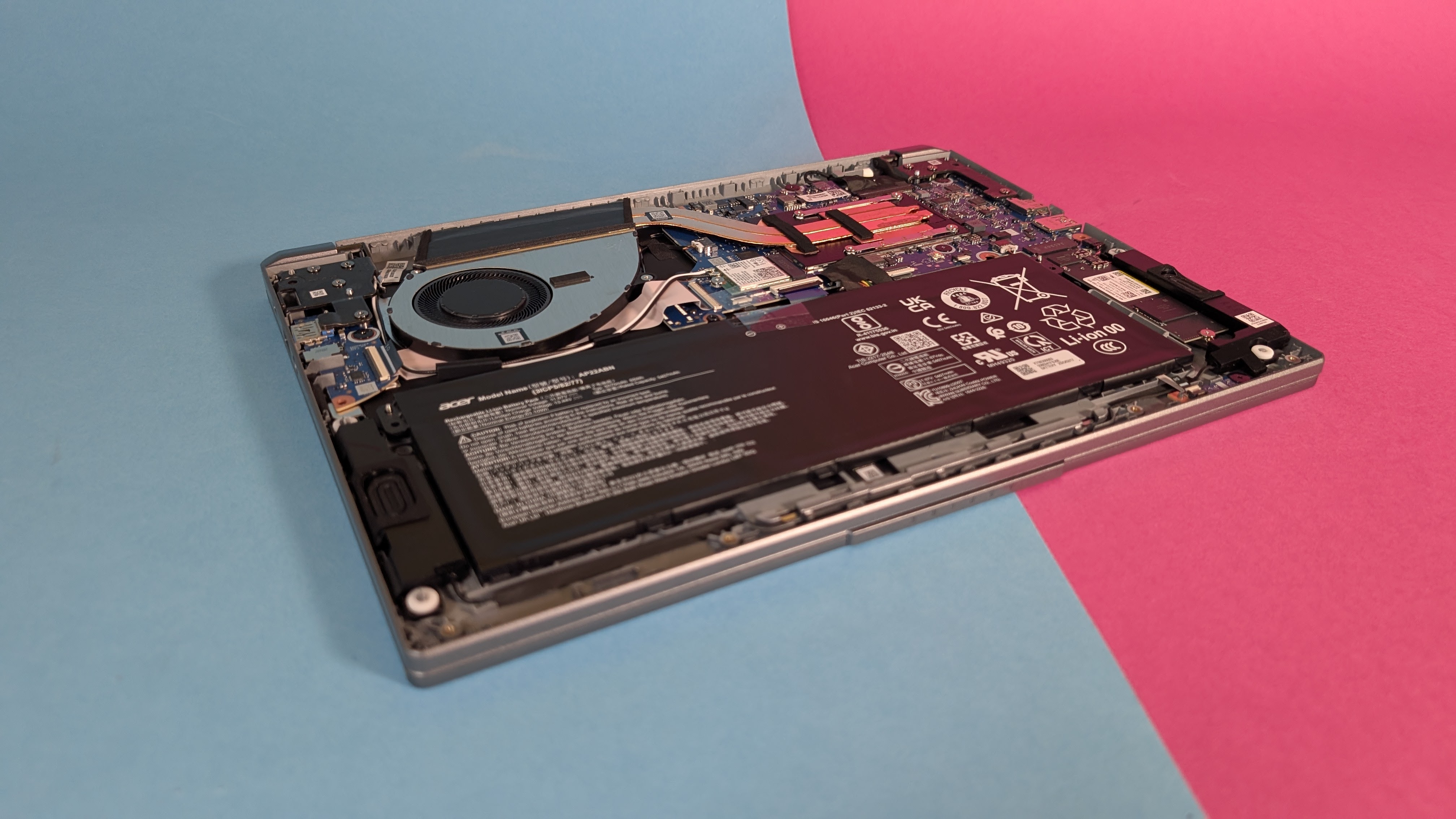
Das Öffnen des Gehäuses zur Wartung gelingt nach dem Lösen von zehn Schrauben im Unterboden. Alsdann kann man den Aluminiumdeckel vorsichtig aufhebeln, damit die Kunststoffhaken sich lösen, aber nicht abbrechen.
Lieferumfang: Welches Zubehör liegt beim Acer Aspire 14 AI OLED bei?
Der Lieferumfang des Acer Aspire 14 AI OLED fällt erwartungsgemäß schlicht aus. Im Karton befindet sich neben dem Laptop selbst lediglich ein 65-Watt-USB-C-Netzteil samt Kabel sowie die übliche Kurzanleitung und Garantieinformationen. Das Netzteil ist kompakt und unterstützt Power Delivery, sodass es auch zum Aufladen anderer USB-C-Geräte verwendet werden kann. Da der Laptop über zwei Thunderbolt-4-Anschlüsse verfügt, kann das Gerät über beide Ports geladen werden, was eine gewisse Flexibilität bietet.
Display: Wie hoch löst das Display des Acer Aspire 14 AI OLED auf?
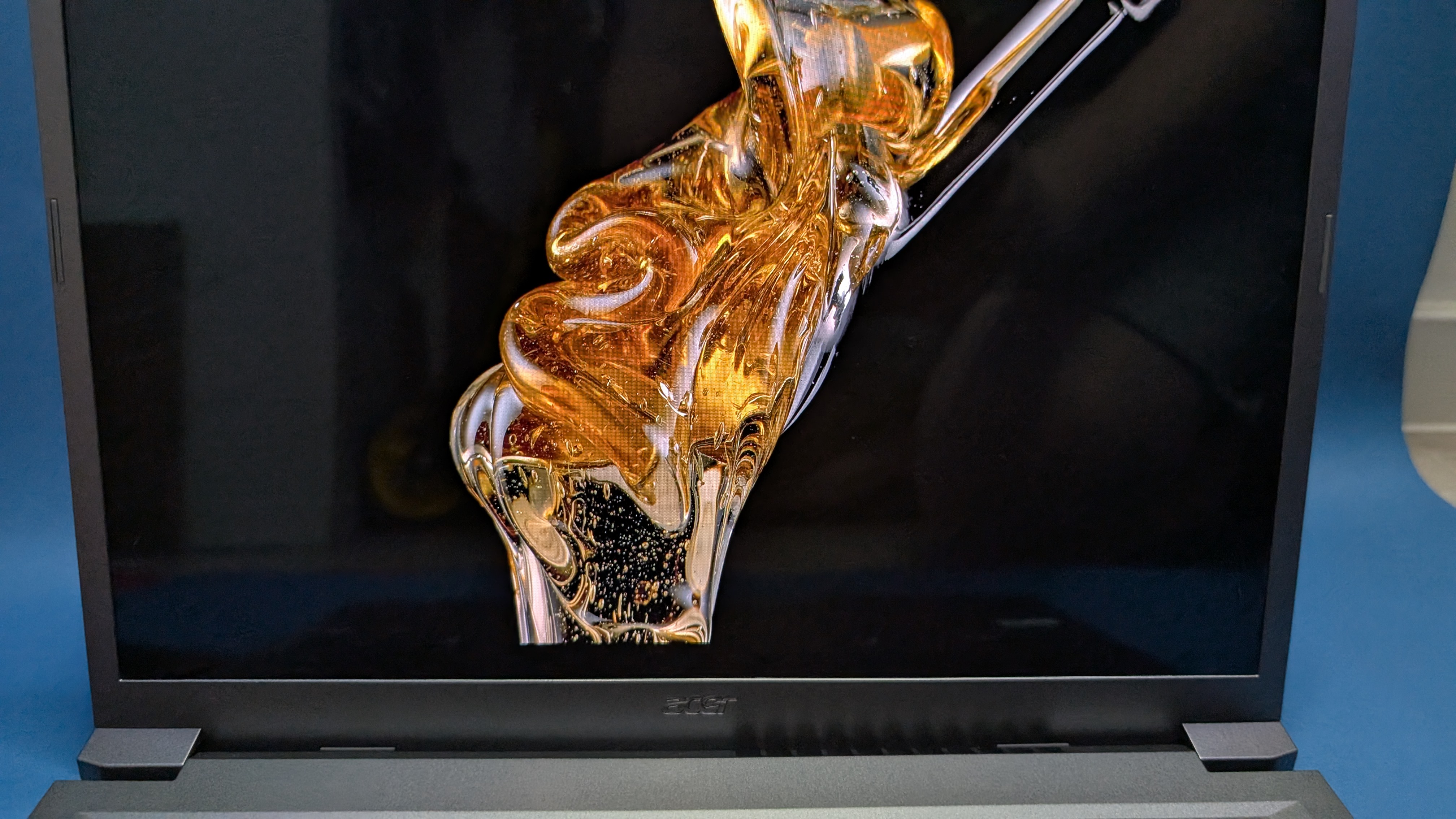
Das namensgebende OLED-Display ist zweifellos das Highlight des Acer Aspire 14 AI OLED. Mit einer Auflösung von 1920 × 1200 Pixeln (WUXGA) im 16:10-Format bietet es eine Pixeldichte von 162 ppi, was für scharfe Textdarstellung und detailreiche Bilder sorgt. Das OLED-Panel besticht durch seine knalligen Farben und den für OLED-Displays typischen perfekten Schwarzwert mit unendlichem Kontrast.
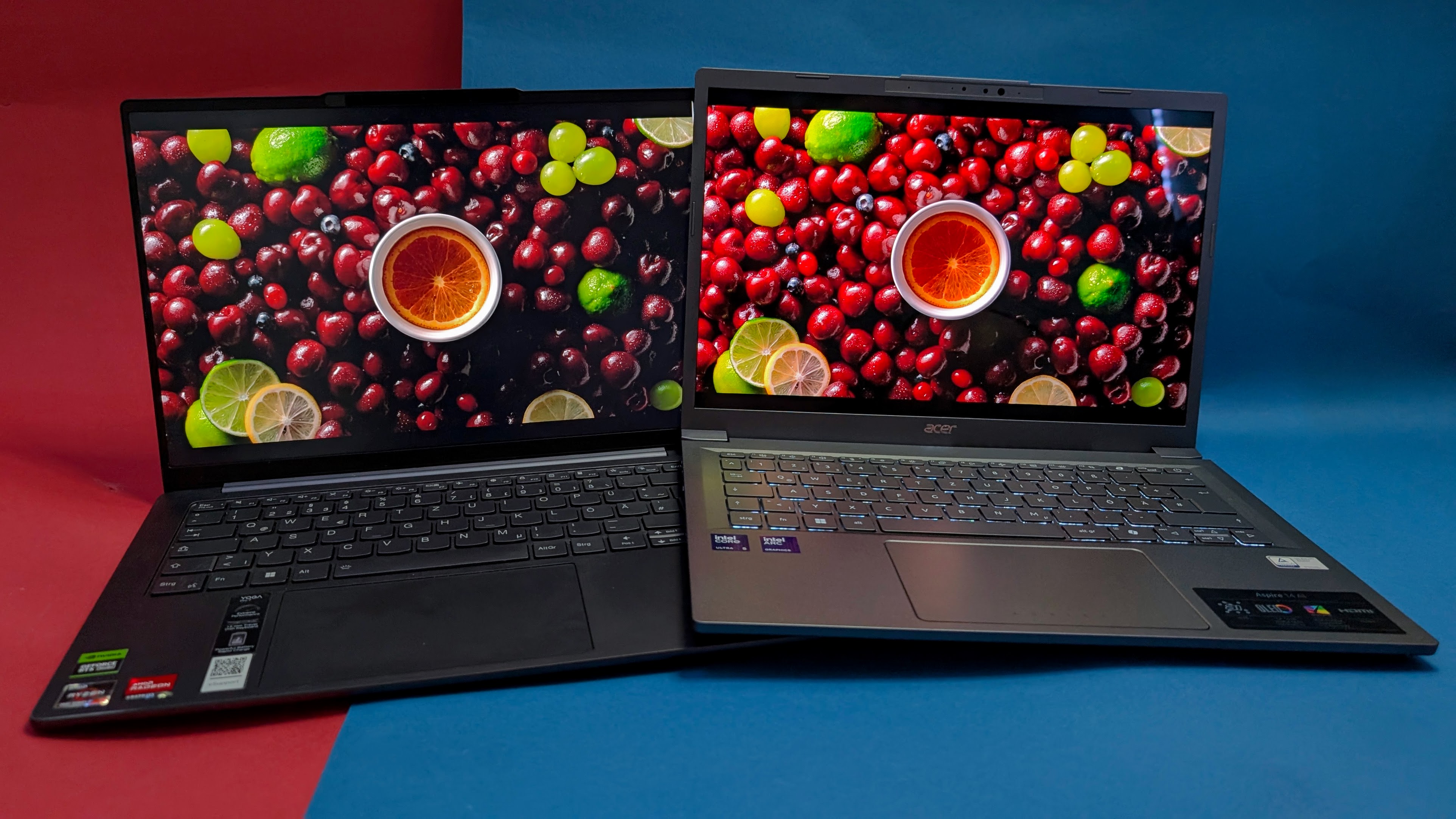
Laptop kaufen: IPS vs. OLED heise bestenlisten
Die Farbabdeckung ist mit 100 Prozent des größeren DCI-P3-Farbraums hervorragend und macht den Laptop auch für Foto- und Videobearbeitung interessant, bei der Farbgenauigkeit wichtig ist. Die Bildwiederholrate liegt allerdings nur bei 60 Hz, was für Office-Anwendungen ausreicht, wer aber schnellere Displays gewohnt ist, kommt hier nicht auf seine Kosten.
Ein deutlicher Nachteil ist die spiegelnde (glossy) Oberfläche des Displays, die besonders bei Außeneinsatz oder heller Umgebung zu störenden Reflexionen führt. Die gemessene Helligkeit von 407 cd/m² ist zwar für den Innenbereich ausreichend, für die Nutzung im Freien bei Sonnenlicht jedoch grenzwertig. Hier zeigt sich ein typischer Kompromiss bei günstigeren OLED-Laptops.
Das Screen-to-Body-Verhältnis von 79,17 Prozent ist solide, wenn auch nicht rekordverdächtig.
Ausstattung: Welche Hardware bietet der Acer Aspire 14 AI OLED?
Der Acer Aspire 14 AI OLED wird von einem Intel Core Ultra 5 226V angetrieben – einem der neueren Prozessoren aus Intels Lunar Lake Familie aus September 2024. Diese CPU verfügt über vier Performance-Kerne und vier Effizienz-Kerne mit Taktfrequenzen von 2,1 bis 4,5 GHz. Mit 8 MB L2-Cache und 14 MB L3-Cache sowie einer TDP von 17 bis 37 Watt ist der Chip für den Einsatz in schlanken Laptops optimiert, zeichnet sich aber entsprechend auch nicht durch überbordende Leistung aus – doch dazu unten mehr.
Besonders hervorzuheben ist der integrierte LPDDR5X-Arbeitsspeicher mit 16 GB, der mit beeindruckenden 8533 MT/s arbeitet. Dieser ist allerdings fest verlötet und kann nicht nachgerüstet werden. Für die Grafikberechnung ist die integrierte Intel Arc Graphics 130V zuständig, die mit sieben Xe-Kernen, 112 Execution Units und 896 Shader-Prozessoren sowie einem Takt von 1,85 GHz deutlich leistungsfähiger ist als frühere Intel-Grafikeinheiten.
Der Speicherplatz wird von einer 512 GB großen M.2-SSD mit PCIe 4.0-Anbindung bereitgestellt. Im Benchmark erreicht diese beachtliche 6296 MB/s beim Lesen und 4315 MB/s beim Schreiben, was für schnelle Programmstarts und zügige Dateioperationen sorgt.
Die Konnektivität ist mit zwei Thunderbolt 4-/USB4-Anschlüssen, die auch DisplayPort 1.4 unterstützen und zum Laden des Geräts genutzt werden können, zwei USB-A-3.0-Ports (5 Gbit/s), einem HDMI-2.1-Ausgang und einer 3,5-mm-Klinkenbuchse umfassend. Drahtlos kommuniziert der Laptop über Wi-Fi 6E und Bluetooth 5.3. Dabei kommt als die Netzwerkkarte AX211 von Intel zum Einsatz.
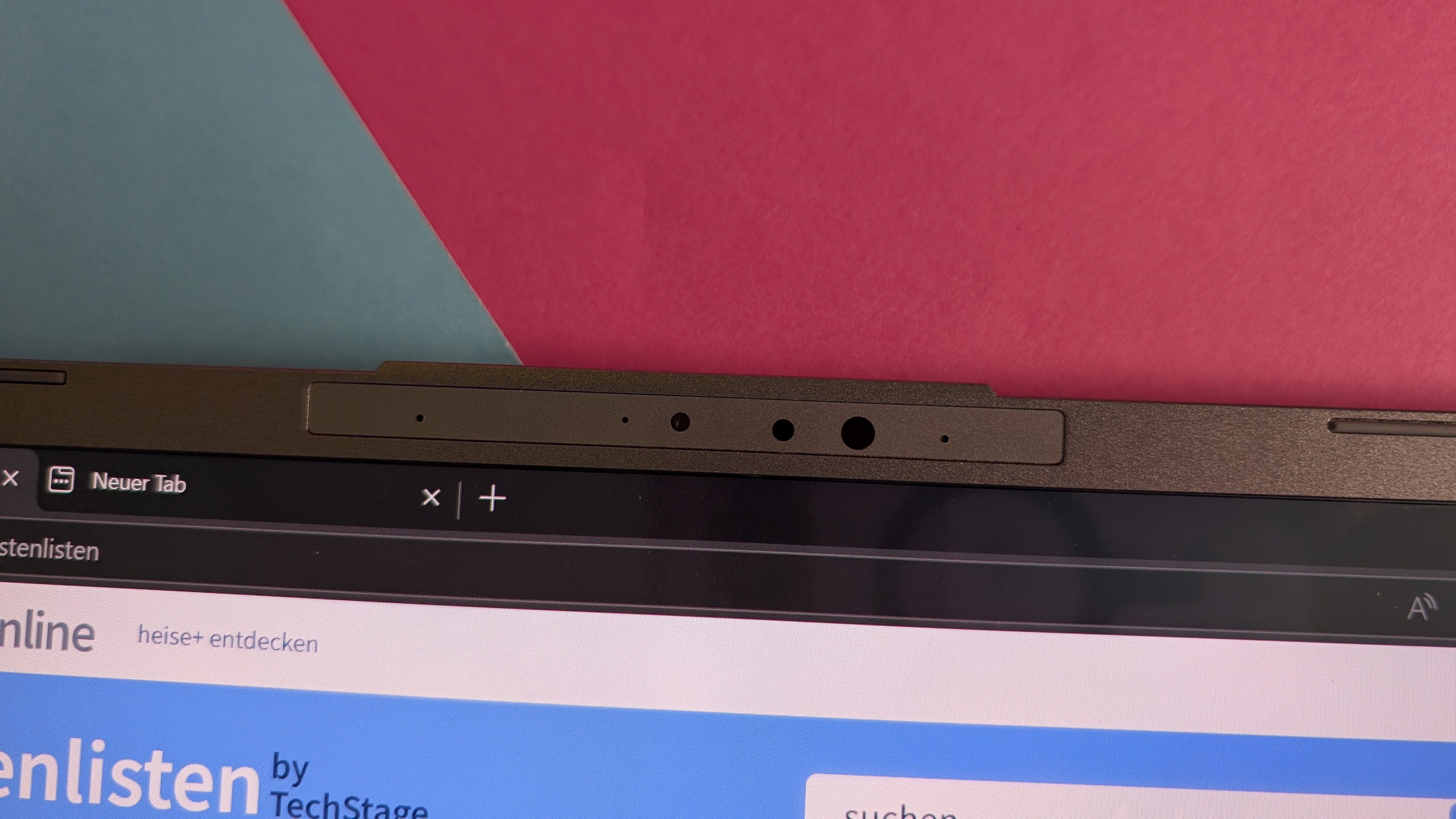
Für Videokonferenzen steht eine 2-Megapixel-Webcam zur Verfügung, die auch über eine IR-Funktion für Windows Hello verfügt. Zur Sicherheit trägt zudem der Microsoft Pluton-Sicherheitschip bei. Ein Kensington-Sicherheitsschloss rundet die Ausstattung ab.
Acer Aspire 14 AI OLED – Bilderstrecke
Acer Aspire 14 AI OLED – Bilderstrecke
heise bestenlisten
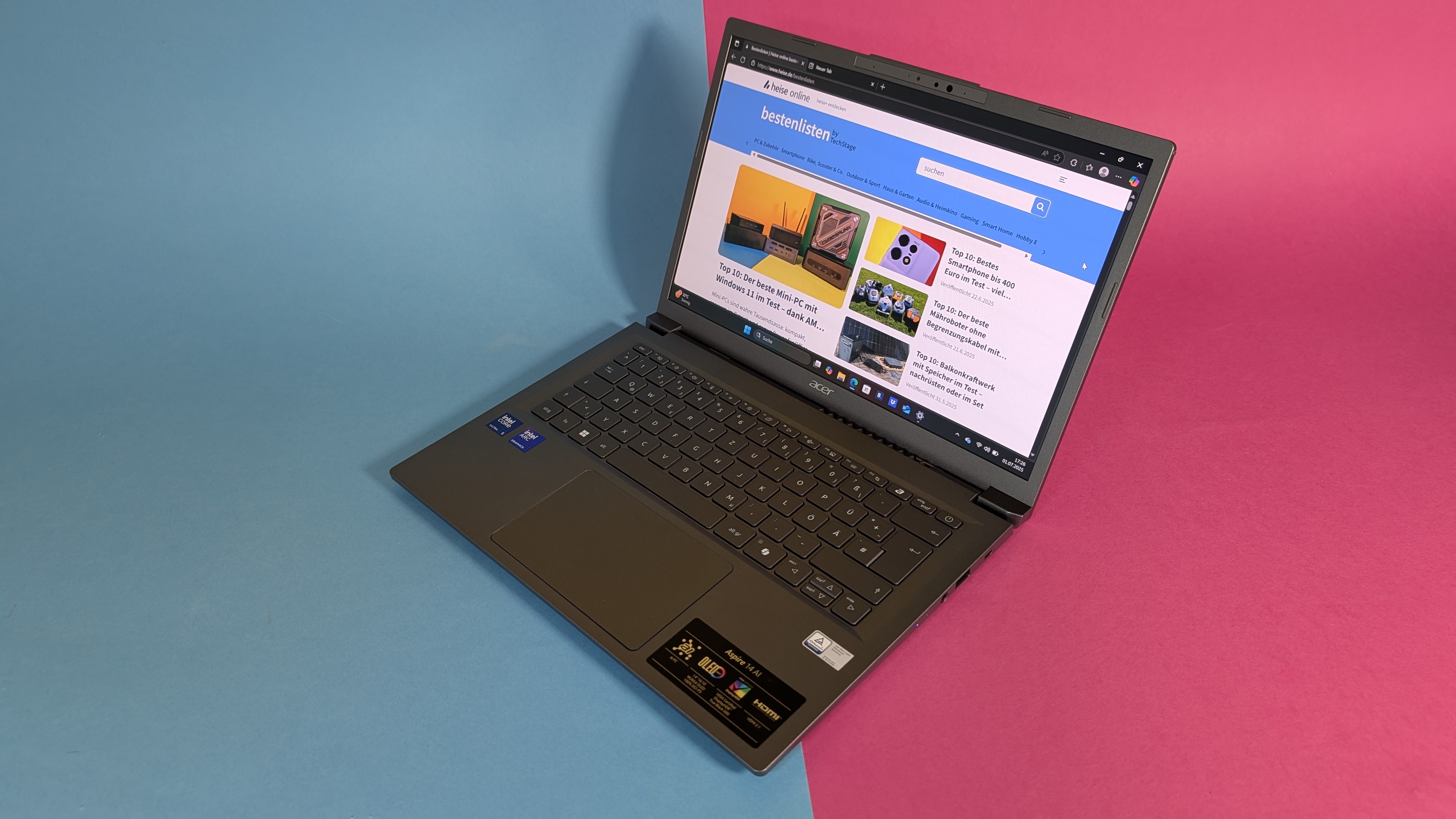
Acer Aspire 14 AI OLED – Bilderstrecke
heise bestenlisten
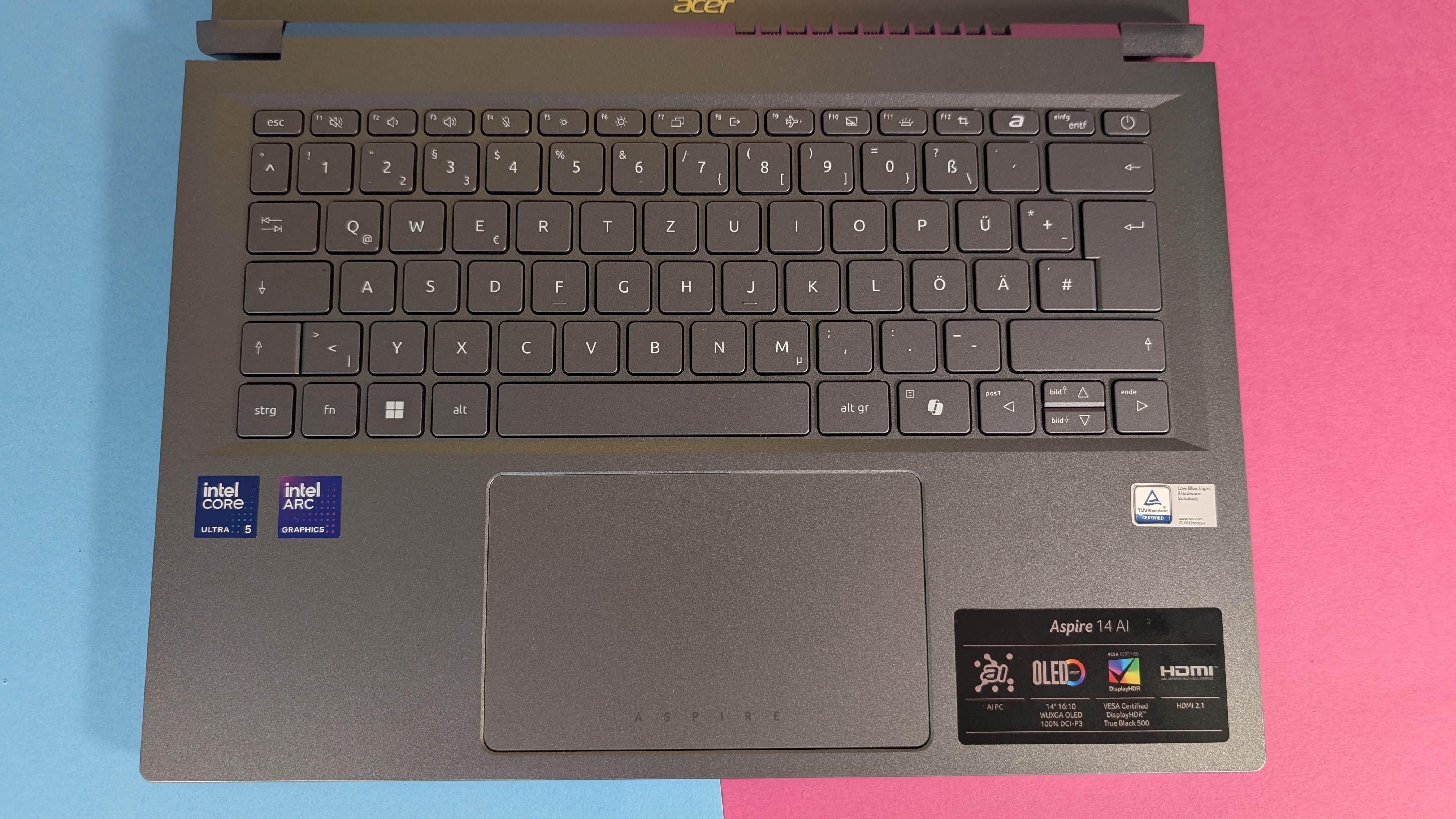
Acer Aspire 14 AI OLED – Bilderstrecke
heise bestenlisten
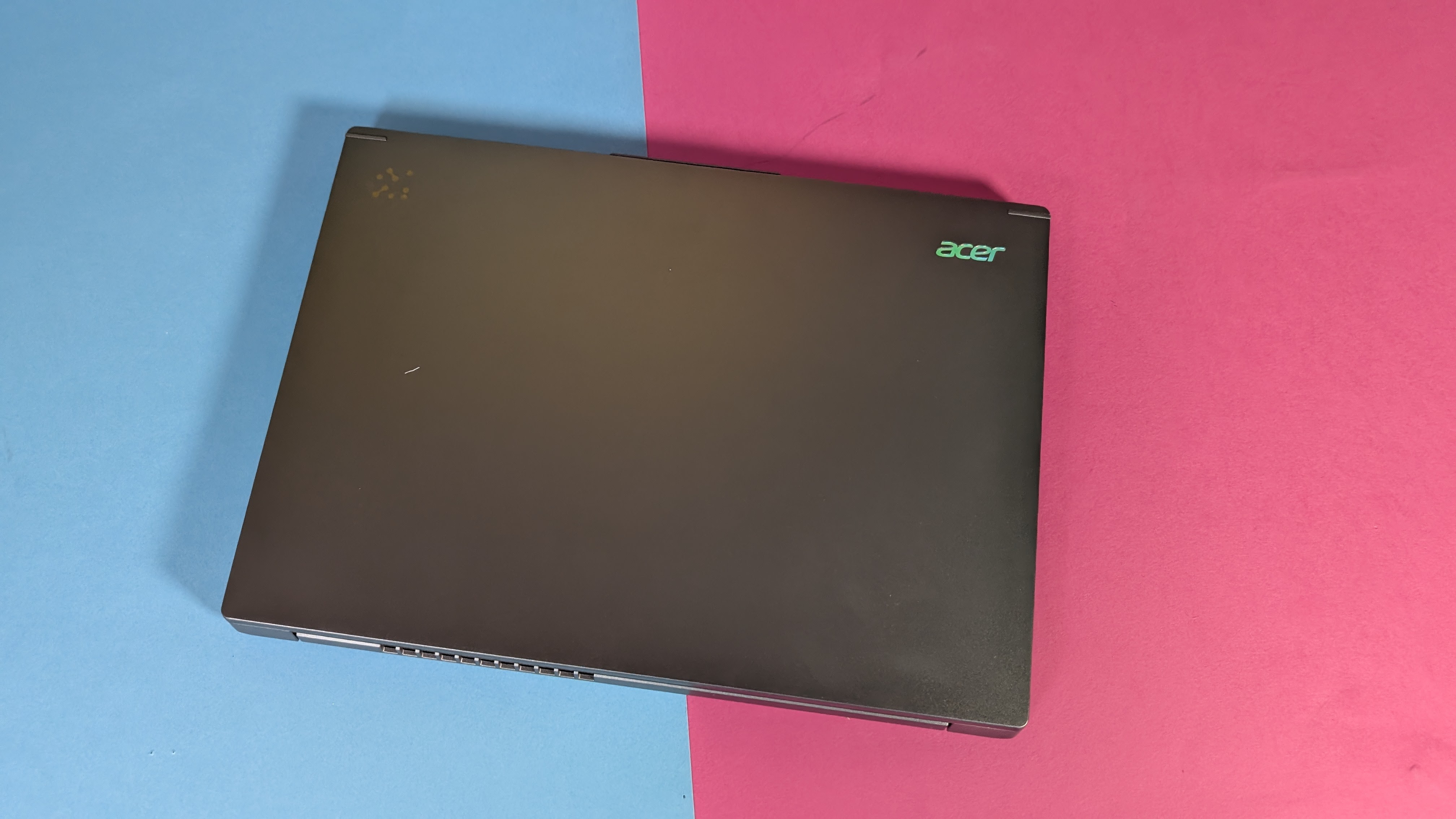
Acer Aspire 14 AI OLED – Bilderstrecke
heise bestenlisten
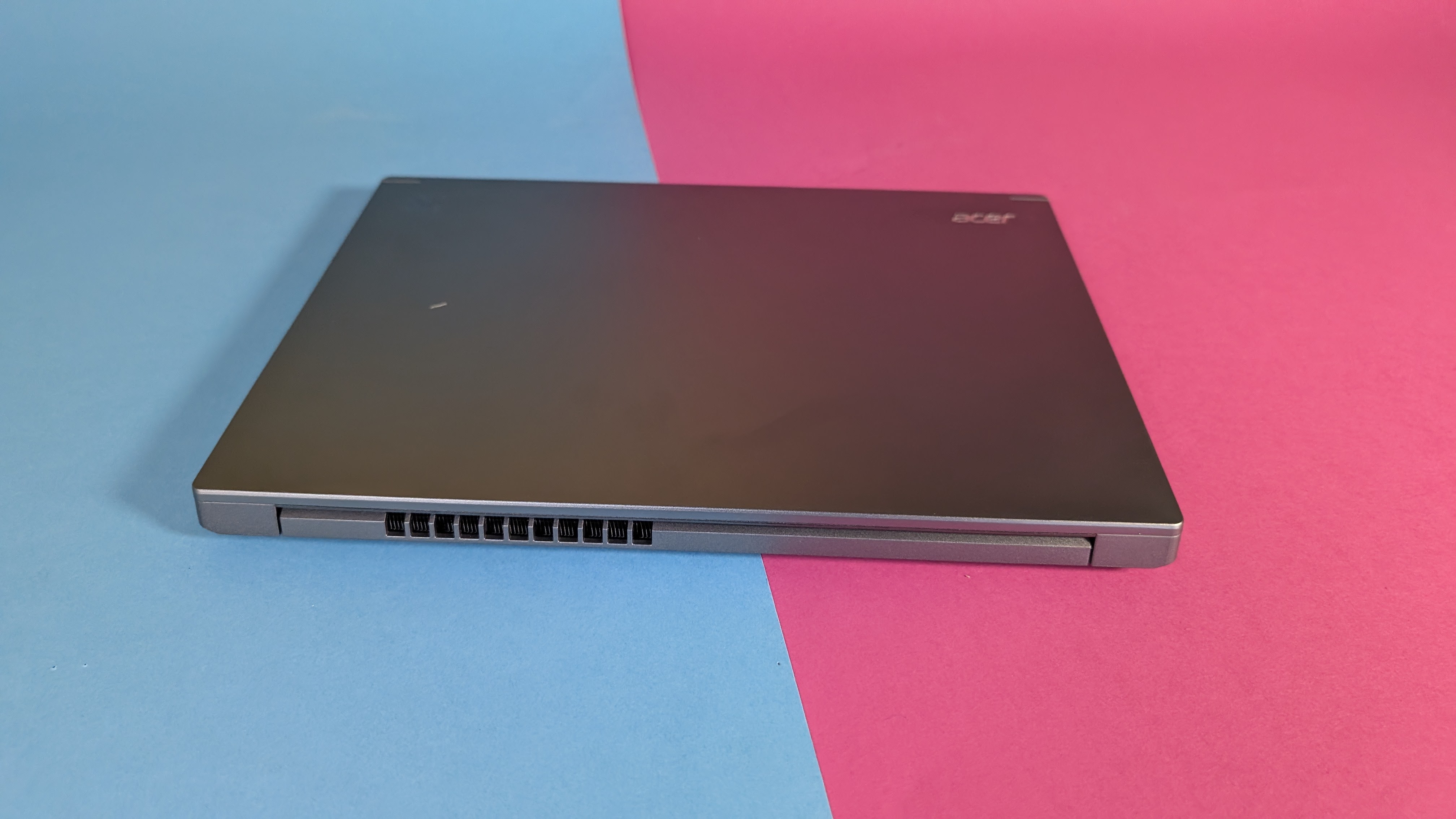
Acer Aspire 14 AI OLED – Bilderstrecke
heise bestenlisten
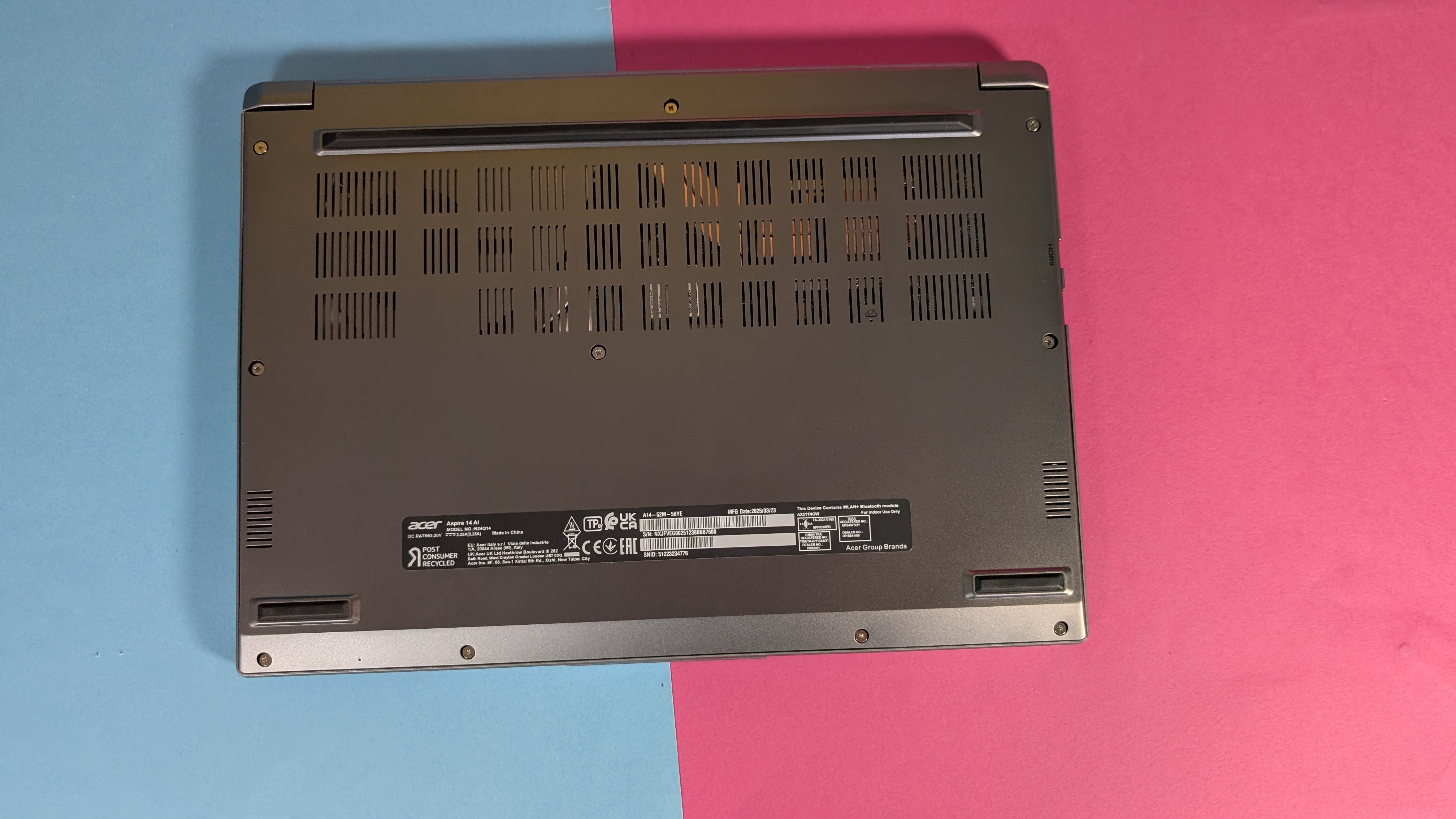
Acer Aspire 14 AI OLED – Bilderstrecke
heise bestenlisten
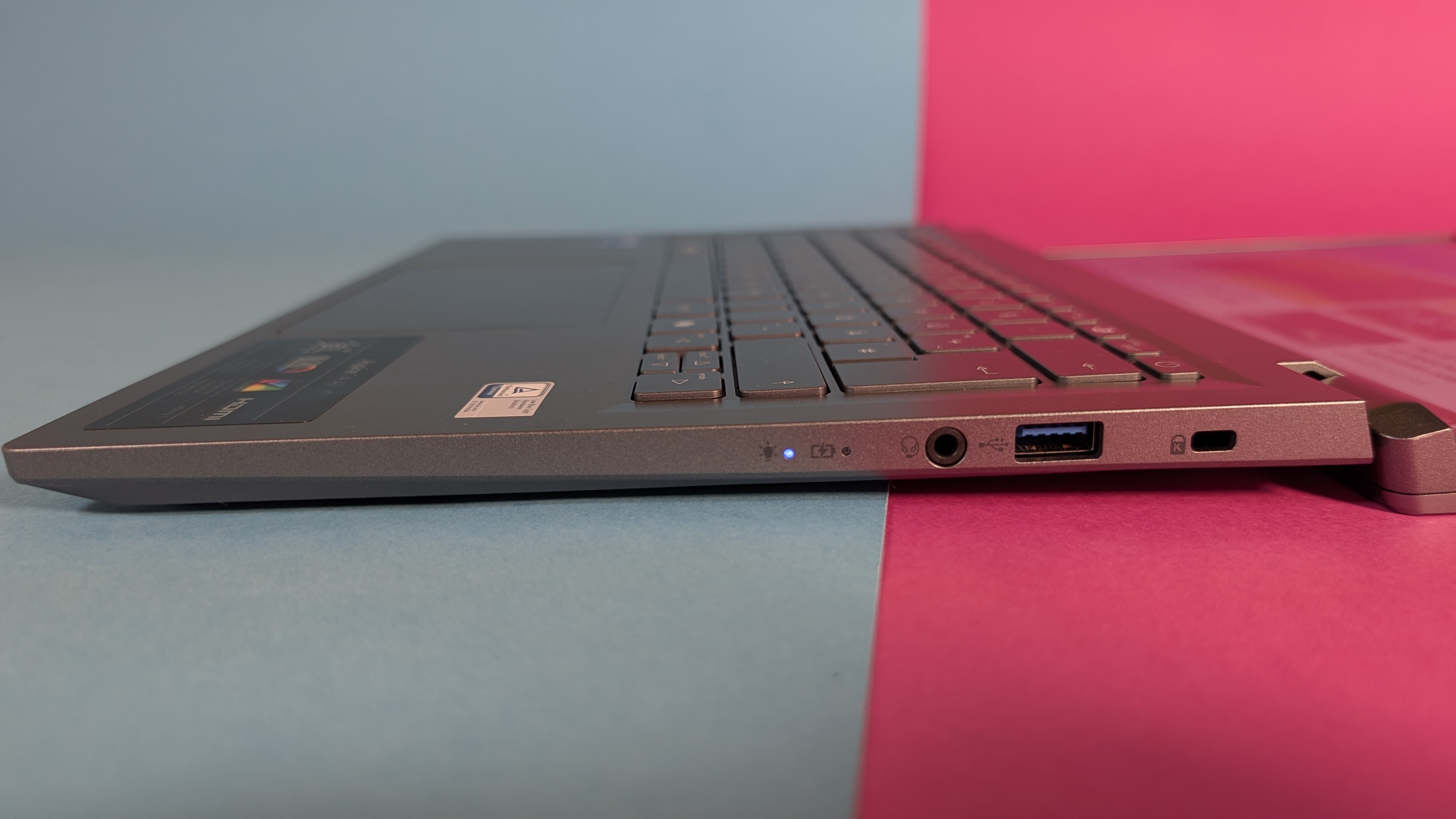
Acer Aspire 14 AI OLED – Bilderstrecke
heise bestenlisten
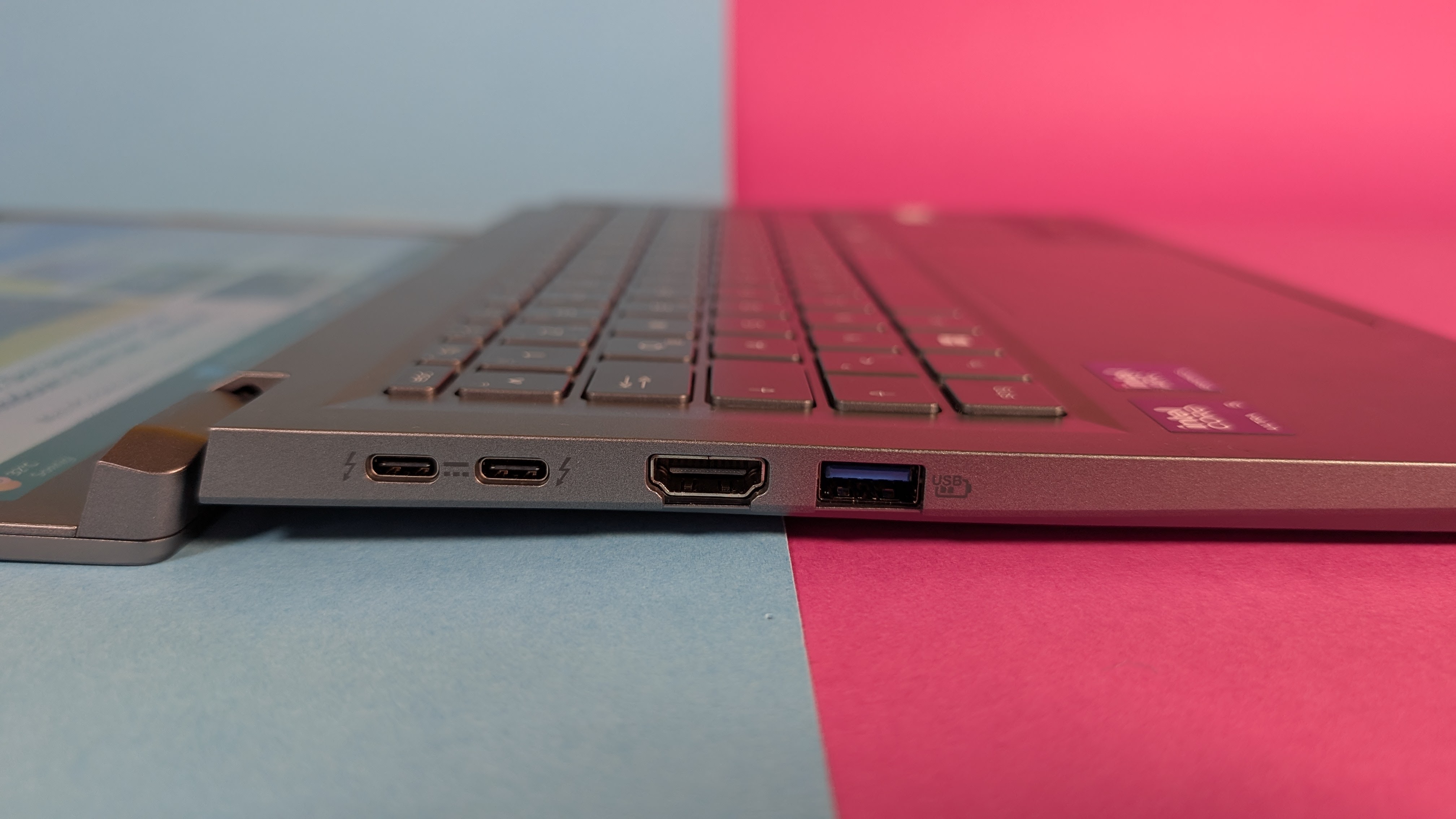
Acer Aspire 14 AI OLED – Bilderstrecke
heise bestenlisten
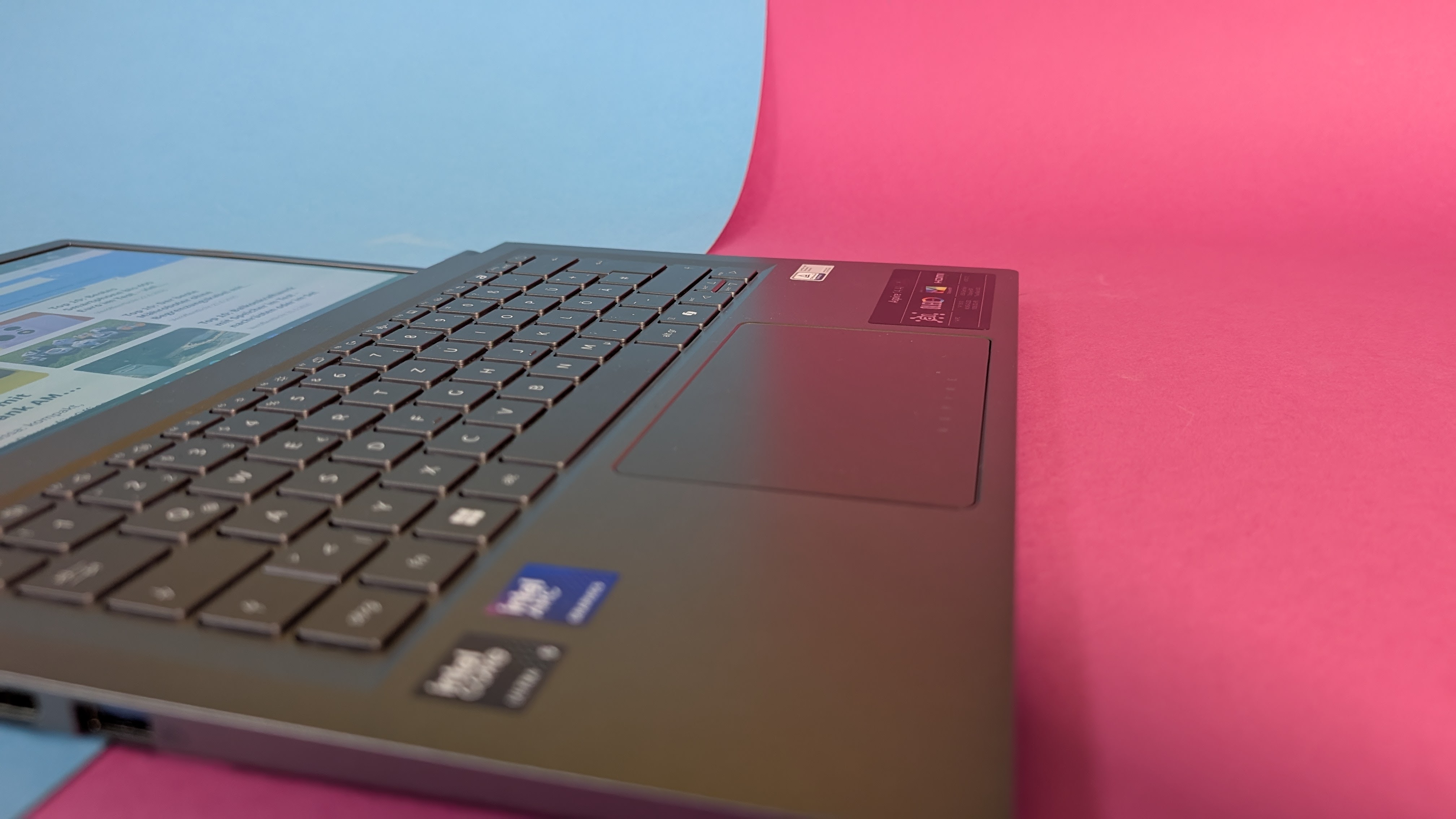
Acer Aspire 14 AI OLED – Bilderstrecke
heise bestenlisten
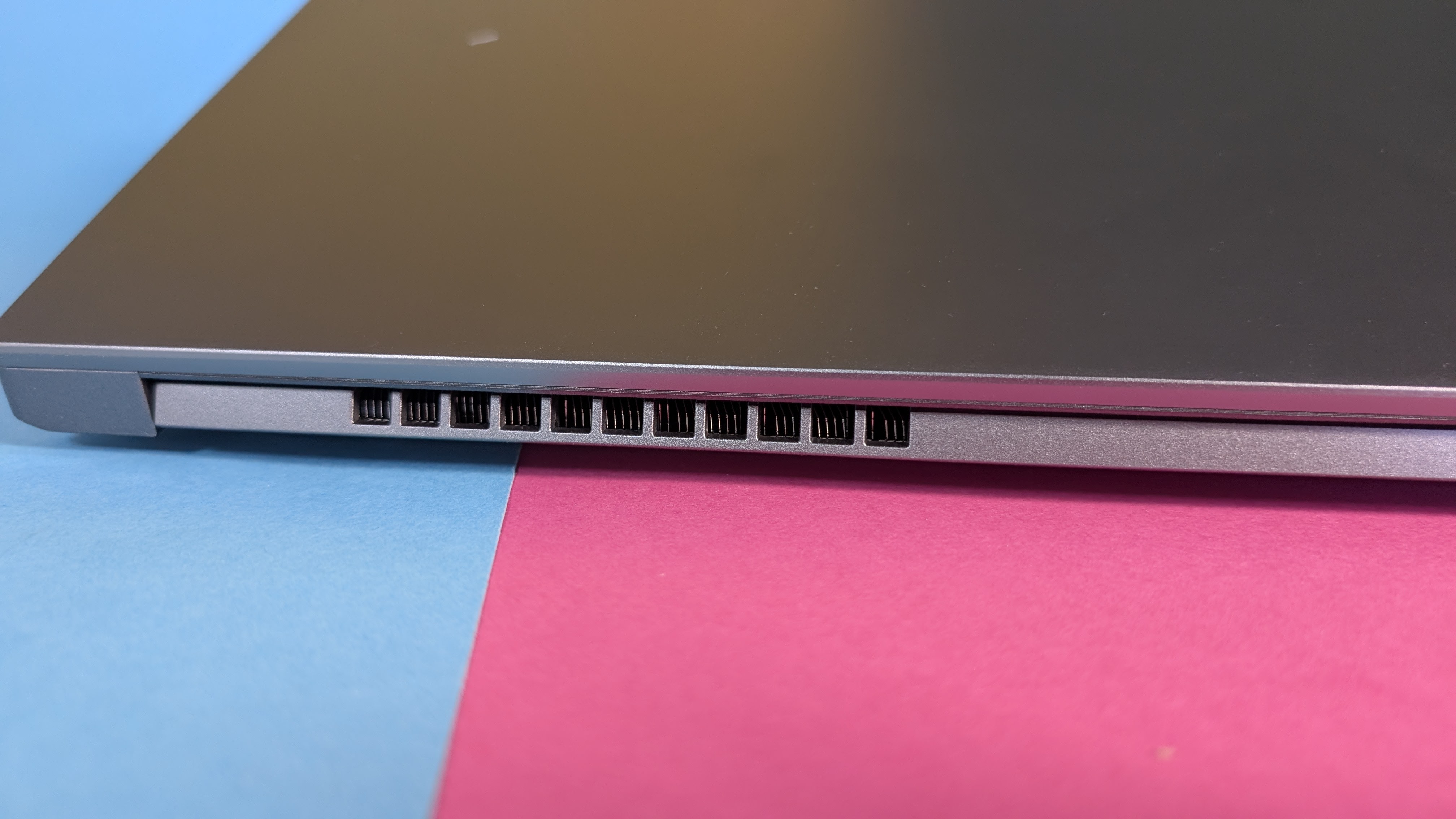
Acer Aspire 14 AI OLED – Bilderstrecke
heise bestenlisten
Acer Aspire 14 AI OLED – Bilderstrecke
heise bestenlisten
Acer Aspire 14 AI OLED – Bilderstrecke
heise bestenlisten
Acer Aspire 14 AI OLED – Bilderstrecke
heise bestenlisten
Acer Aspire 14 AI OLED – Bilderstrecke
heise bestenlisten
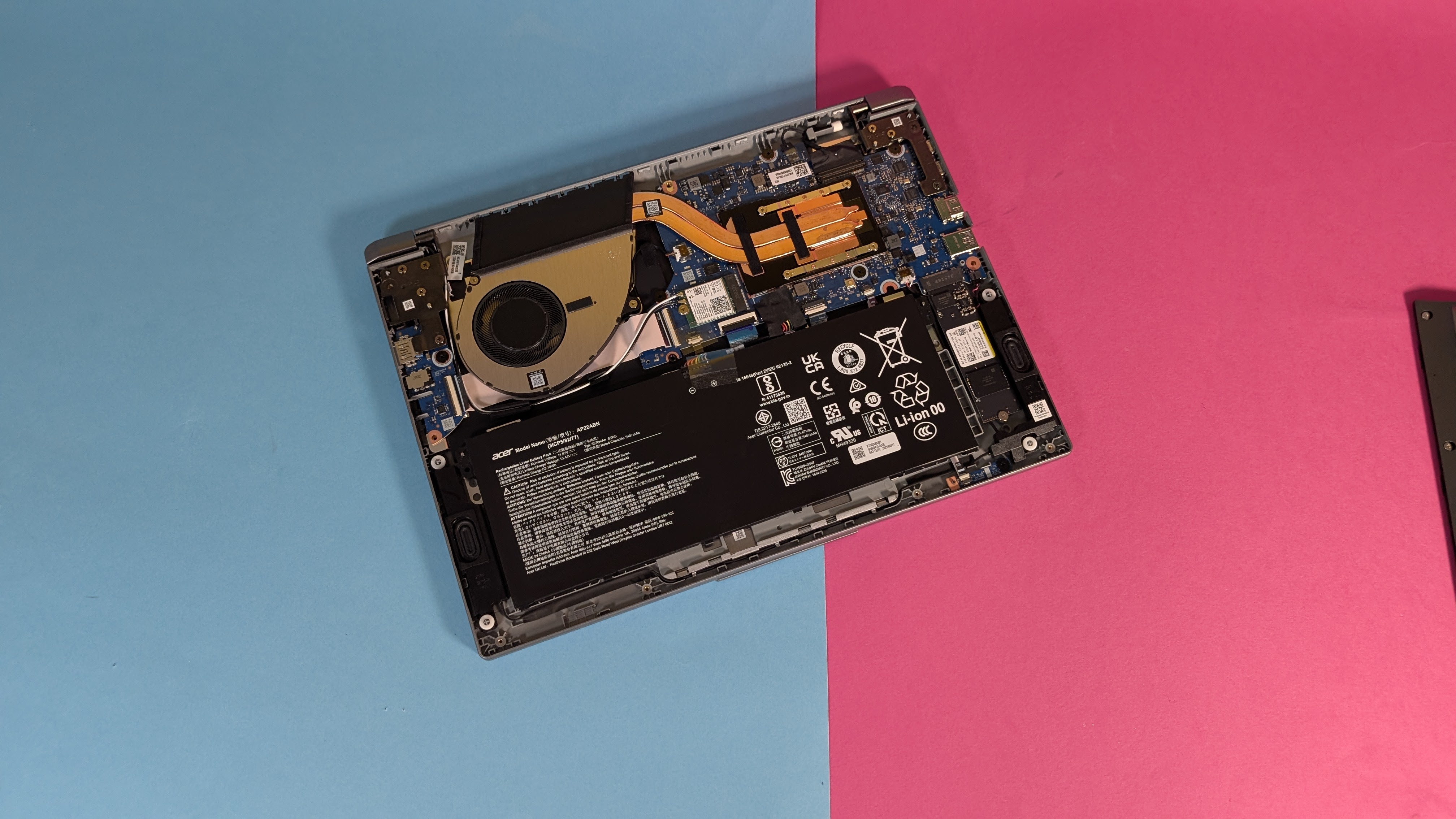
Acer Aspire 14 AI OLED – Bilderstrecke
heise bestenlisten
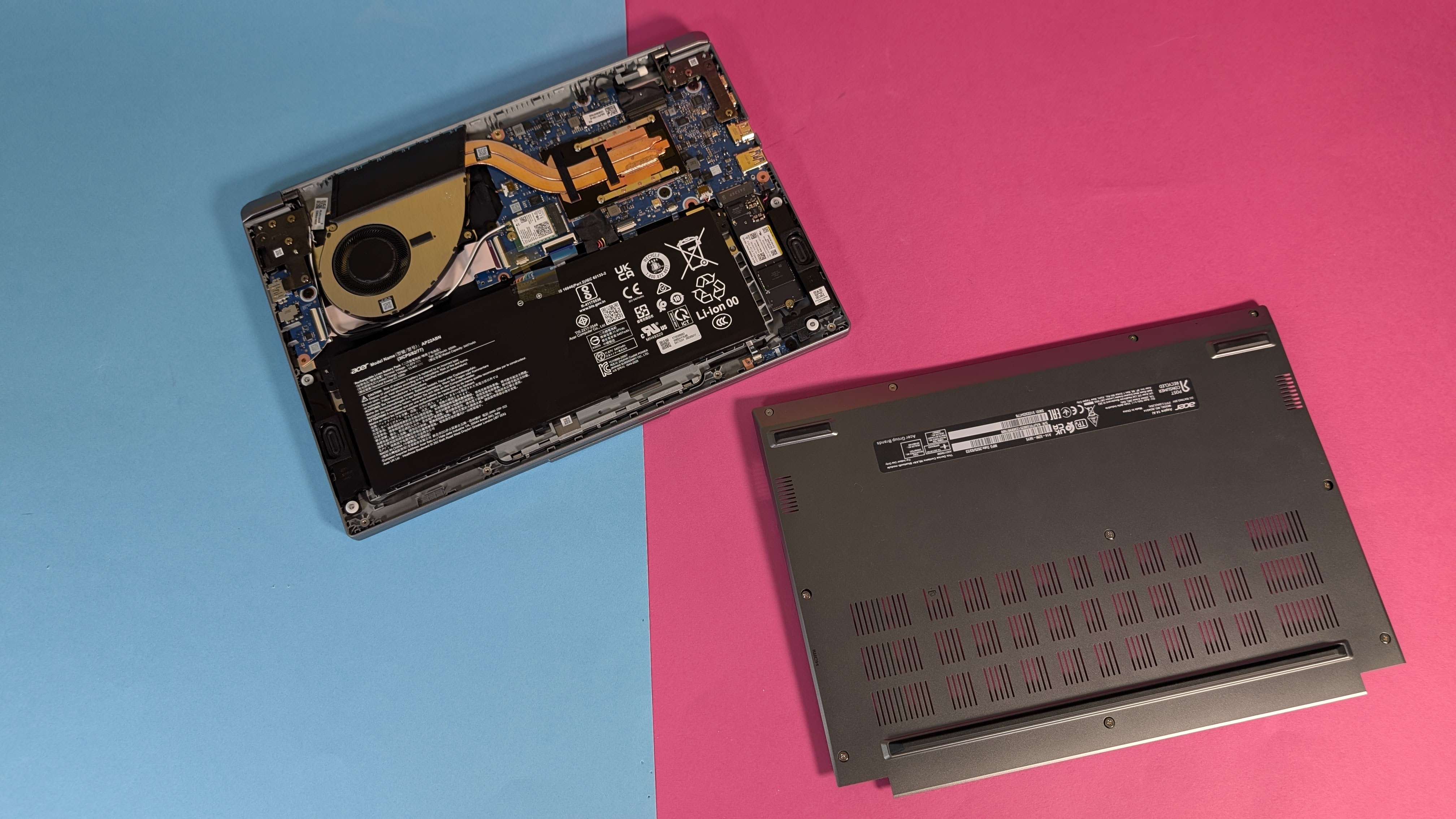
Acer Aspire 14 AI OLED – Bilderstrecke
heise bestenlisten
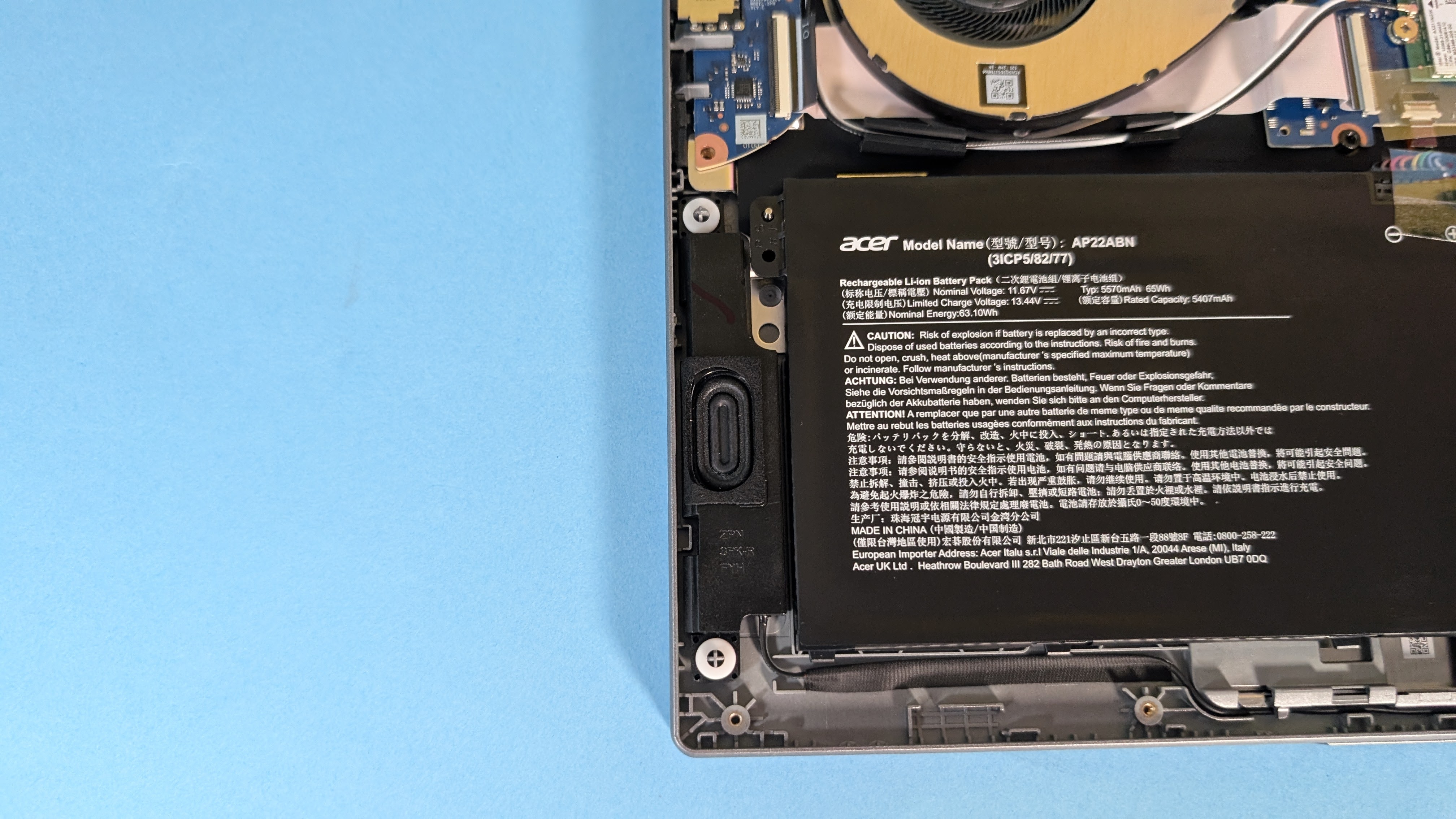
Acer Aspire 14 AI OLED – Bilderstrecke
heise bestenlisten
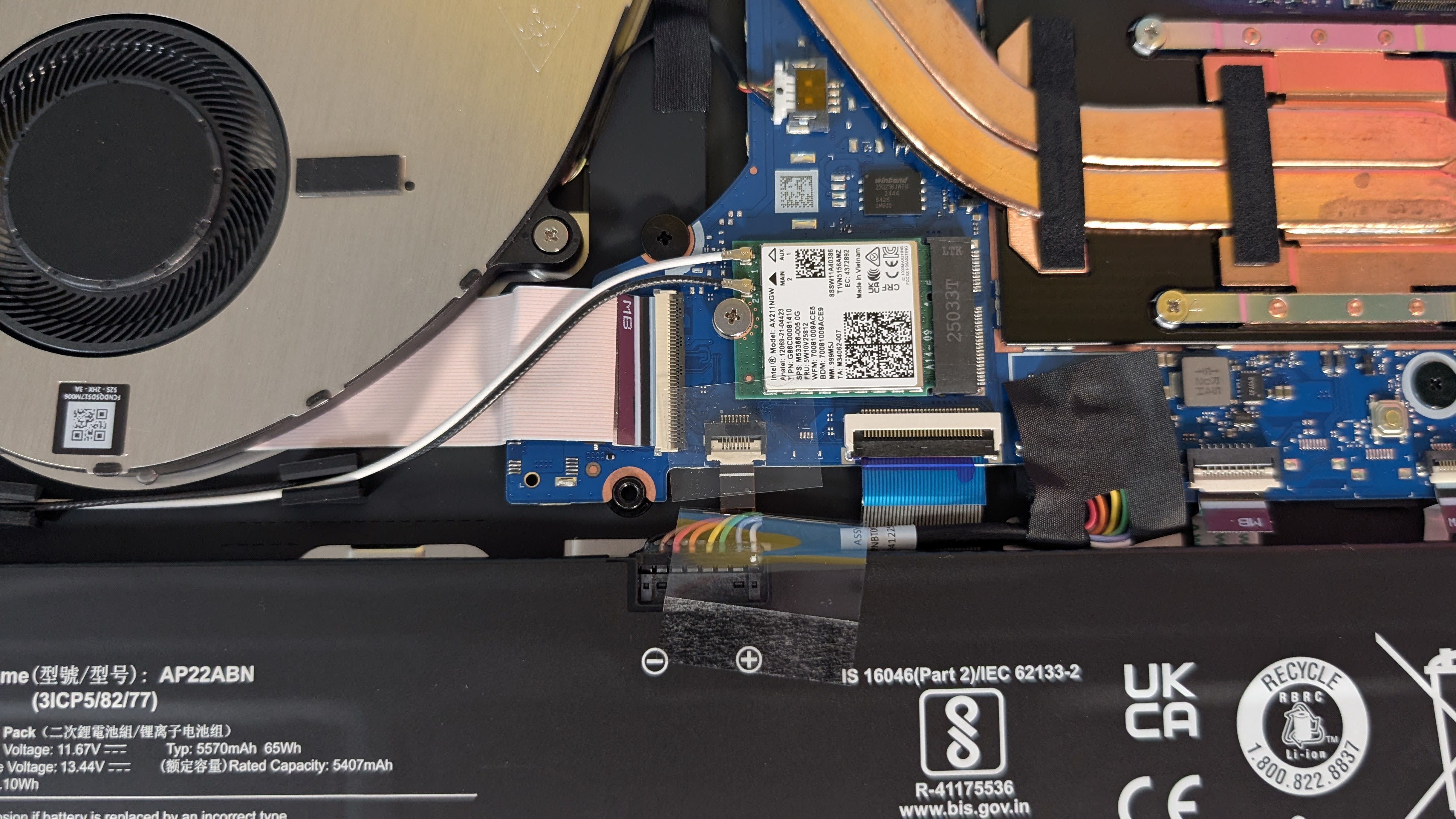
Acer Aspire 14 AI OLED – Bilderstrecke
heise bestenlisten
Acer Aspire 14 AI OLED – Bilderstrecke
heise bestenlisten
Performance: Wie schnell ist der Acer Aspire 14 AI OLED betriebsbereit?
In unseren Benchmark-Tests zeigt der Acer Aspire 14 AI OLED eine solide Leistung, die jedoch stark vom Betriebsmodus abhängt. Bei PCMark 10 erreicht er im Akkubetrieb 5487 Punkte, während er im Netzbetrieb auf 7268 Punkte kommt. Im Vergleich zu anderen Mobilprozessoren, wie wir sie bereits aus unseren zahlreichen Mini-PC-Tests kennen, ist das ein guter Wert.
Bei Cinebench 2024 erzielt der Laptop im Akkubetrieb 529 Punkte im Single-Core- und nur 62 Punkte im Multi-Core-Test. Mit Netzanschluss steigen die Werte auf 550 bzw. 110 Punkte. Der 3DMark Time Spy liefert im Netzbetrieb 3751 Punkte (GPU: 3446, CPU: 7535) und im Akkubetrieb überraschenderweise leicht höhere 3796 Punkte (GPU: 3521, CPU: 6825), die primär von einem leicht besseren Grafik-Ergebnis herrühren. Die CPU hingegen hat ein deutlich niedrigeres Ergebnis als im Netzbetrieb.
Bei unseren Spieletests zeigt sich die integrierte Arc Graphics 130V überraschend leistungsfähig. Anno 1800 läuft mit mittleren Einstellungen bei nativer Auflösung mit durchschnittlich 30 FPS, während Counter Strike 2 bei mittleren Einstellungen zwischen 60 und 80 FPS erreicht. Allerdings treten bei beiden Spielen deutliche Framedrops auf, die das Spielerlebnis beeinträchtigen – und einen Ego-Shooter, wie Counter Strike 2 unspielbar machen. Diese Inkonsistenz deutet auf eine noch nicht optimale Treiberunterstützung für die relativ neue Arc-Grafikeinheit hin. Für Cities Skylines 2 reicht die Performance nicht aus, hier sind in niedrigen Optionen nur 14 FPS zu vermelden.
Lüfter: Wie laut ist der Acer Aspire 14 AI OLED und wie hoch ist seine Leistungsaufnahme?
Der Acer Aspire 14 AI OLED verhält sich im Alltagsbetrieb angenehm zurückhaltend, was die Lautstärke betrifft. Bei leichten Aufgaben wie Textverarbeitung oder Websurfen bleibt der Lüfter meist inaktiv oder dreht nur sehr leise. Erst unter Last, etwa beim Gaming oder bei rechenintensiven Aufgaben, wird der Lüfter deutlich hörbar, ohne jedoch unangenehm laut zu werden. Die gemessene Lautstärke liegt dann in der Spitze bei noch erträglichen 38 dB(A).
Die Leistungsaufnahme des Laptops spiegelt die Effizienz des Intel Core Ultra 5 226V wider. Mit einer TDP von 17 bis 37 Watt bleibt der Stromverbrauch im Rahmen, was sich auch in der guten Akkulaufzeit bemerkbar macht. Das mitgelieferte 65-Watt-Netzteil liefert ausreichend Leistung, um den Laptop auch unter Volllast zu betreiben und gleichzeitig den Akku zu laden.
Die Wärmeentwicklung ist selbst unter Last moderat, wobei die Oberseite im Bereich der Tastatur angenehm kühl bleibt. Lediglich die Unterseite kann bei intensiver Nutzung spürbar warm werden, was bei Nutzung auf dem Schoß unangenehm sein kann.
Software: Mit welchem Betriebssystem arbeitet der Acer Aspire 14 AI OLED?
Der Acer Aspire 14 AI OLED wird mit Windows 11 Home ausgeliefert. Allerdings kommt das System mit zahlreicher vorinstallierter Software (Bloatware), die sich durch aufdringliche Pop-ups bemerkbar macht.
Besonders störend ist die vorinstallierte McAfee-Virenschutzsoftware, die regelmäßig zur Bezahlversion überreden will. Auch Web-Spiele wie Forge of Empires sind vorinstalliert und fordern zur Nutzung auf. Die Acer-eigene Steuerungssoftware hingegen erweist sich als nützlich, da sie Firmware-Updates ermöglicht und Einstellungen zum Ladeverhalten bietet.
Üblich für ein aktuelles Windows-System ist die Integration von Microsofts Copilot, der über eine dedizierte Taste auf der Tastatur aufgerufen werden kann. Dieser KI-Assistent unterstützt bei verschiedenen Aufgaben, von der Bildgenerierung bis zur Texterstellung und Online-Recherche. Die KI-Funktionen werden durch eine leistungsfähige Neural Processing Unit (NPU) mit 40 TOPS Leistung unterstützt, die zusammen mit CPU und GPU eine Gesamtleistung von 97 TOPS erreicht – was den Laptop zum Microsoft Copilot+ PC qualifiziert.
Wer sich nach einer Alternative sehnt, kann auch den Linux-Weg beschreiten. Der Laptop ist nach Deaktivierung von BitLocker und Secure Boot auch in der Lage, in unserem Fall in Tuxedo OS (auf Ubuntu basierend) vom USB-Stick zu booten. Das BIOS muss man dabei über die erweiterten Wiederherstellungsoptionen von Windows abrufen. In Tuxedo OS funktionieren alle Systemkomponenten problemlos, WLAN und Bluetooth sind direkt nutzbar und auch die Wiedergabe von Ton gelingt. Ebenso arbeitet der Standby-Modus wie beabsichtigt, und der Laptop lässt sich daraus wieder erwecken.
Akkulaufzeit: Wie lange arbeitet der Acer Aspire 14 AI OLED?
Der Acer Aspire 14 AI OLED ist mit einem fest verbauten 3-Zellen-Lithium-Ionen-Akku mit einer Kapazität von 65 Wh ausgestattet. Laut Herstellerangaben soll dieser eine Laufzeit von bis zu 14,5 Stunden im MobileMark 25-Test ermöglichen. Um den Wert in der Praxis beurteilen zu können, haben wir den Akkutest von PCmark 10 verwendet, der eine Alltagssimulation bestehend aus der Verwendung von klassischen Office-Anwendungen, Browsen und kurze Idle-Pausen simuliert. Bei eingestellter Helligkeit auf 200 cd/m² und aktivem WLAN kamen wir so auf überragende 15:26 Stunden.
Je nach Nutzungsverhalten, also welche Apps man nutzt und wie hell das Display eingestellt ist, kann diese Zeit auch auf 8 bis 12 Stunden sinken. Bei Office-Arbeiten und Websurfen mit moderater Helligkeit ist ein Arbeitstag ohne Ladegerät realistisch. Anspruchsvollere Aufgaben wie Videobearbeitung oder Gaming reduzieren die Laufzeit deutlich.
Positiv zu vermerken ist die Möglichkeit, den Laptop über beide Thunderbolt-4-Anschlüsse mit dem mitgelieferten 65-Watt-Netzteil zu laden. Zudem bietet die Acer-Software Optionen zur Akkupflege, wie das Begrenzen der Ladung auf 80 Prozent für eine längere Akkulebenszeit oder die Wahl zwischen schnellem und schonendem Laden.
Preis: Was kostet der Acer Aspire 14 AI OLED?
Der Acer Aspire 14 AI OLED ist mit einer unverbindlichen Preisempfehlung (UVP) von 899 Euro auf den Markt gekommen. Zum Zeitpunkt unseres Tests ist er bereits für einen Bestpreis von 599 Euro bei Notebooksbilliger erhältlich, was ihn zu einem der günstigsten OLED-Laptops macht.
Fazit
Der Acer Aspire 14 AI OLED ist ein Laptop mit Licht und Schatten. Sein größter Pluspunkt ist zweifellos das OLED-Display, das mit satten Farben, perfektem Schwarzwert und 100 Prozent DCI-P3-Farbraumabdeckung überzeugt – und das zu einem Preis, der für OLED-Laptops ungewöhnlich niedrig ist. Auch die Leistung des Intel Core Ultra 5 226V mit der integrierten Arc Graphics 130V ist für alltägliche Aufgaben und sogar leichtes Gaming mehr als ausreichend.
Die Kehrseite der Medaille ist die teilweise mangelhafte Verarbeitung. Die instabile Displayumrandung, das problematische Scharnier und ungleichmäßige Übergänge im Gehäuse trüben den Gesamteindruck deutlich. Auch die spiegelnde Displayoberfläche und die begrenzte Helligkeit schränken die Nutzung im Freien ein.
Die Ausstattung mit Thunderbolt 4, HDMI 2.1 und schneller SSD ist für den Preis großzügig, während die KI-Funktionen mit dedizierter Copilot-Taste und leistungsfähiger NPU den Laptop zukunftssicher machen. Die Akkulaufzeit ist mit bis zu 14,5 Stunden laut Herstellerangaben ebenfalls ein Pluspunkt.
Für wen lohnt sich der Acer Aspire 14 AI OLED? Für preisbewusste Nutzer, die ein hochwertiges Display für Medienkonsum und gelegentliche Bildbearbeitung suchen und mit den kleinen Verarbeitungsschwächen leben können. Wer hingegen Wert auf Premium-Verarbeitung legt oder den Laptop häufig unterwegs nutzen möchte, sollte zu einem anderen Modell greifen.
Der Blackview Acebook 6 lockt mit einem Kampfpreis von nur 235 Euro. Der 15,6-Zoll-Laptop bietet mit dem Intel N150 und 16 GB RAM klassische Office-Ausstattung.
VORTEILE
- sehr günstiger Preis von 235 Euro
- 16 GB RAM und 512 GB SSD
- extrem leise unter 20 dB(A)
- vollwertiger USB-C-Port mit Stromversorgung
NACHTEILE
- billige Kunststoffverarbeitung
- kurze Akkulaufzeit unter 4 Stunden
- Display mit 277 cd/m² zu dunkel
- irreführende SSD-Geschwindigkeitsangaben
Günstiger Laptop fürs Office ab 243 Euro im Test: Blackview Acebook 6
Der Blackview Acebook 6 lockt mit einem Kampfpreis von nur 235 Euro. Der 15,6-Zoll-Laptop bietet mit dem Intel N150 und 16 GB RAM klassische Office-Ausstattung.
Das Blackview Acebook 6 ist ein Einsteiger-Laptop, der vor allem durch seinen extrem niedrigen Preis auffällt. Für gerade einmal 235 Euro bekommt man ein 15,6-Zoll-Notebook mit Intel N150 Prozessor, 16 GB RAM und 512 GB SSD. Der Intel N150 ist zwar kein Leistungswunder, reicht aber für Office-Arbeiten, Surfen und einfache Multimedia-Anwendungen aus. Das macht das Acebook 6 interessant für Sparfüchse, Schüler und Studenten sowie alle, die einen günstigen Zweitrechner für grundlegende Aufgaben suchen.
Ob das Acebook 6 trotz des Kampfpreises ein brauchbarer Alltags-Laptop ist und wo die Kompromisse liegen, klären wir im Test. Das Testgerät hat uns Blackview zur Verfügung gestellt.
Design: Wie gut ist die Verarbeitung des Blackview Acebook 6?
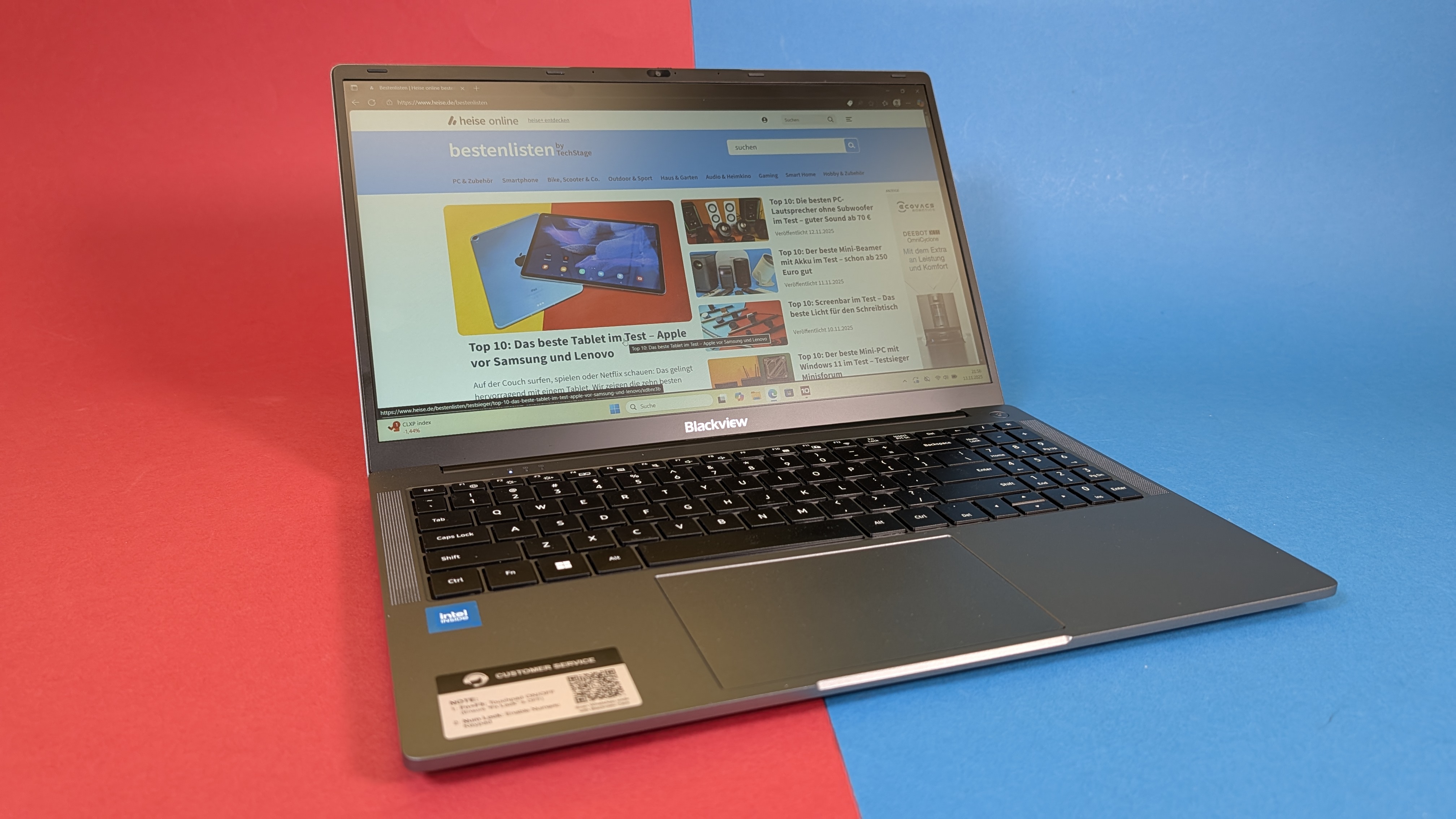
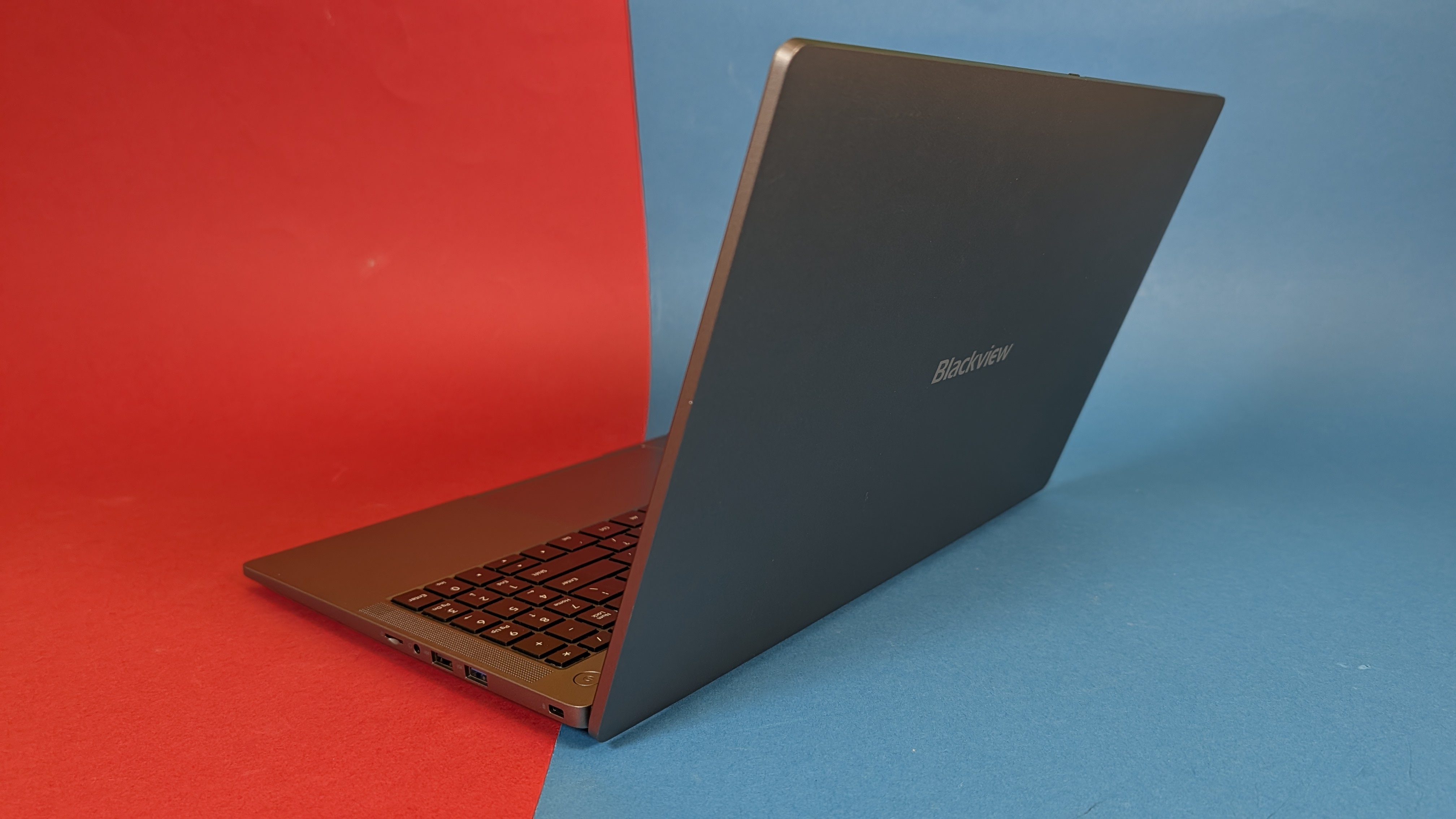
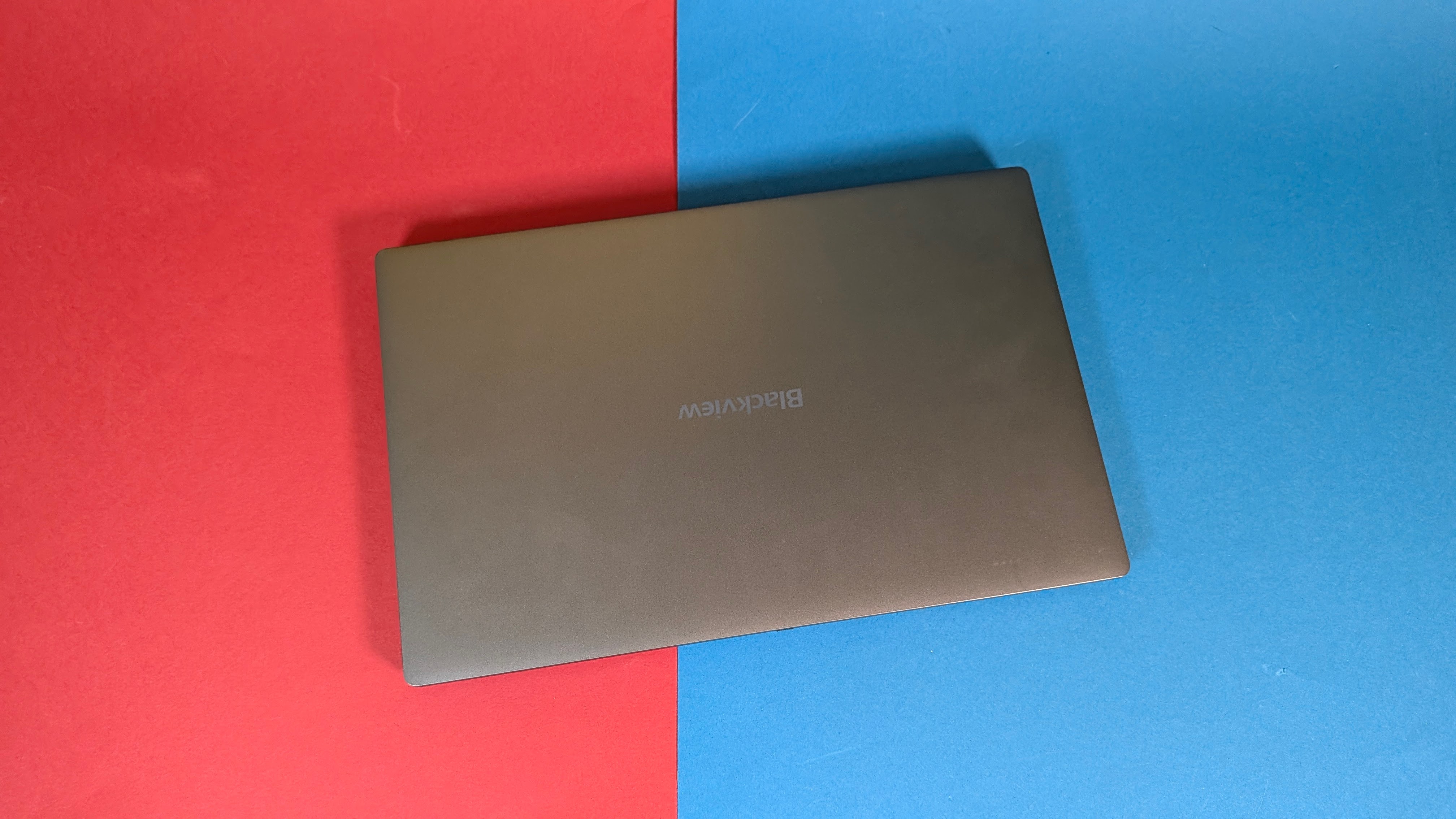
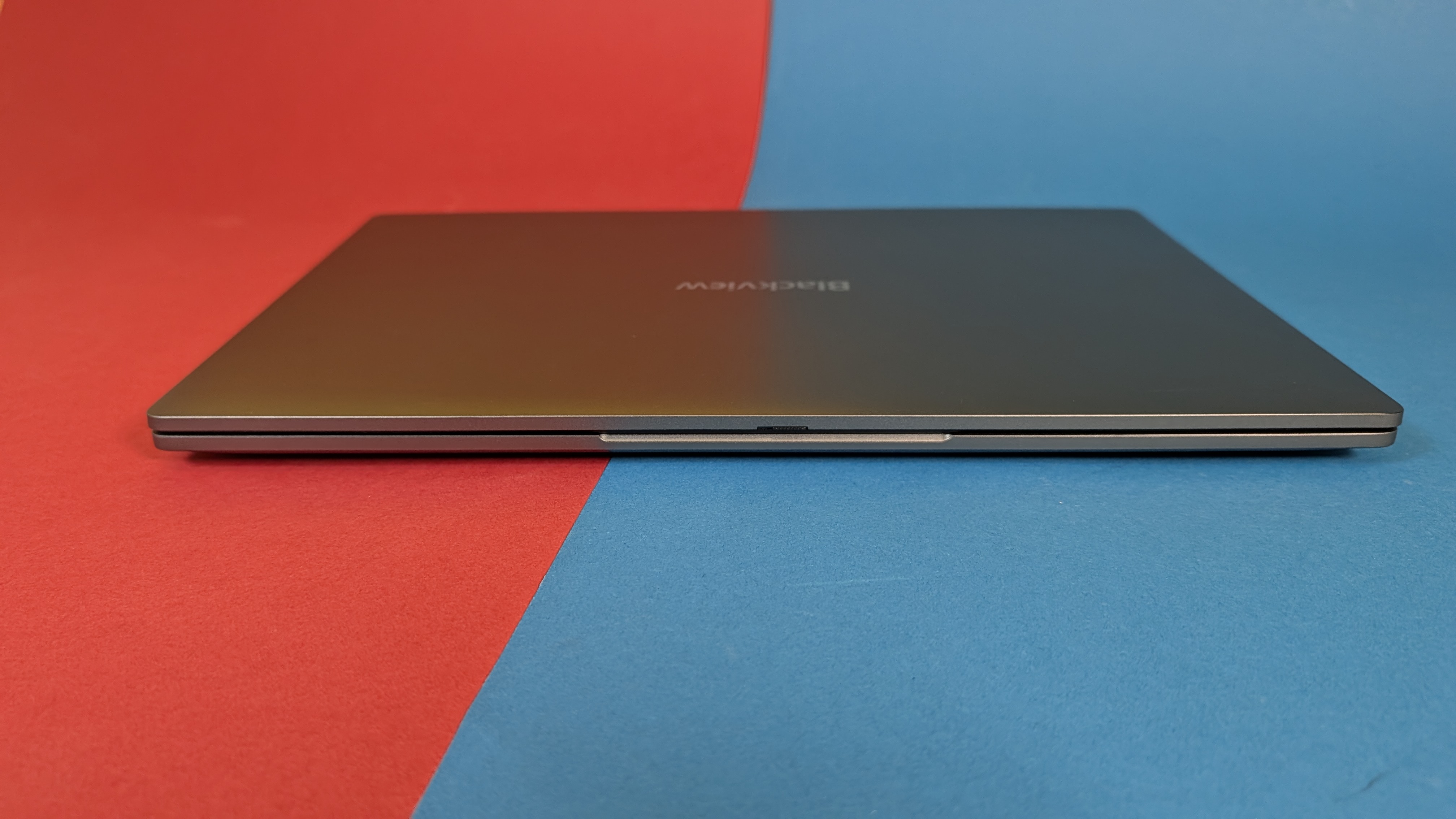
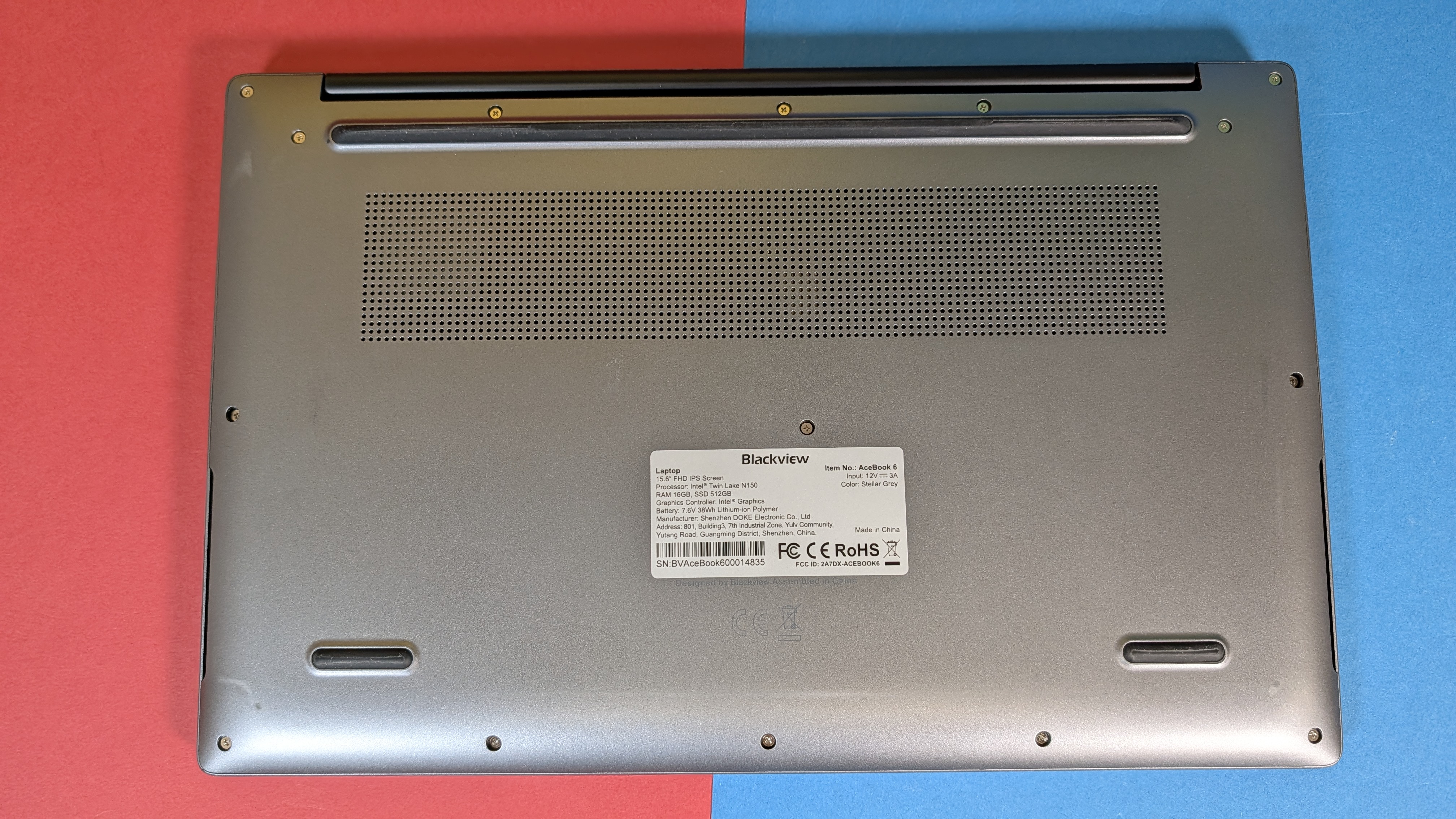
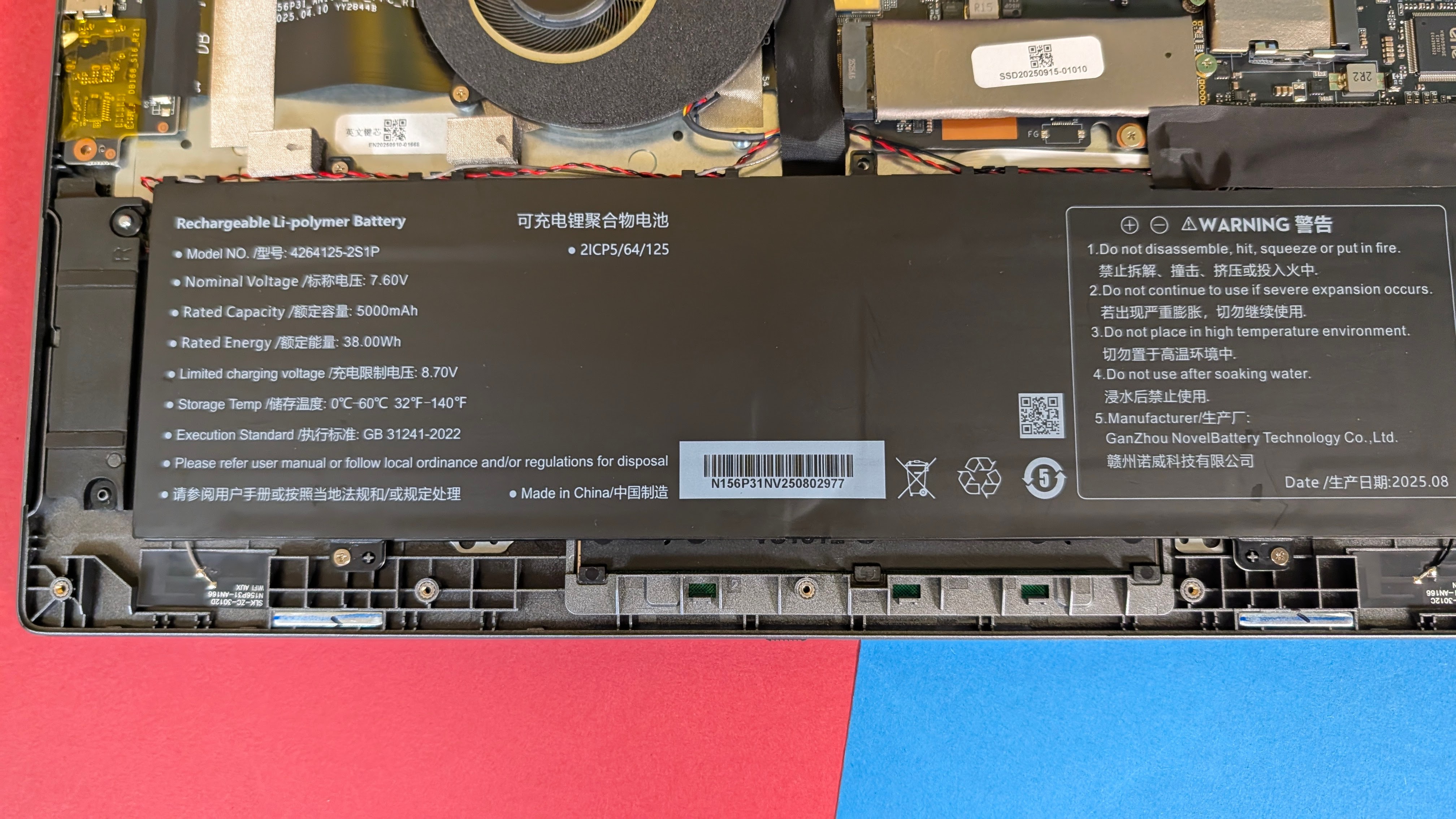
Das graue Kunststoffgehäuse des Acebook 6 ist dem Preis entsprechend verarbeitet. Mit Abmessungen von 357,5 x 229,5 x 19,5 mm und einem Gewicht von 1,7 kg ist der Laptop für ein 15,6-Zoll-Gerät durchschnittlich groß, aber für den nur 38 Wh großen Akku vergleichsweise schwer.
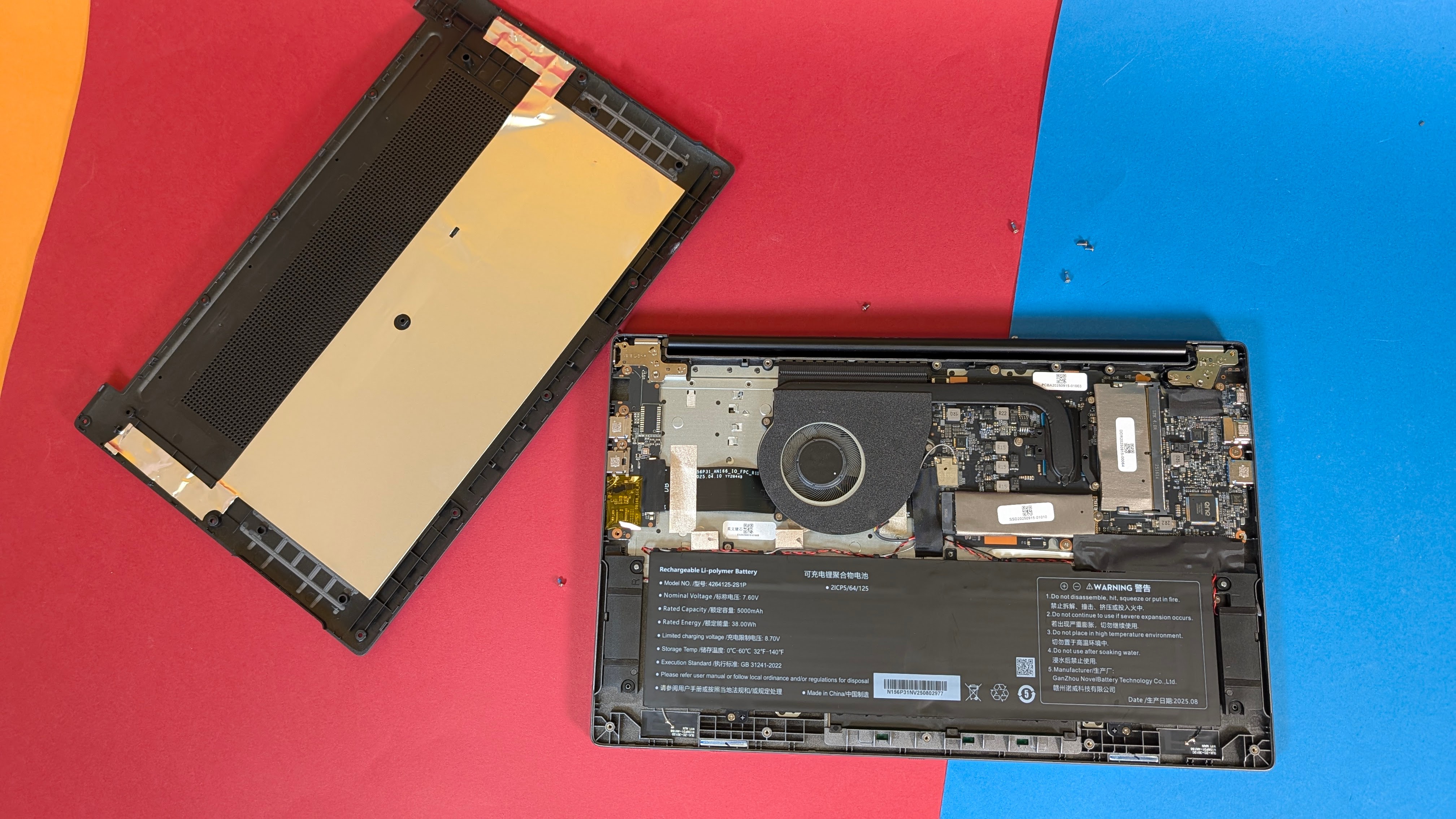
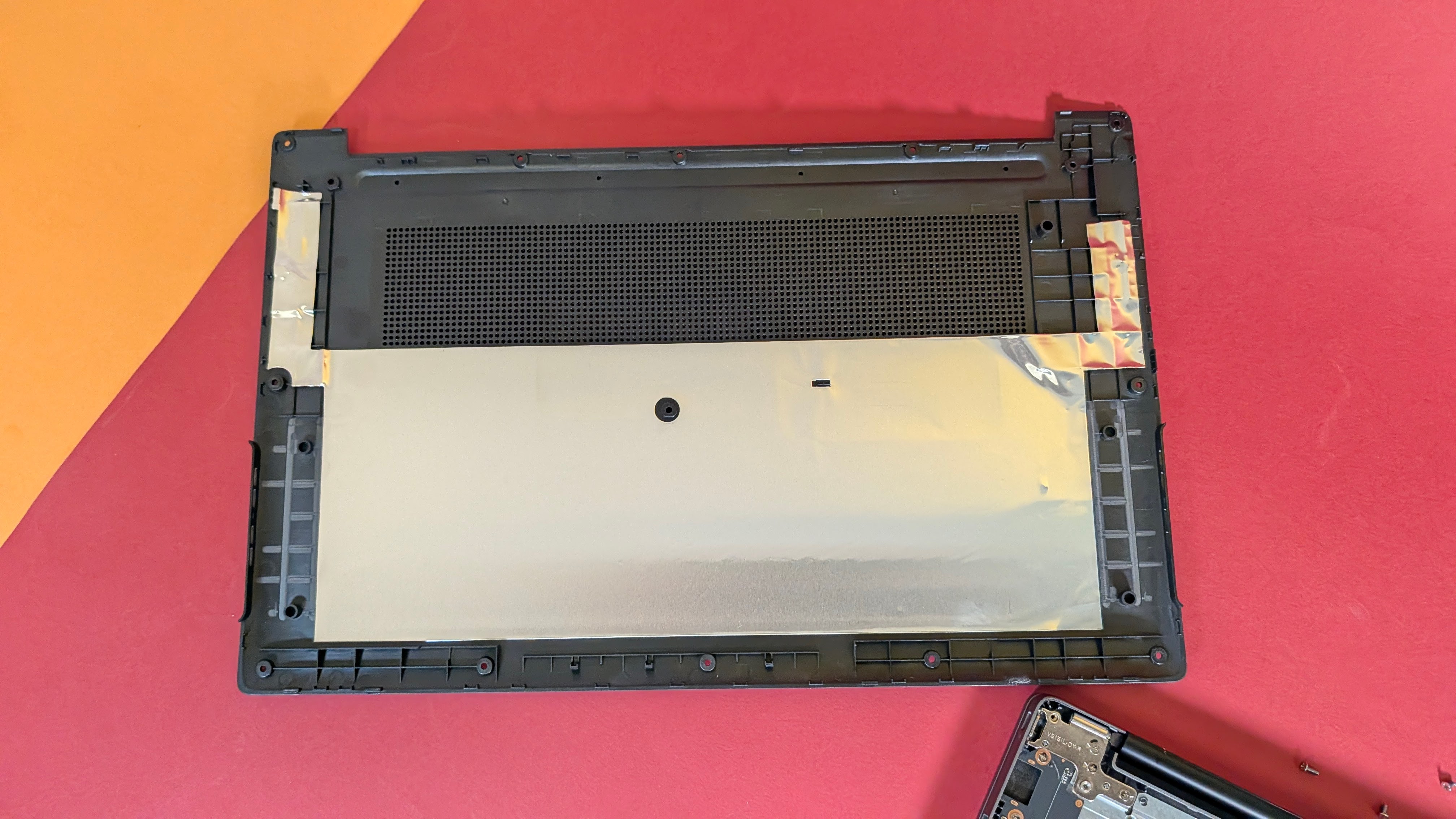
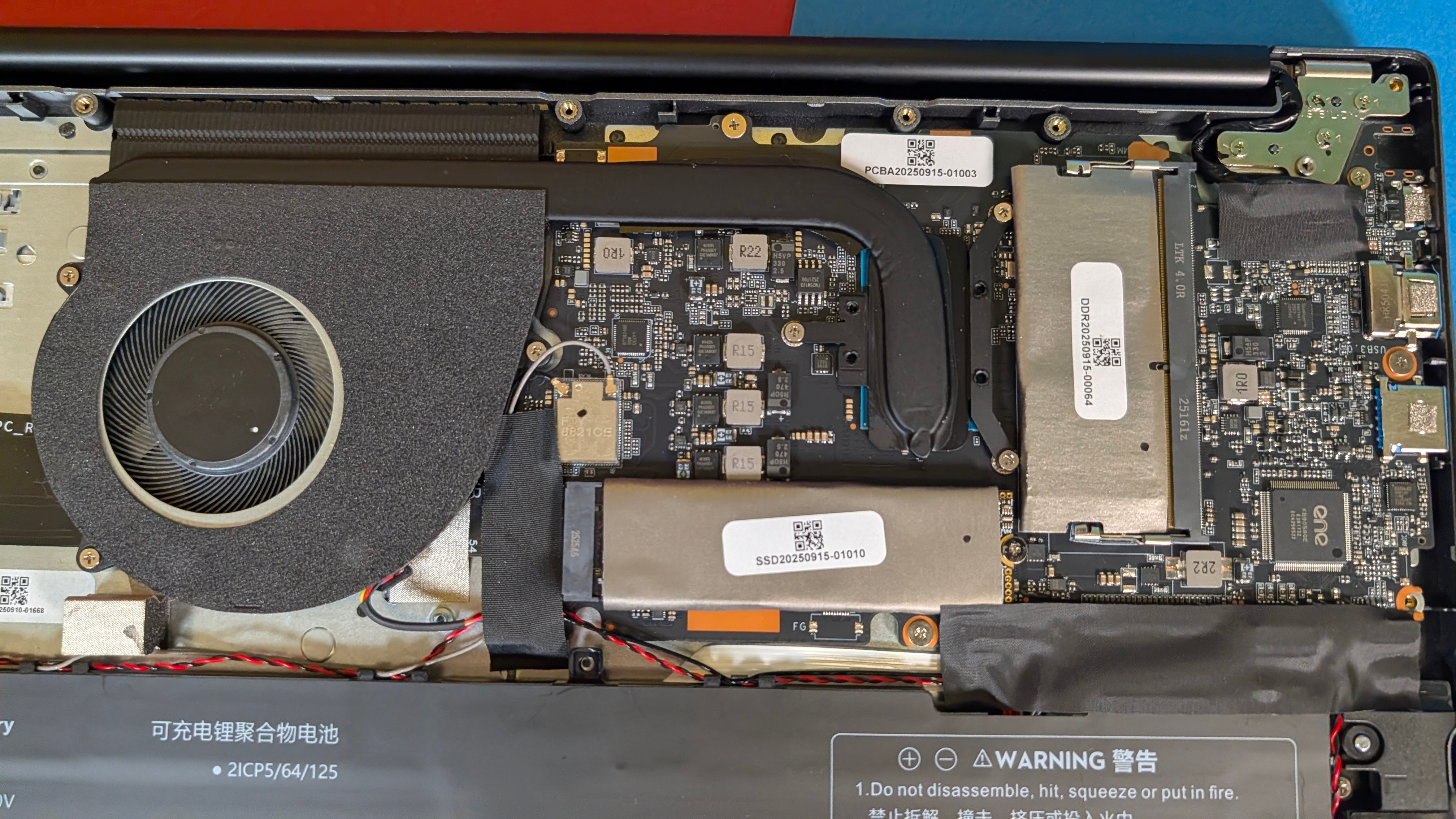
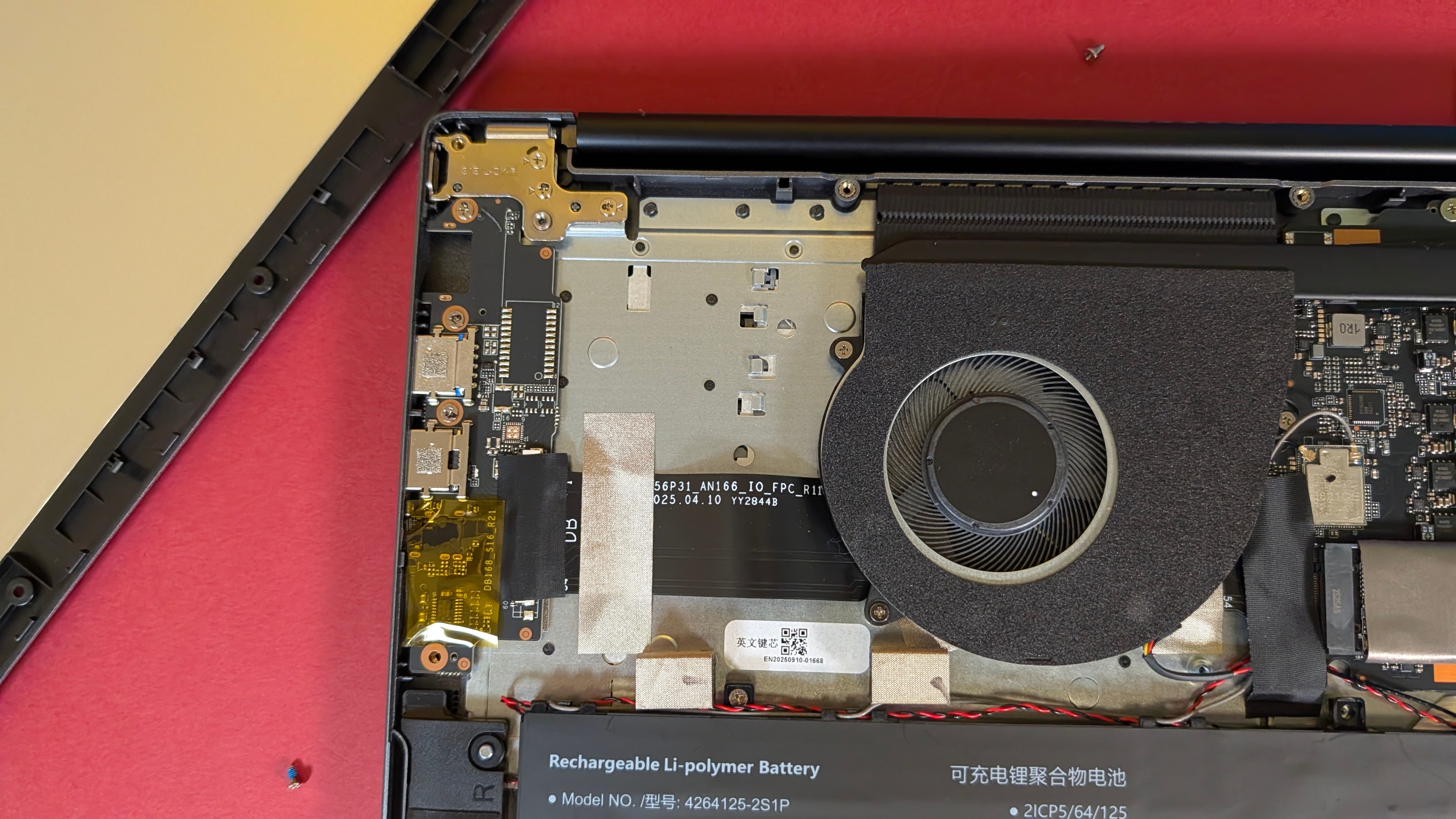
Der Kunststoff fühlt sich billig an und verkratzt recht schnell. Hier und da knarzt das Gehäuse beim Anheben oder bei Druck auf die Handballenauflage. Die Spaltmaße sind ordentlich. Will man an die Technik, muss man 15 Schrauben lösen, was die Wartung umständlich macht. Die Clips-Halterungen erweisen sich als hartnäckig – beim Testgerät ist beim Öffnen mit einem Plektrum eine kleine Halterungsnase abgebrochen. Das ist ärgerlich, der Laptop lässt sich aber trotzdem wieder verschließen.
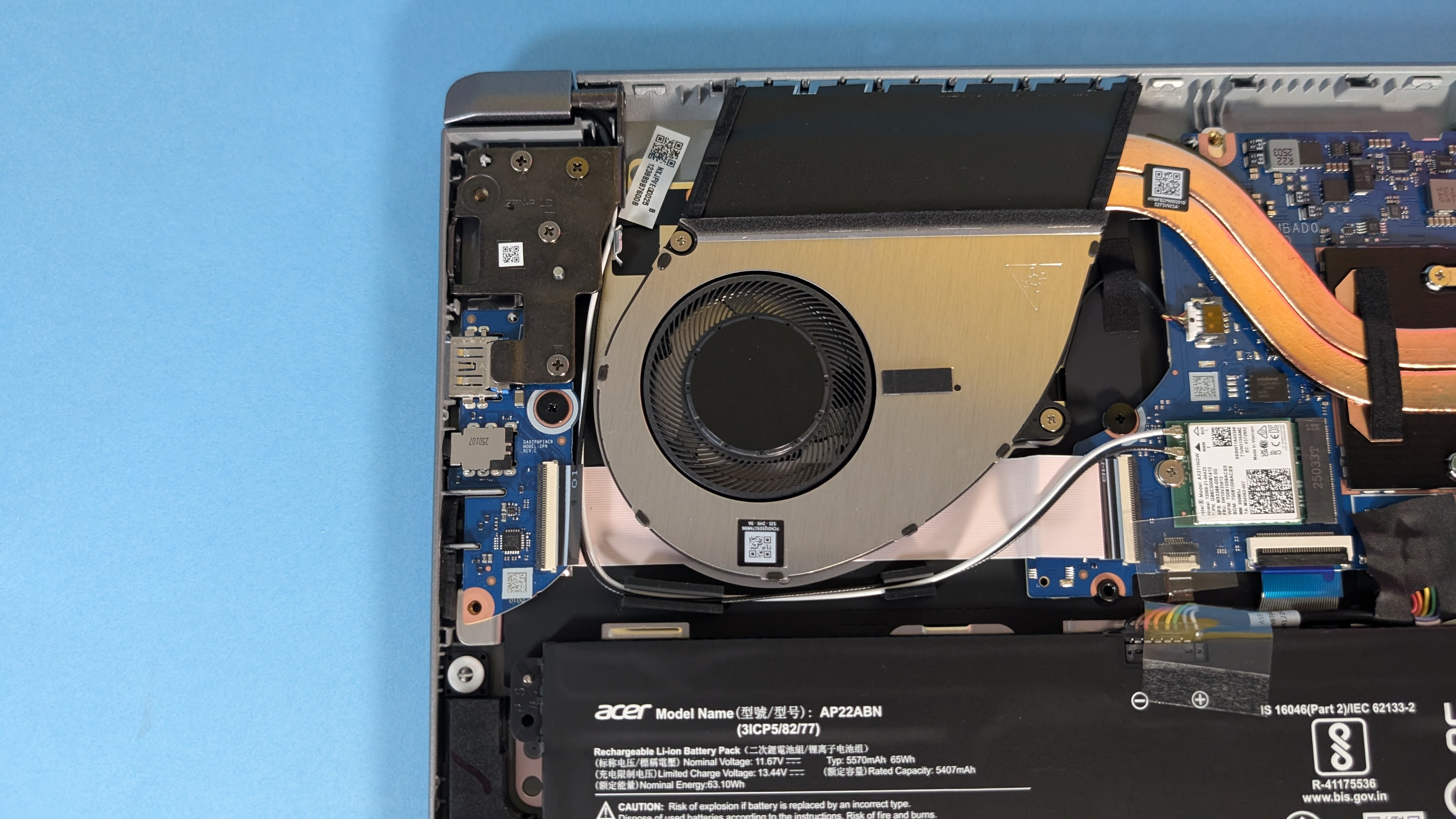
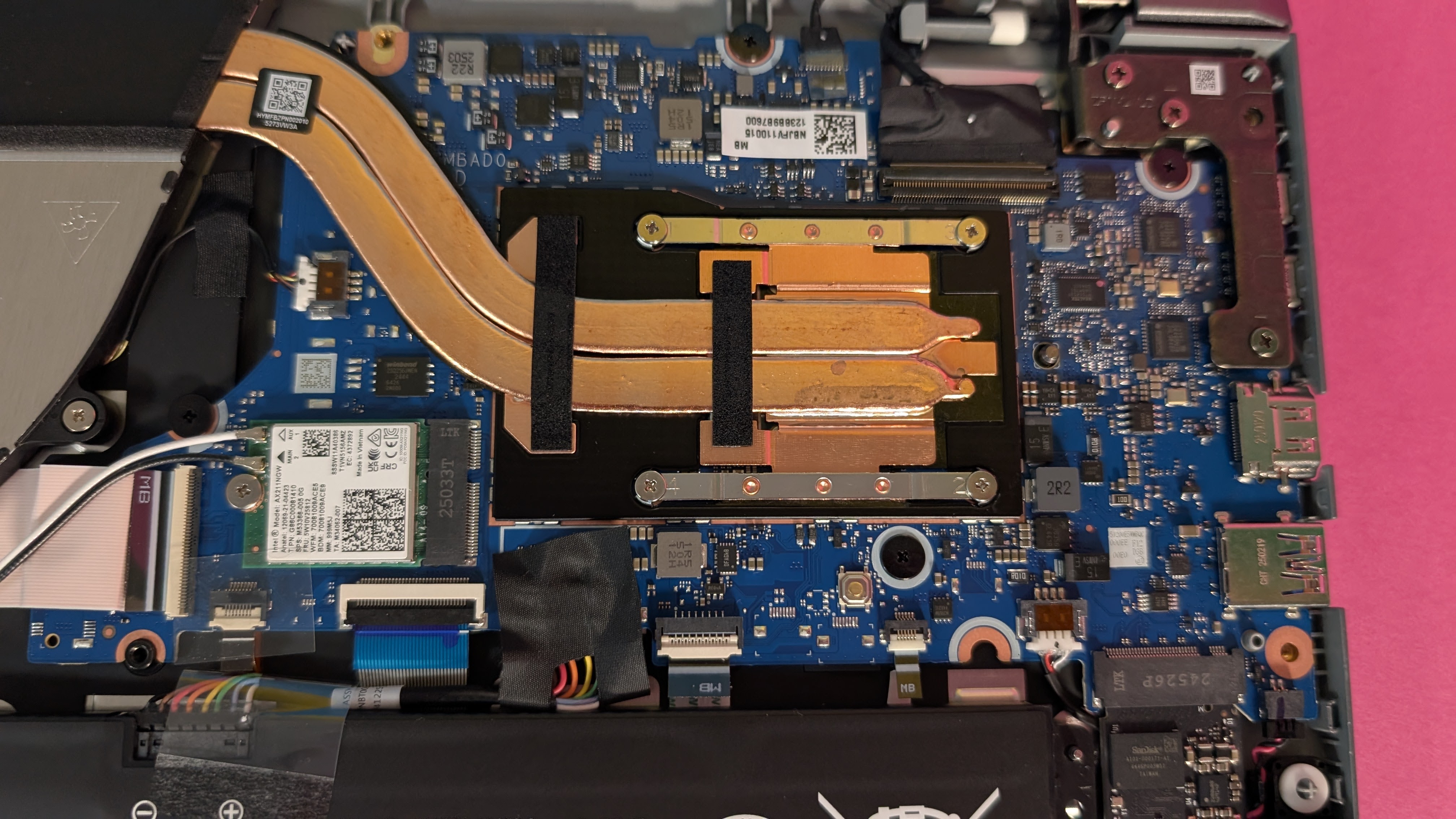
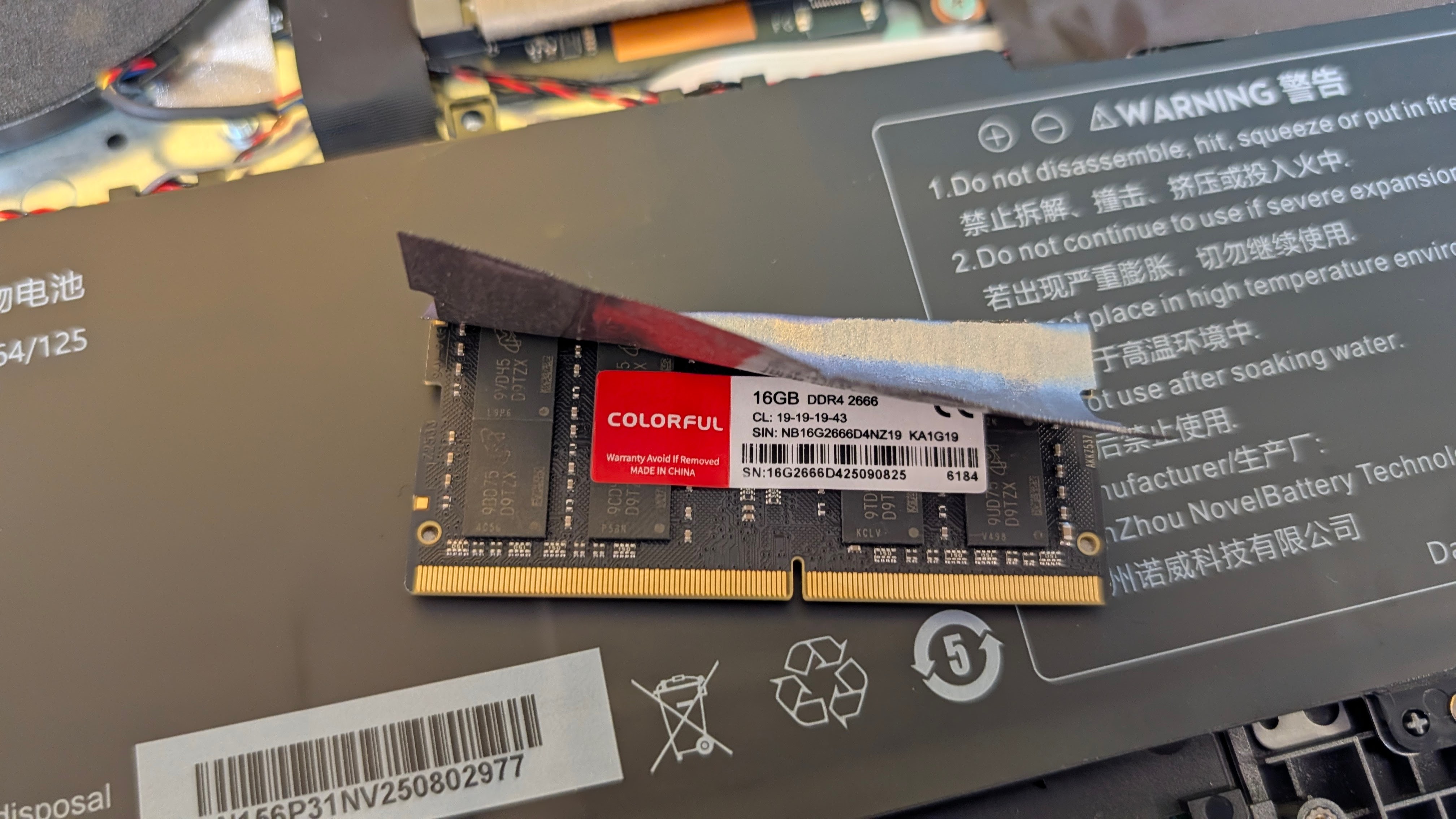
Blackview Acebook 6 – Komponenten im Gehäuseinneren heise bestenlisten
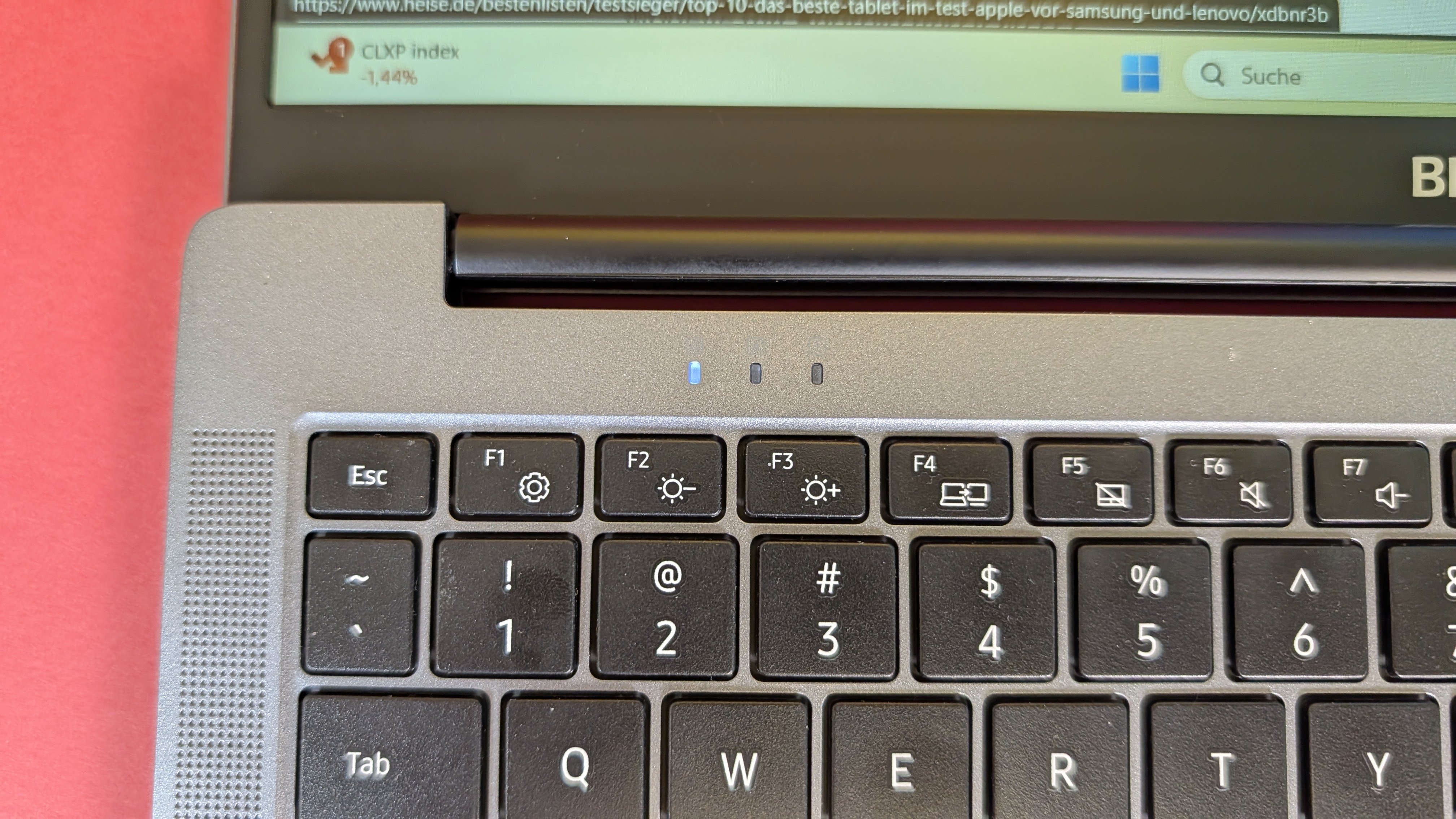
Die ANSI-Tastatur mit QWERTY-Layout erfordert für deutsche Nutzer eine Anpassung. Blackview legt mehrere Sets an Stickern bei, die man selbst auf die Tasten kleben muss – eine umständliche Lösung. Gummimatten wären eleganter gewesen, aber beide Lösungen können nicht mit einer richtigen ISO-Tastatur mit deutschem QWERTZ-Layout mithalten. Die Sticker lösen zudem nicht das Problem der anders dimensionierten Tasten – die Enter-Taste bleibt etwa kleiner. Der Tastendruck beim Numpad ist fest, die Tasten sind etwas klein. Das Hauptkeyboard fühlt sich solide, aber etwas schwammig und klapprig an. Die Gehäusestabilität um die Tastatur ist ordentlich – das Gehäuse gibt bei normalem Tastendruck nicht allzu viel nach.
Die beiden integrierten Lautsprecher klingen meist recht klar, aber Bass und Mitten fehlen. Bei höheren Frequenzen scheppern sie minimal und sind am Rande der Übersteuerung, obwohl die maximale Lautstärke nicht besonders hoch ist. Für Videokonferenzen und gelegentliche Videos reicht es, für Musikgenuss sollte man externe Lautsprecher verwenden. Bei 235 Euro kann man aber keine Klangwunder erwarten.
Blackview Acebook 6 – Bilderstrecke
Blackview Acebook 6 – Bilderstrecke
heise bestenlisten
Blackview Acebook 6 – Bilderstrecke
heise bestenlisten
Blackview Acebook 6 – Bilderstrecke
heise bestenlisten
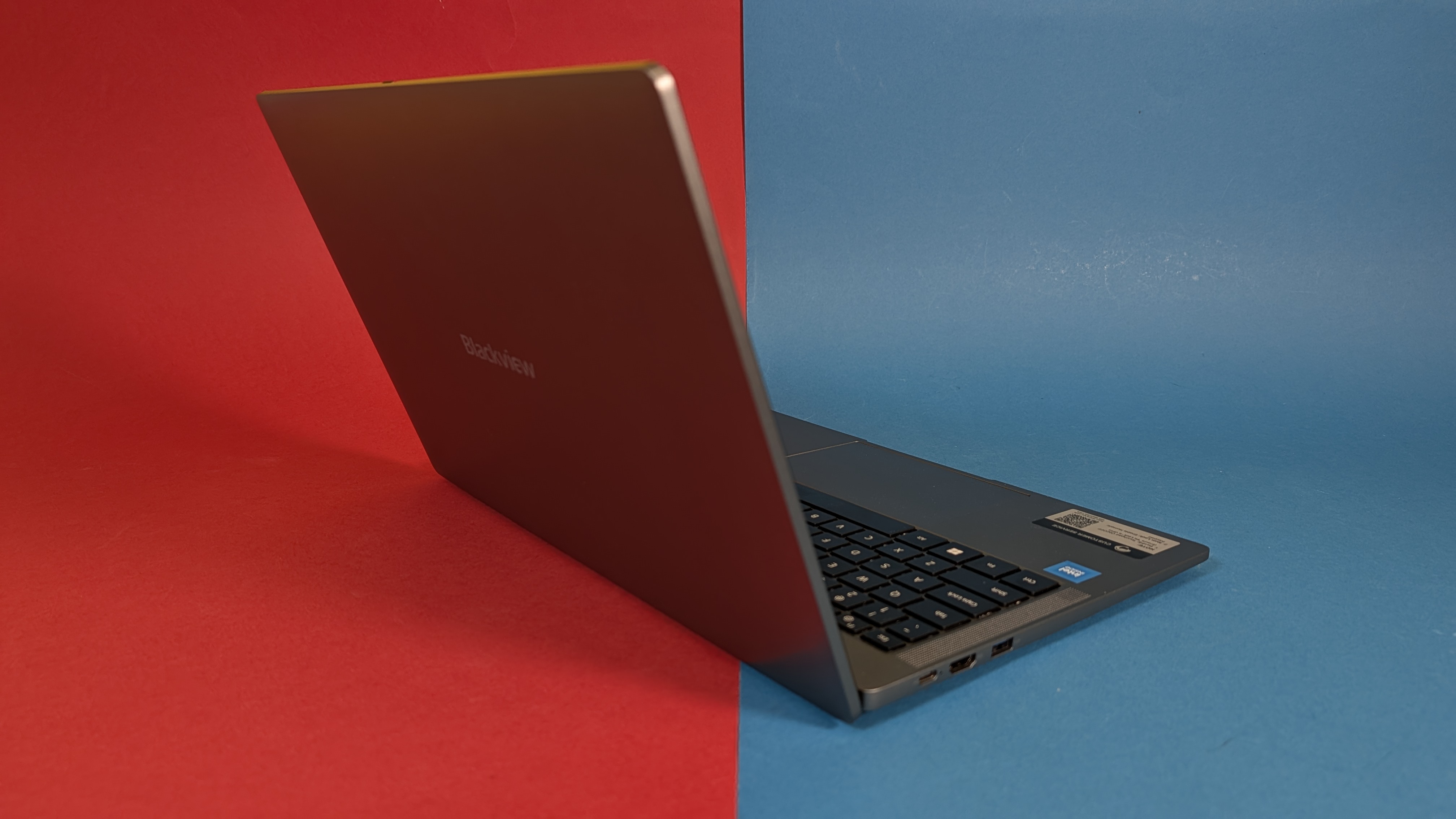
Blackview Acebook 6 – Bilderstrecke
heise bestenlisten
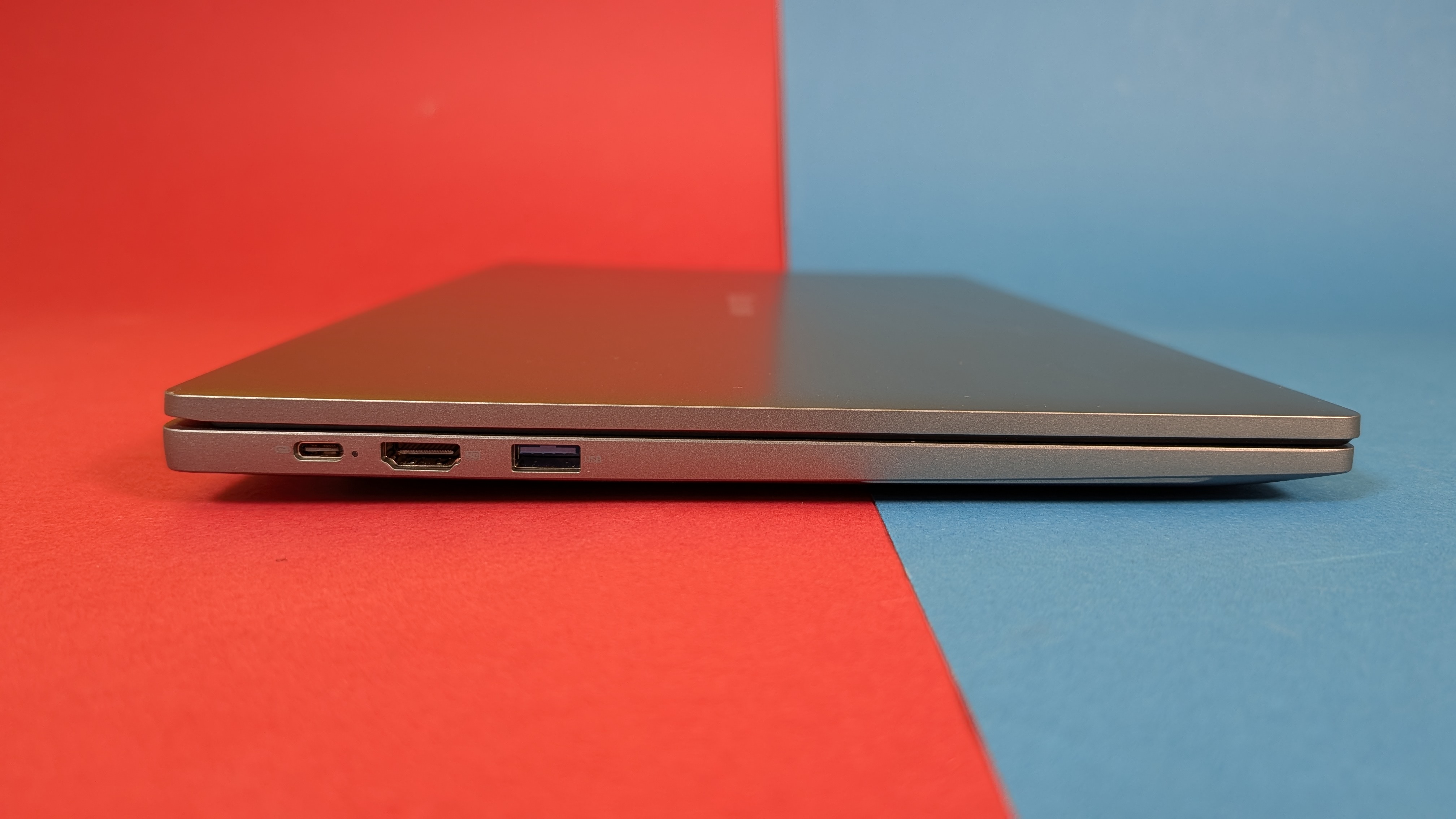
Blackview Acebook 6 – Bilderstrecke
heise bestenlisten
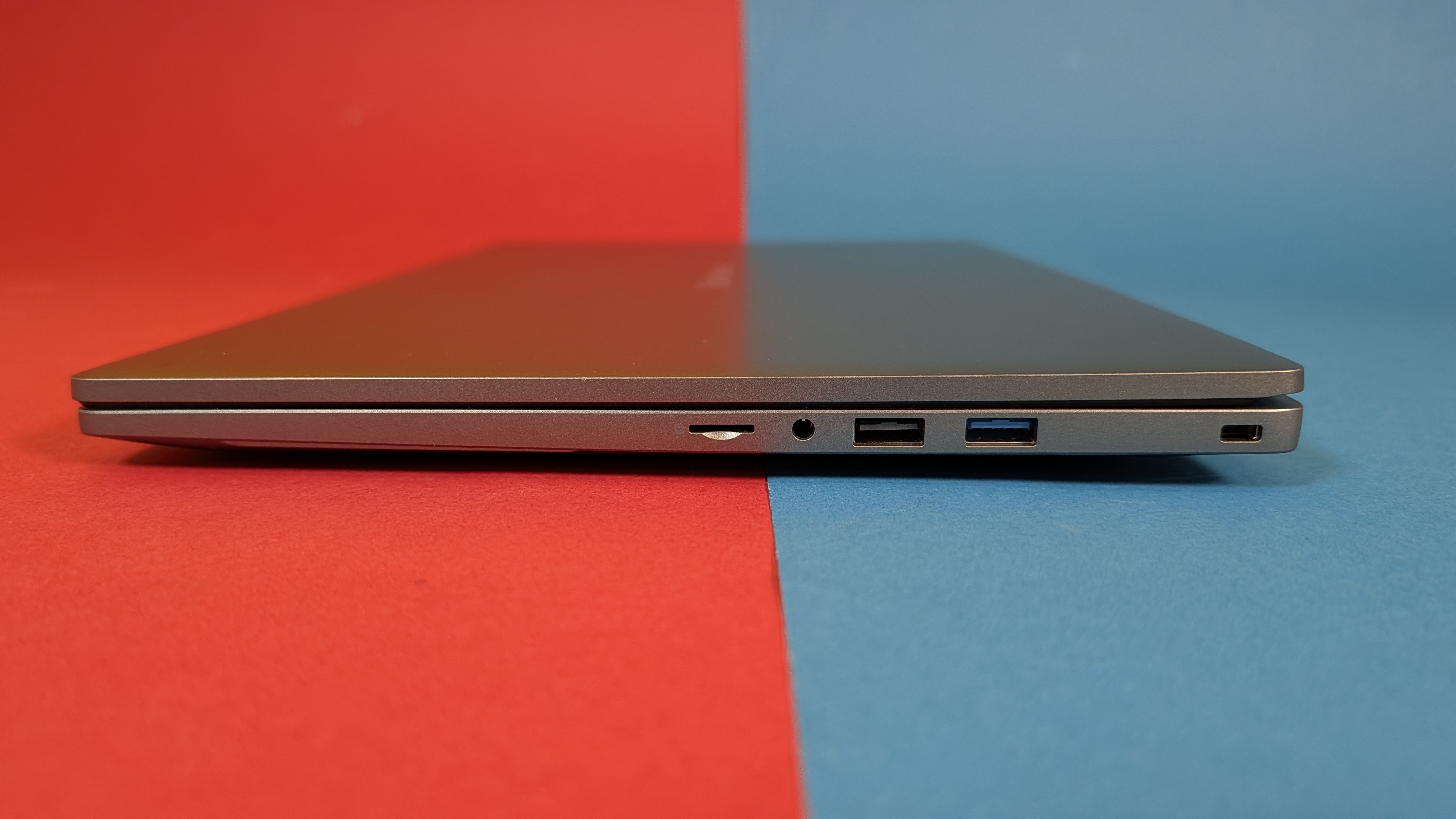
Blackview Acebook 6 – Bilderstrecke
heise bestenlisten
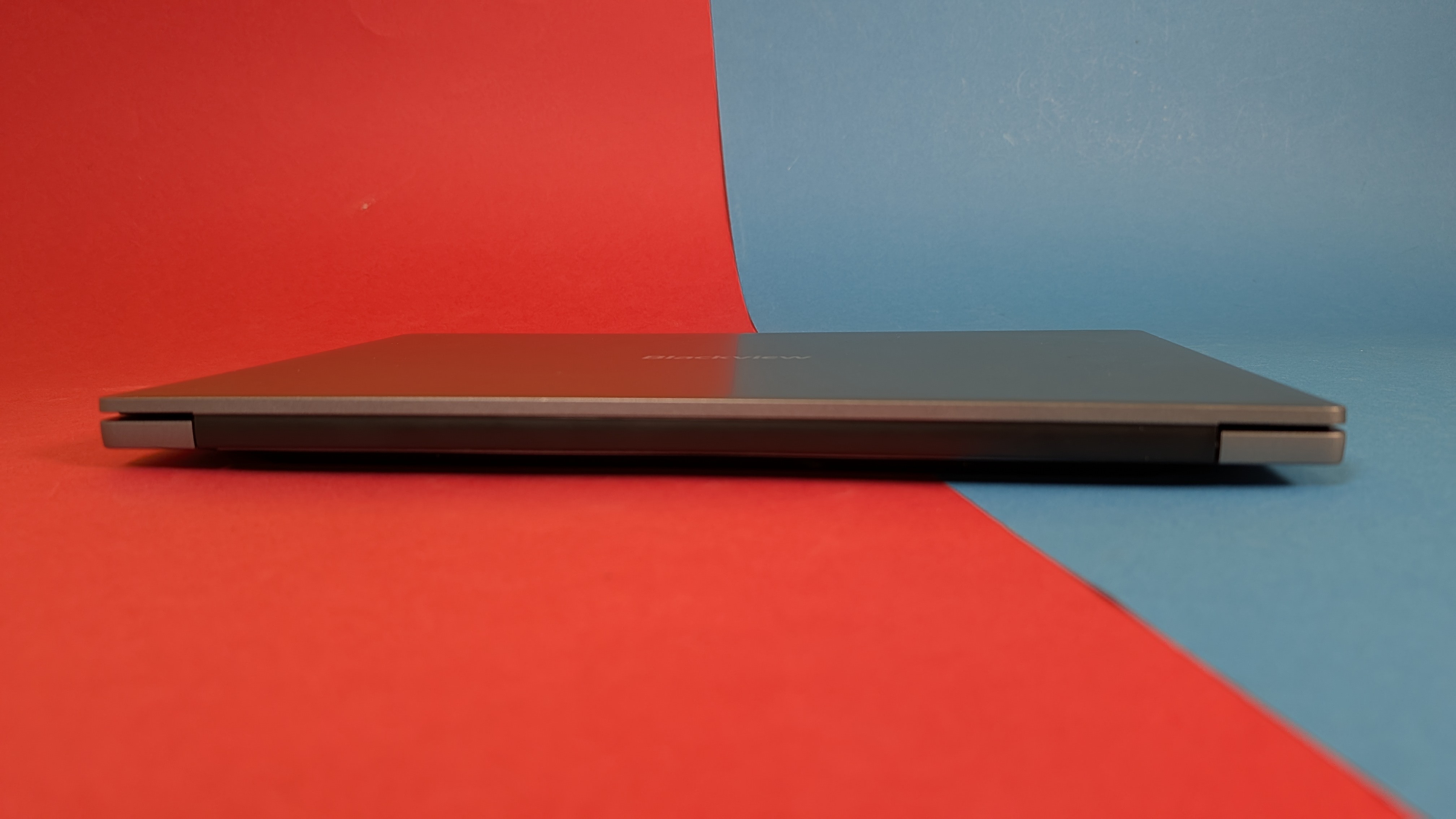
Blackview Acebook 6 – Bilderstrecke
heise bestenlisten
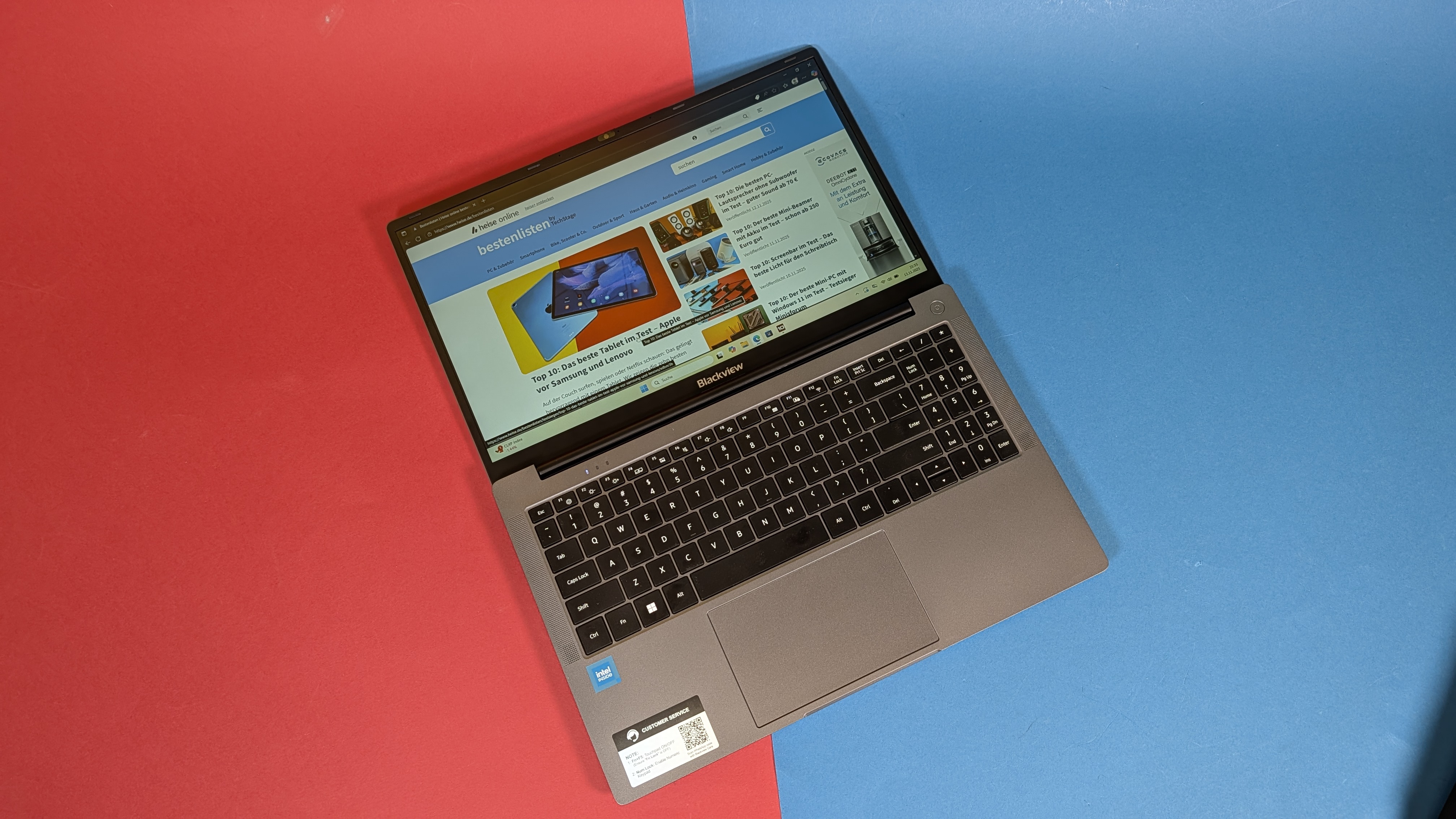
Blackview Acebook 6 – Bilderstrecke
heise bestenlisten
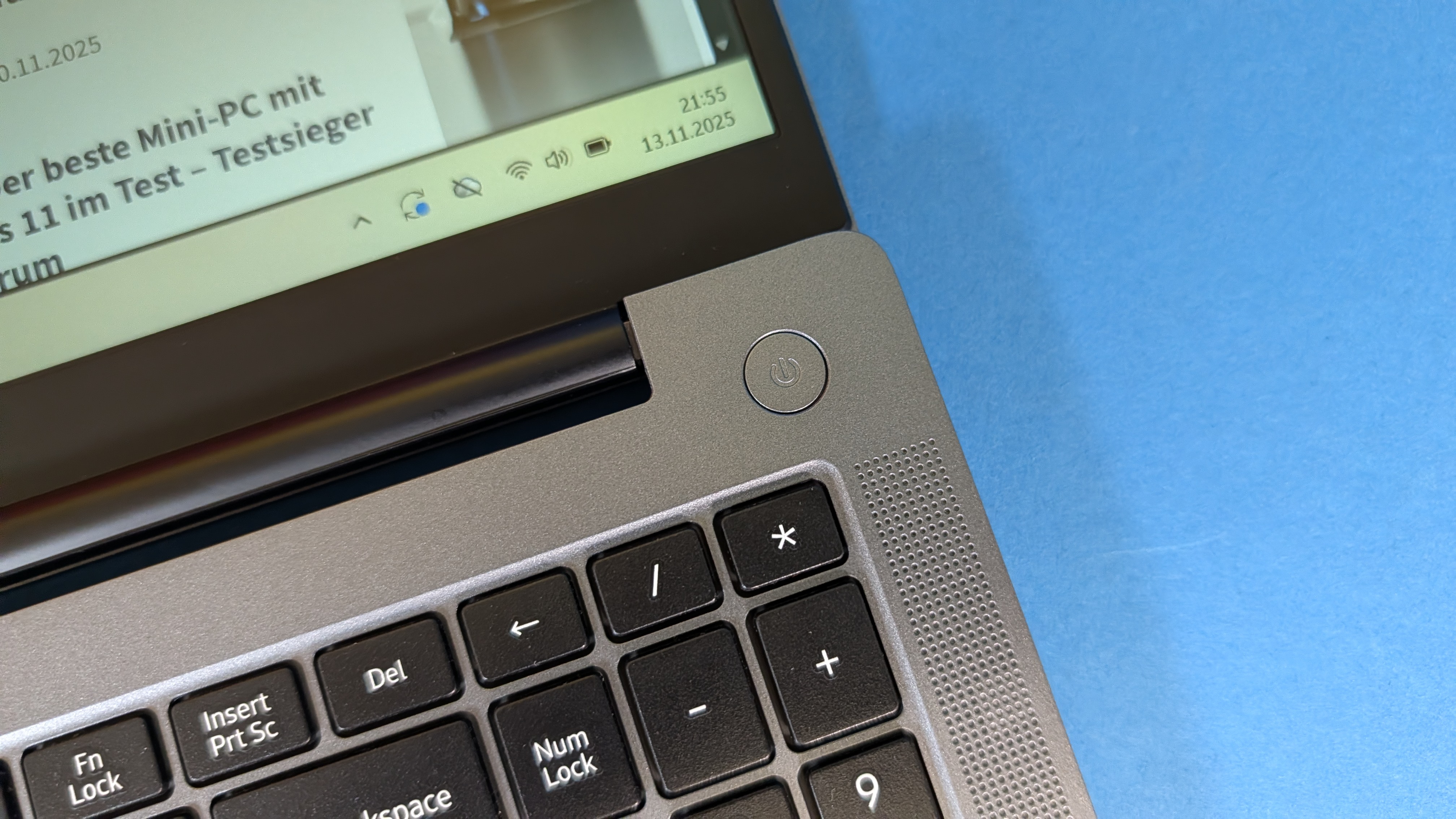
Blackview Acebook 6 – Bilderstrecke
heise bestenlisten
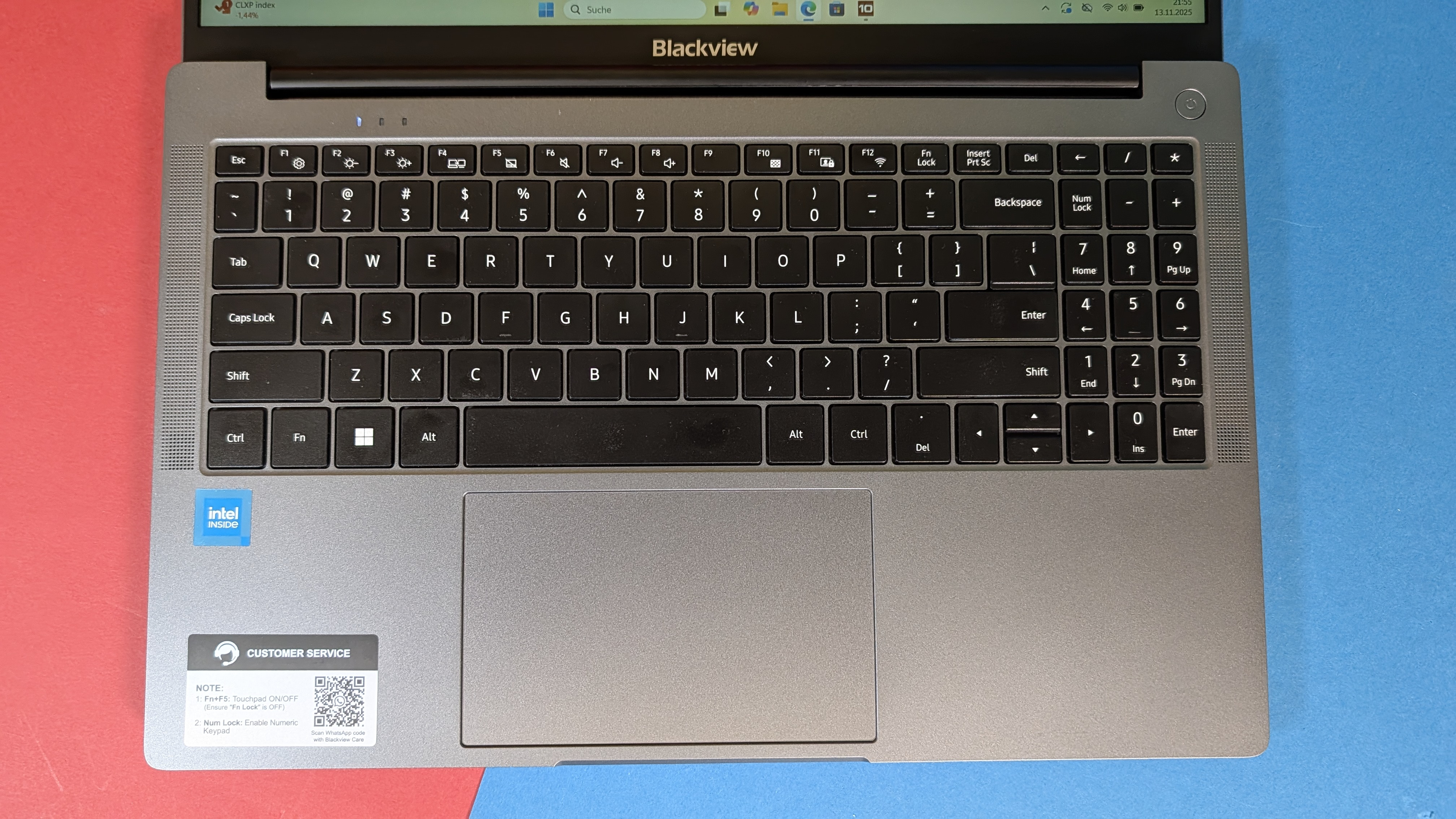
Blackview Acebook 6 – Bilderstrecke
heise bestenlisten
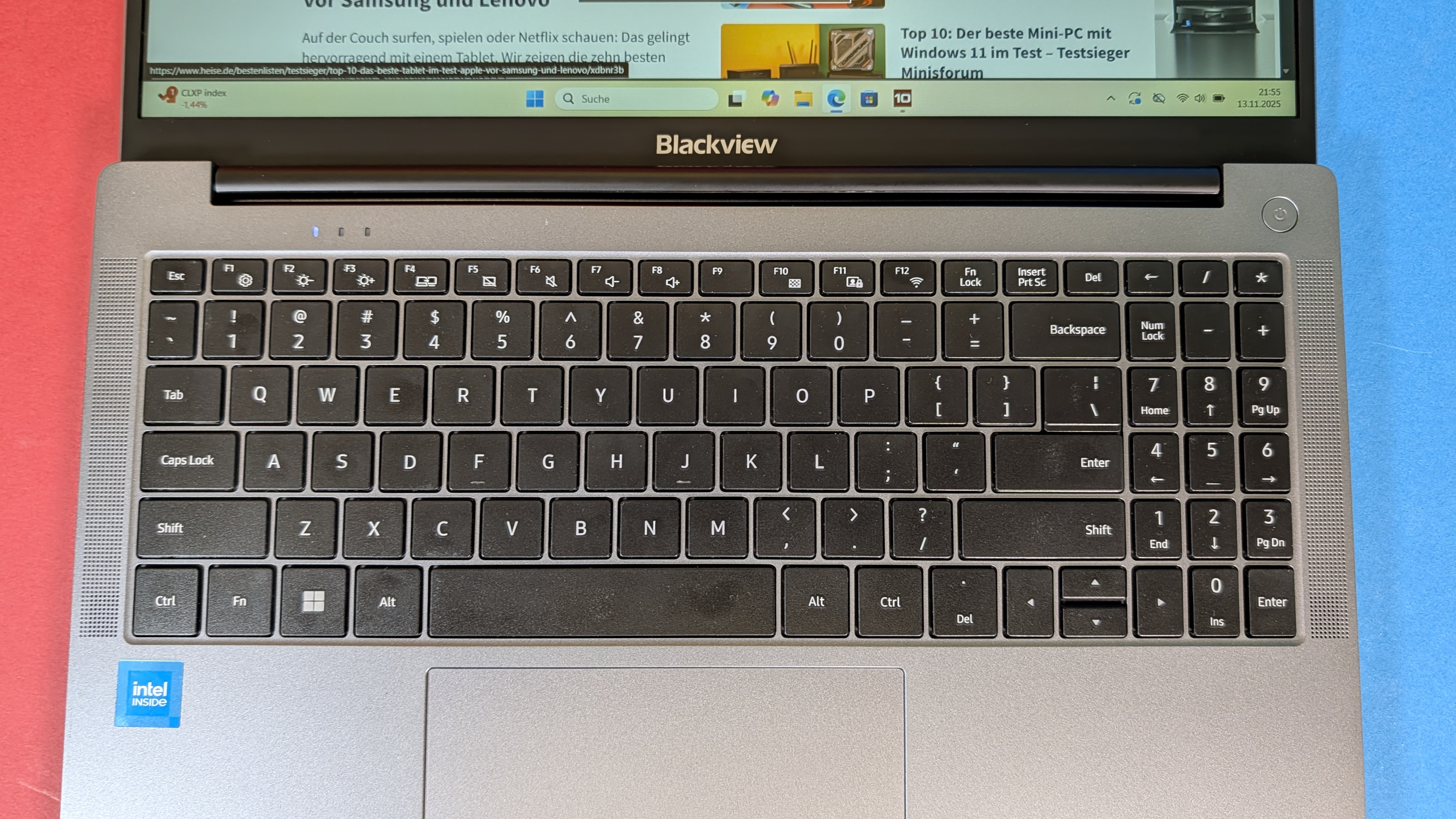
Blackview Acebook 6 – Bilderstrecke
heise bestenlisten
Blackview Acebook 6 – Bilderstrecke
heise bestenlisten
Blackview Acebook 6 – Bilderstrecke
heise bestenlisten
Blackview Acebook 6 – Bilderstrecke
heise bestenlisten
Blackview Acebook 6 – Bilderstrecke
heise bestenlisten
Blackview Acebook 6 – Bilderstrecke
heise bestenlisten
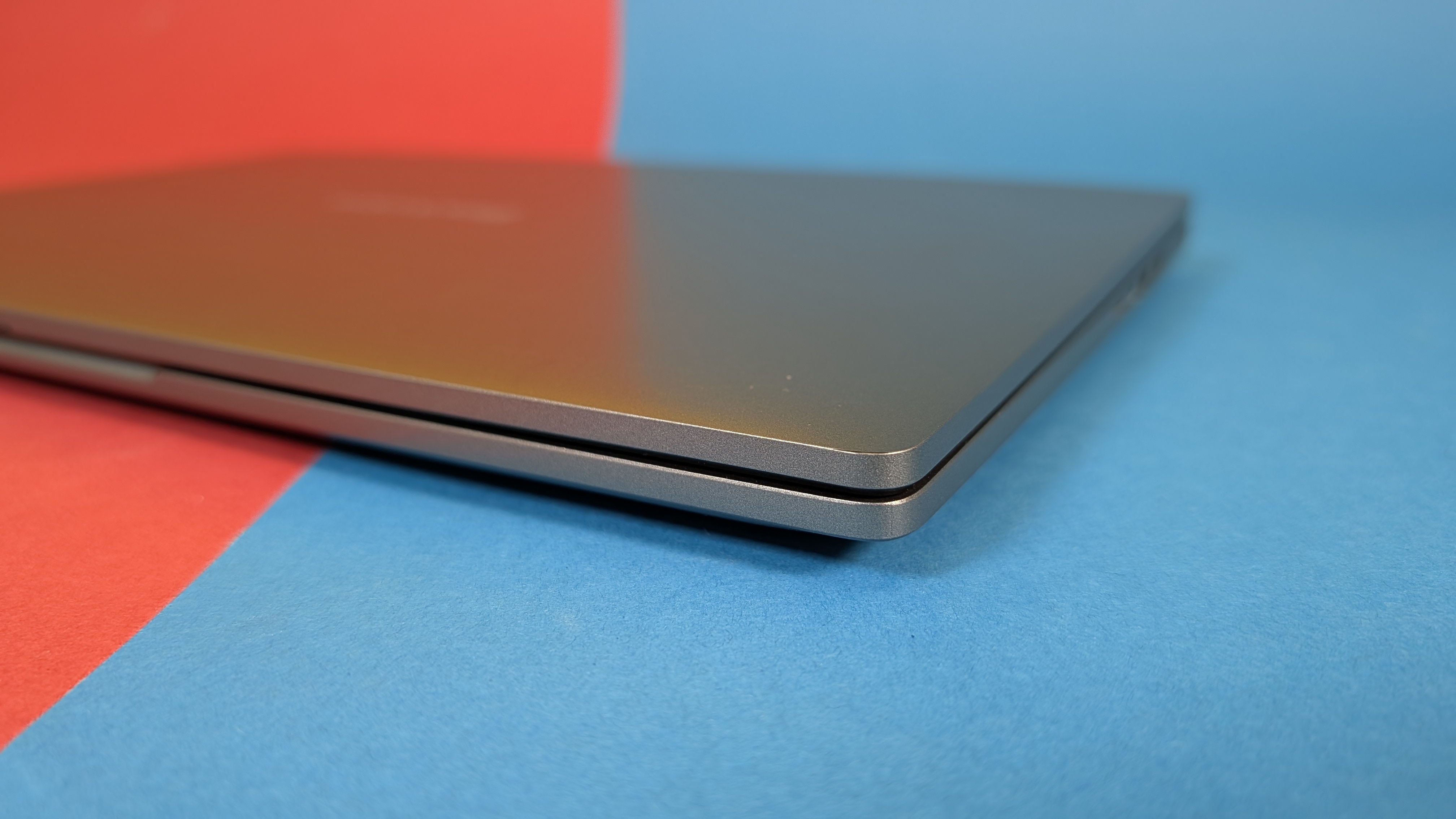
Blackview Acebook 6 – Bilderstrecke
heise bestenlisten
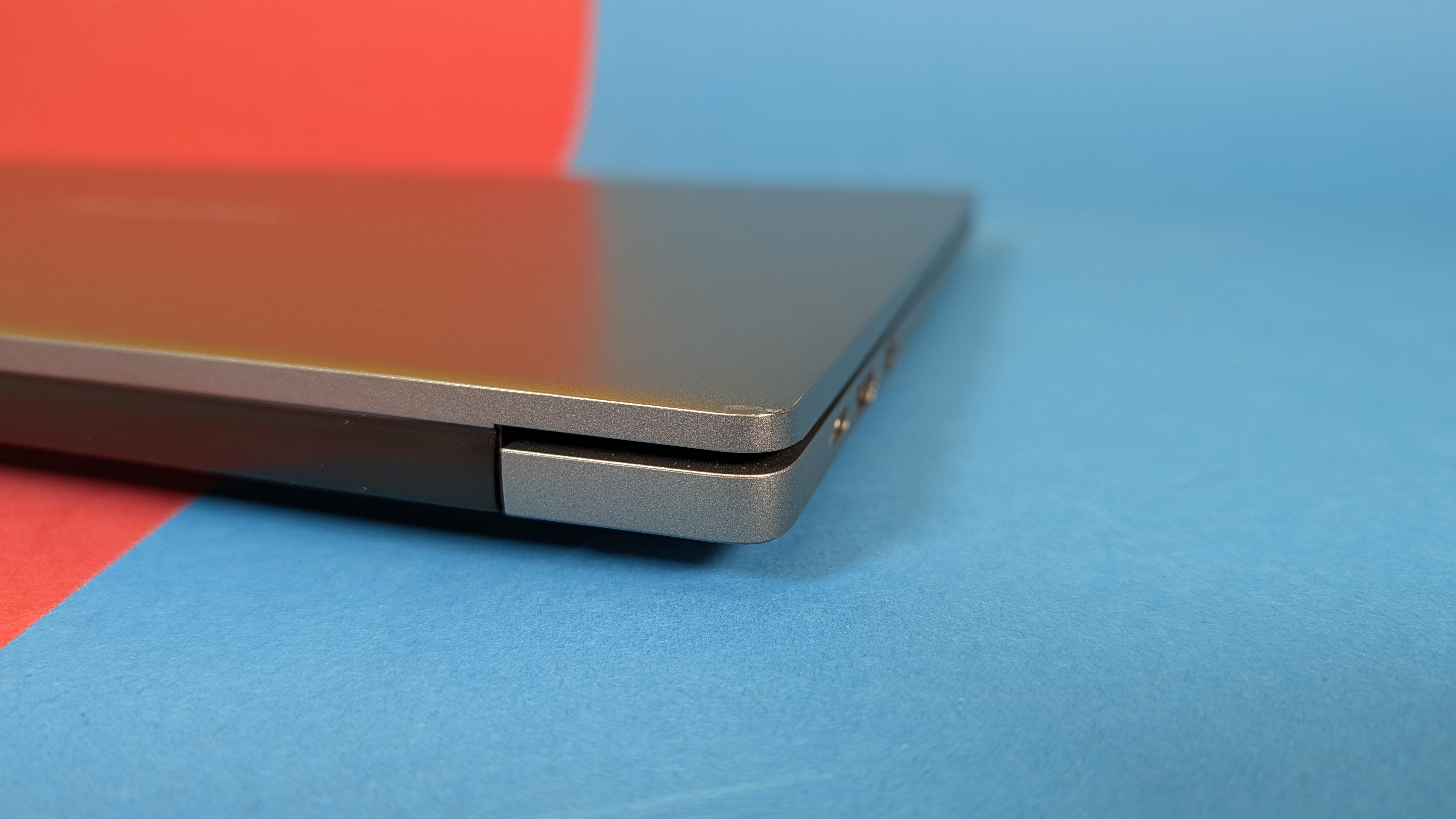
Blackview Acebook 6 – Bilderstrecke
heise bestenlisten
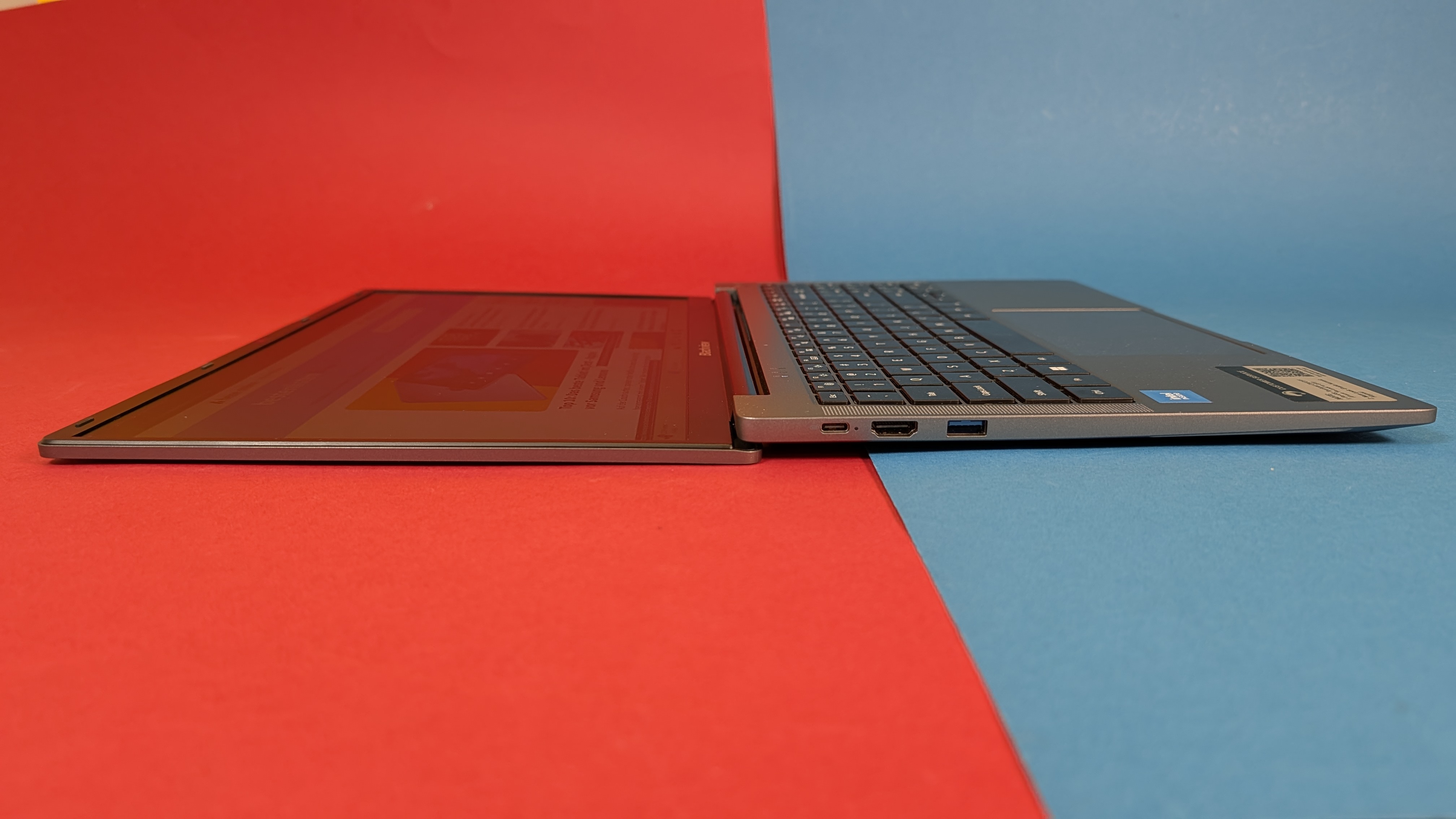
Blackview Acebook 6 – Bilderstrecke
heise bestenlisten
Blackview Acebook 6 – Bilderstrecke
heise bestenlisten
Blackview Acebook 6 – Bilderstrecke
heise bestenlisten
Blackview Acebook 6 – Bilderstrecke
heise bestenlisten
Blackview Acebook 6 – Bilderstrecke
heise bestenlisten
Blackview Acebook 6 – Bilderstrecke
heise bestenlisten
Blackview Acebook 6 – Bilderstrecke
heise bestenlisten
Blackview Acebook 6 – Bilderstrecke
heise bestenlisten
Blackview Acebook 6 – Bilderstrecke
heise bestenlisten
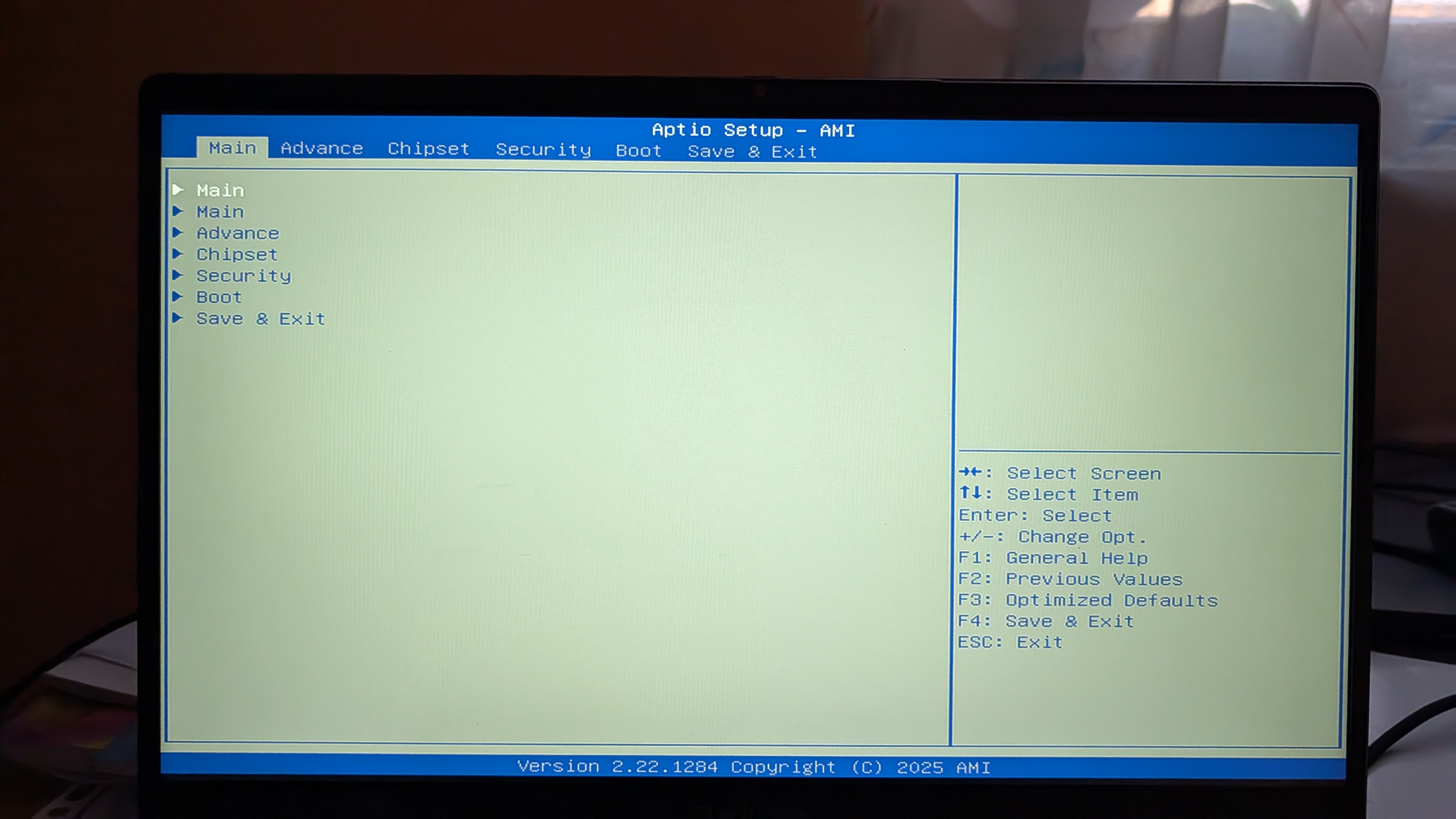
Blackview Acebook 6 – Bilderstrecke
heise bestenlisten
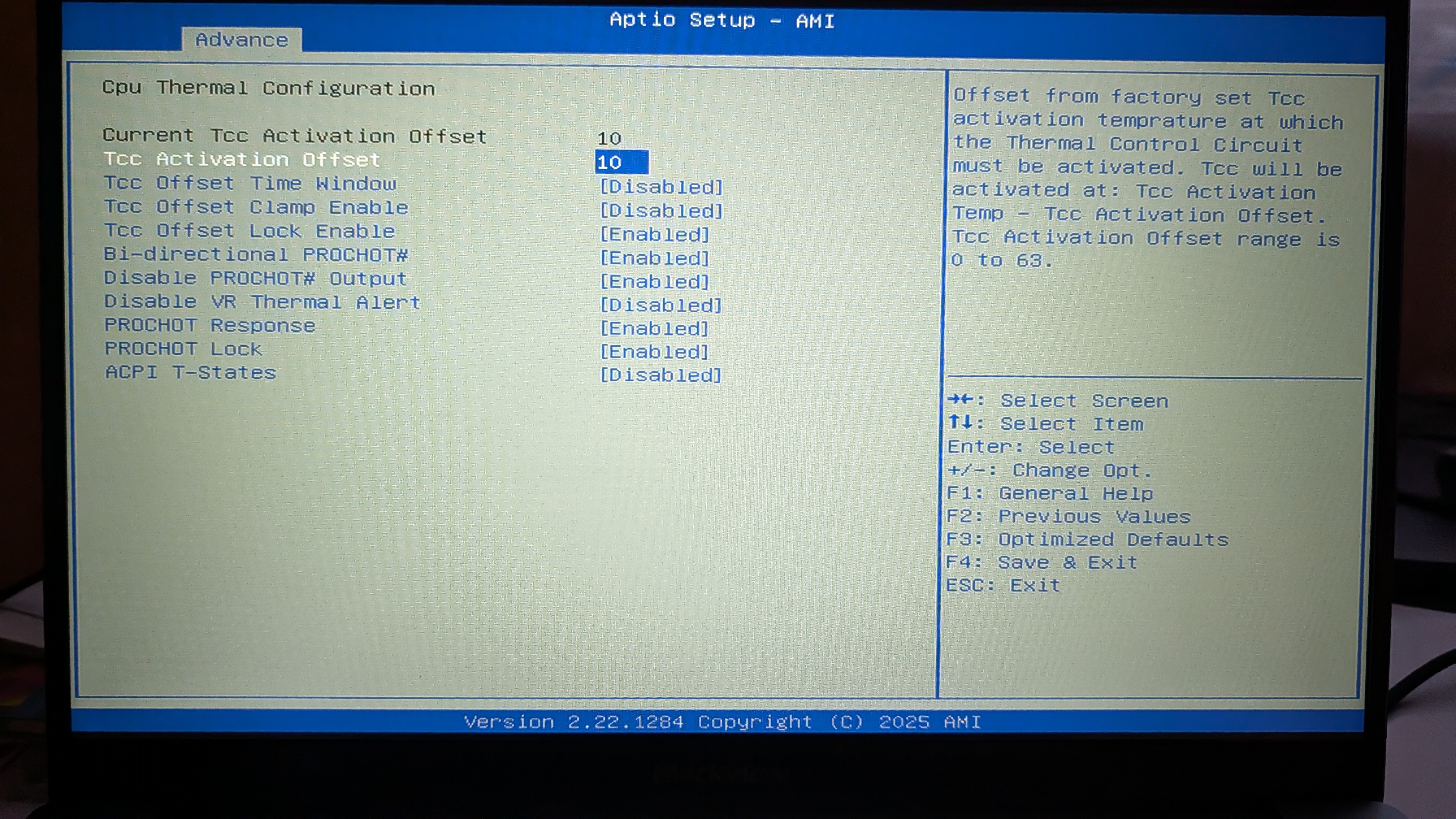
Blackview Acebook 6 – Bilderstrecke
heise bestenlisten
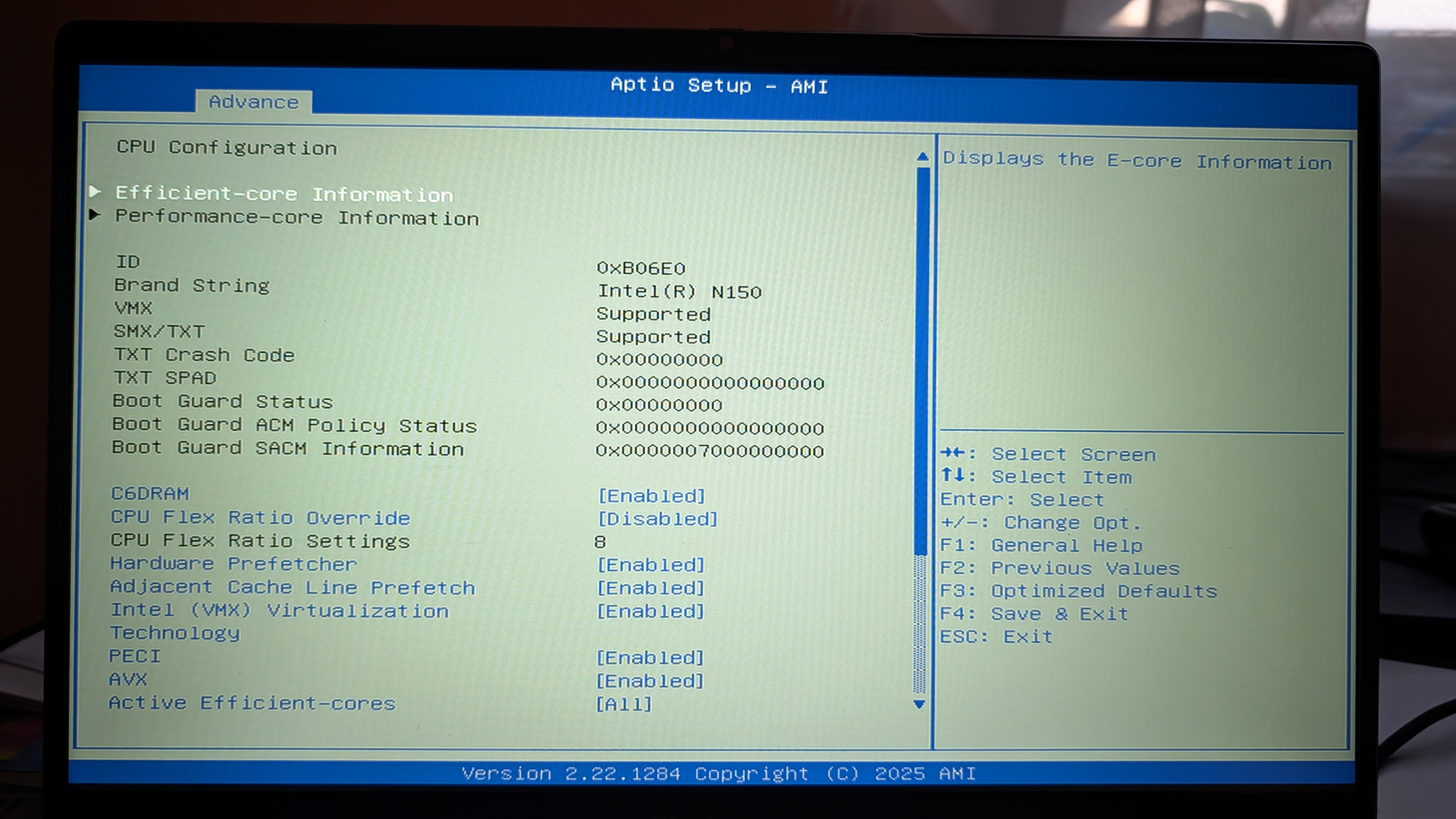
Blackview Acebook 6 – Bilderstrecke
heise bestenlisten
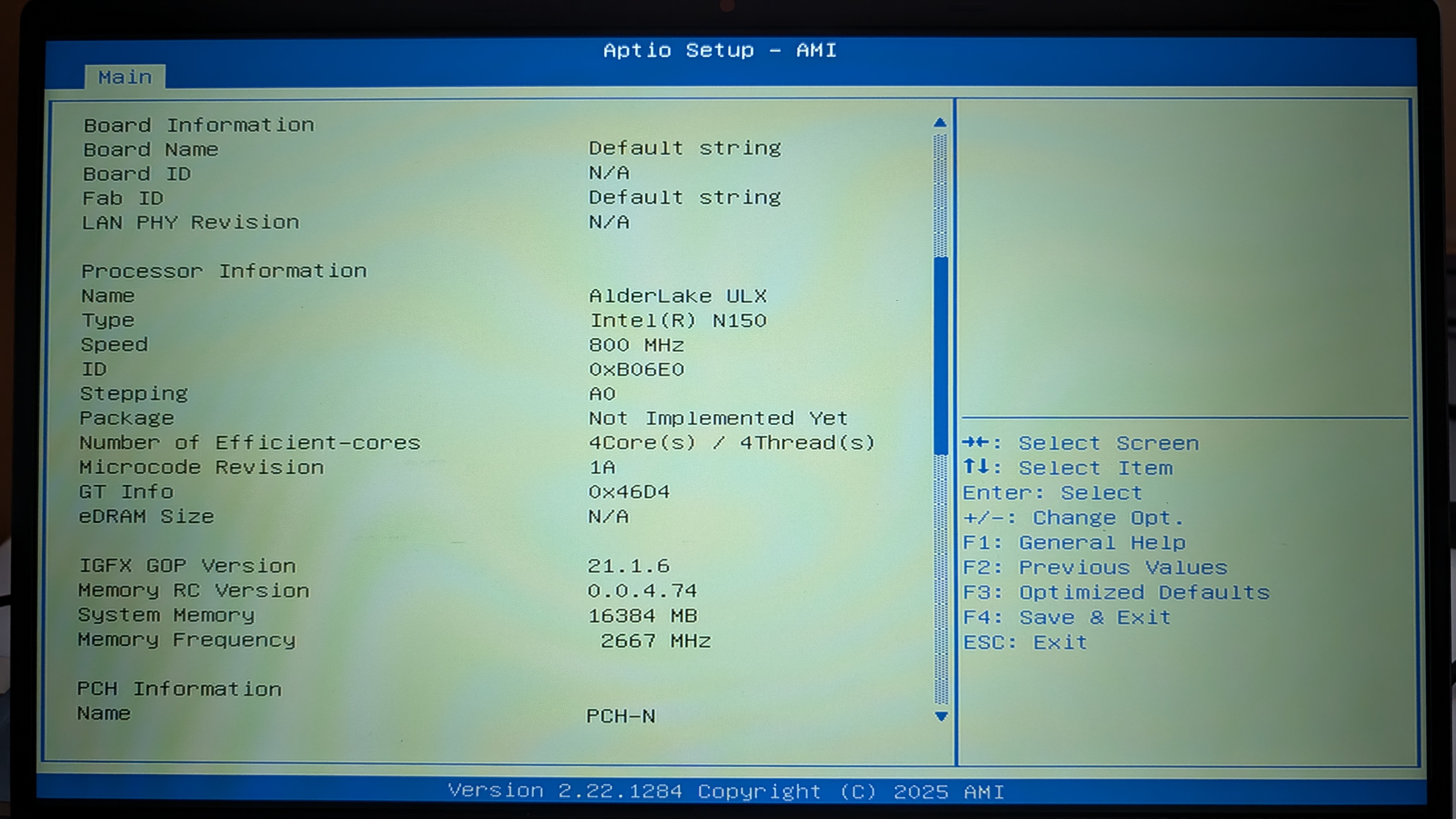
Blackview Acebook 6 – Bilderstrecke
heise bestenlisten

Blackview Acebook 6 – Bilderstrecke
heise bestenlisten

Lieferumfang: Welches Zubehör liegt beim Blackview Acebook 6 bei?
Im Lieferumfang des Blackview Acebook 6 befinden sich neben dem Laptop selbst ein Netzteil mit USB-C-Anschluss sowie mehrere Sets an Tastatur-Stickern für verschiedene Sprachenlayouts. Die Sticker ermöglichen die Anpassung der ANSI-Tastatur an das deutsche QWERTZ-Layout. Eine Bedienungsanleitung liegt ebenfalls bei. Weiteres Zubehör gibt es nicht.
Display: Wie hoch löst das Display des Blackview Acebook 6 auf?
Das 15,6-Zoll-Display löst 1920 x 1080 Pixel, also Full HD auf und nutzt IPS-Technologie. Der Hersteller gibt eine maximale Helligkeit von 220 cd/m² an, wir messen 277 cd/m². Beides ist zu dunkel – für den Außeneinsatz sind über 400 cd/m² nötig. Das matte Panel verhindert zwar Spiegelungen, kann die fehlende Helligkeit aber nicht ausgleichen. Selbst in hellen Innenräumen wünscht man sich mehr Leuchtkraft. Die Bildqualität ist solide, aber nicht brillant. Farben wirken blass, der Kontrast könnte besser sein. Für Office-Arbeiten reicht die Darstellung, die Full-HD-Auflösung sorgt für ausreichende Schärfe. Das Screen-to-Body-Verhältnis liegt bei 84 Prozent. Die Bildwiederholrate beträgt nur 60 Hz.
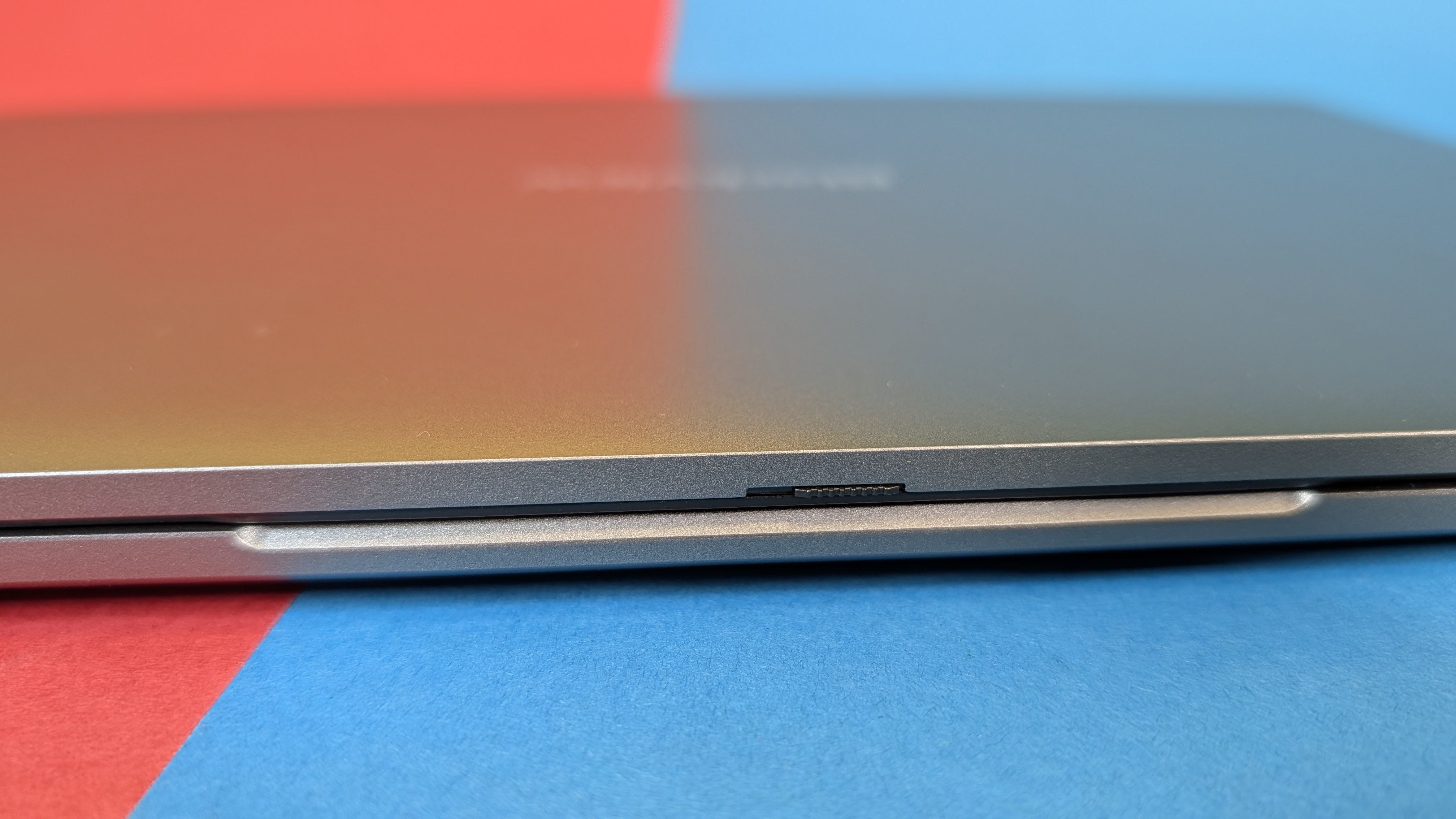
Die integrierte 1-Megapixel-Webcam mit 720p-Auflösung liefert eine schwache Bildqualität. Das Bild ist dunkel, unscharf und verrauscht. Die Farbwiedergabe überzeugt nicht, Hauttöne wirken unnatürlich. In dunklen Umgebungen oder bei Gegenlicht sind Personen kaum erkennbar. Die Kamera brennt an den oberen Rändern links und rechts dunkel aus, es entstehen dunkle Schleier. Für gelegentliche Videocalls bei guten Lichtverhältnissen reicht es gerade, für regelmäßige Videokonferenzen sollte man eine externe Webcam verwenden. Oder eben ein hochwertigeres Notebook, wenn das das Anforderungsprofil ist. Die verschiebbare Abdeckung an der oberen Displaykante ist praktisch für mehr Privatsphäre.
Ausstattung: Welche Hardware bietet der Blackview Acebook 6?
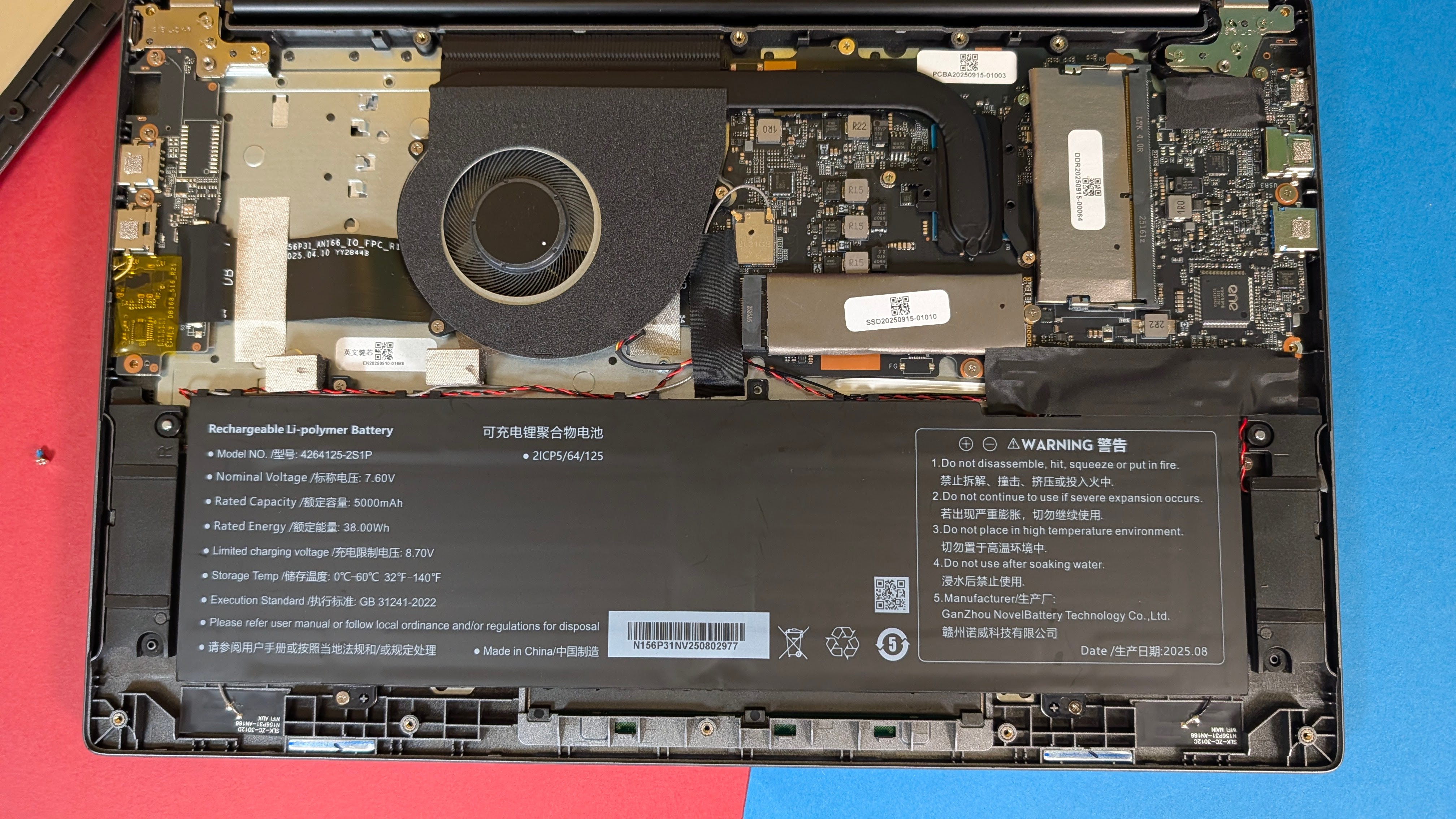
Herzstück des Acebook 6 ist der Intel N150, ein Vierkernprozessor aus der Twin-Lake-Familie. Der Chip wurde Anfang 2025 vorgestellt, basiert aber noch auf der älteren 10-Nm-Fertigung (Intel-7-Lithographie). Die vier Gracemont-E-Kerne unterstützen kein Hyper-Threading, können also nur vier Threads gleichzeitig abarbeiten. Der Maximaltakt liegt bei 3,6 GHz, die TDP bei sparsamen 6 Watt. Die integrierte Intel Iris Xe Graphics mit 24 Execution Units (EUs) taktet mit maximal 1000 MHz und ist schwachbrüstig. Der Chip ist typisch für Einsteiger-Laptops, Tablets und lüfterlose Mini-PCs.
Die 16 GB an DDR4-RAM mit 2666 MT/s sind als einzelnes SO-DIMM-Modul von No-Name-Hersteller Colorful verbaut. Theoretisch könnte man das Modul austauschen, eine Aufrüstung ist durch die Limitationen des N150 aber nicht möglich – 16 GB sind bereits das Maximum. Ein DDR5-fähiges Mainboard hätte einen kleinen Performancevorteil gebracht, wurde aber nicht verbaut.
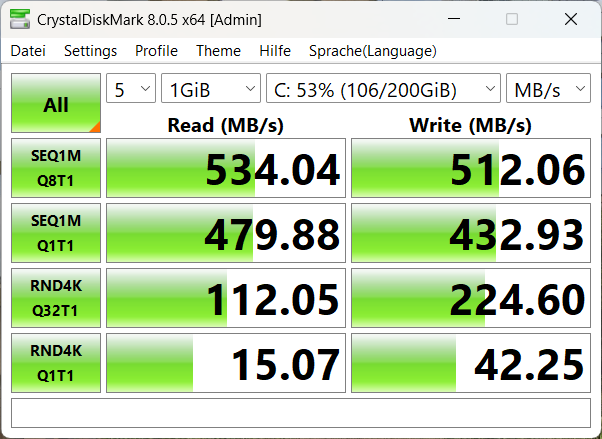
Blackview Acebook 6 – Speicherbenchmark Crystaldiskmark heise bestenlisten
Die 512 GB große SSD stammt ebenfalls von Colorful (Modell: CF400) und erreicht im Crystaldiskmark nur SATA-Geschwindigkeiten: 534 MB/s beim Lesen und 512 MB/s beim Schreiben. Auf seiner Webseite schreibt Blackview etwas ungeschickt von 7000 MB/s – das ist natürlich entsprechend nicht richtig. Gemeint hat man hier aber wohl, dass M.2-SSDs deutlich schneller als HDDs sind, die Formulierung könnte aber den Eindruck erwecken, dass es um die integrierte SSD geht. Maximal ist eine Kapazität von 1 TB möglich.
Bei den Anschlüssen gibt es zweimal USB-A 3.2 Gen1, einmal USB-A 2.0, HDMI 2.0, einen vollausgestatteten USB-C-Port mit Stromversorgung und DisplayPort 1.4, einen Micro-SD-Kartenslot und Kensington Lock. Der USB-C-Port ist praktisch, da er Laden, Datenübertragung und Bildausgabe vereint. Drahtlos überträgt der Laptop über den Chipsatz Realtek 8821CE mit Wi-Fi 6 und Bluetooth 5.0. Das ist für diese Preisklasse gut, auch wenn der Standard nicht der aktuelle ist.
Performance: Wie schnell ist der Blackview Acebook 6?
Die Performance des Acebook 6 ist für alltägliche Aufgaben ausreichend. Im Netzbetrieb erreicht der Laptop im PCMark 10 durchschnittlich 2960 Punkte. Die Spitzenwerte liegen bei 3058 Punkten, die niedrigsten bei 2850 Punkten. Der 3DMark Time Spy zeigt 440 Punkte. Davon entfallen 390 Punkte auf die Grafik und 1698 Punkte auf die CPU. In Geekbench 6 erreicht das Acebook 974 Punkte im Single-Core-Test. Im Multi-Core-Test sind es 2414 Punkte. Der OpenCL-Grafiktest zeigt 4207 Punkte. Cinebench 2024 attestiert 44 Punkte im Single-Core-Durchlauf. Im Multi-Core-Test erreicht der Laptop 120 Punkte. Diese Werte reichen für Textverarbeitung, Tabellenkalkulation und Surfen problemlos aus.
Im Akkubetrieb sinkt die Leistung erwartungsgemäß. PCMark 10 zeigt nur noch durchschnittlich 2486 Punkte. Die Höchstwerte liegen bei 2500 Punkten, die Tiefstwerte bei 2472 Punkten. Der 3DMark Time Spy erreicht 444 Punkte. Die Grafik kommt auf 393 Punkte, die CPU auf 1695 Punkte. Geekbench 6 misst nur noch 753 Punkte im Single-Core-Test. Der Multi-Core-Test zeigt 2575 Punkte. Im OpenCL-Test sind es 4078 Punkte. Cinebench 2024 erreicht im Single-Core nur 36 Punkte. Der Multi-Core-Test endet bei 94 Punkten. Die Performance ist beim Surfen mit mehreren Tabs bisweilen am Rande des Ruckelns. Auch Dinge wie das Aufrufen des Datei-Explorers werden spürbar langsamer.
Für Spiele reicht die Leistung definitiv nicht. Videobearbeitung oder andere anspruchsvolle Aufgaben sind nicht sinnvoll möglich. Im Akkubetrieb ist die Performance beim normalen Alltagseinsatz mit Browser bisweilen grenzwertig. Im Netzbetrieb ist sie stabil und ordentlich, man reißt aber keine Bäume aus.
Lüfter: Wie laut ist der Blackview Acebook 6 und wie hoch ist seine Leistungsaufnahme?
Die Lautstärke des Blackview Acebook 6 ist hervorragend gering. Mit unter 20 dB(A) lässt sie sich mit unseren Mitteln kaum ordentlich messen. Selbst unter Volllast im einstündigen Stresstest bleibt das Gerät flüsterleise. Die CPU-Temperatur verbleibt dabei bei maximal 71 Grad. Der niedrige Stromverbrauch des Intel N150 mit 6 Watt TDP trägt zur geringen Wärmeentwicklung bei. Für lärmempfindliche Nutzer ist das ein Pluspunkt.
Im einstündigen Stresstest mit Aida64 bleibt die CPU-Temperatur bei maximal 71 Grad. Der Takt startet bei 3,6 GHz, fällt dann schnell auf 1,6 GHz ab und pendelt sich bei 2,0 bis 2,1 GHz ein.
Software: Mit welchem Betriebssystem arbeitet der Blackview Acebook 6?
Das Acebook 6 kommt mit Windows 11 Home im Updatestand 24H2. Vorinstalliert ist Microsoft Office sowie Google Chrome. Bei unserem routinemäßigen Virenscan mit Windows Defender finden wir keine Auffälligkeiten im vollständigen Systemscan.
Blackview Acebook 6 – AMI-BIOS heise bestenlisten
Linux läuft auch auf dem Rechner. Ins AMI-BIOS kommen wir allerdings nur über die erweiterten Wiederherstellungsoptionen. Bei Ankunft im BIOS ist nur eine Menüseite verfügbar – dort kann man nur die Sprache verstellen. Erst durch Drücken von ESC tauchen die erweiterten Einstellungen auf, wo man etwa auf Secure Boot, Boot-Reihenfolge und erweiterte Temperatureinstellungen zugreifen kann. So können wir in Linux starten, wobei wir das auf Ubuntu basierende Tuxedo OS verwenden. Auf dem Desktop funktionieren WLAN, Bluetooth und Audio einwandfrei. Die Auflösung wird richtig erkannt und der Laptop wacht aus dem Standby-Modus auf.
Akkulaufzeit: Wie lange arbeitet der Blackview Acebook 6?
Die Akkulaufzeit liegt bei knapp unter 4 Stunden im PCMark 10 Battery Test Modern Office. Dabei stellen wir die Helligkeit auf 200 cd/m² ein und lassen WLAN aktiviert. Der Test simuliert ein realistisches Alltagsszenario durch wechselndes Aufrufen von Programmen wie Libre Office, Firefox-Nutzung und kurze Idle-Phasen. Der nur 38 Wh große Akku ist für ein 15,6-Zoll-Gerät mager und reicht nicht für einen halben Arbeitstag. Für mobiles Arbeiten ist das Acebook 6 nur bedingt geeignet. Die Stromversorgung erfolgt über den USB-C-Port.
Preis: Was kostet der Blackview Acebook 6?
Der Blackview Acebook 6 kostet beim Hersteller regulär 316 Euro für die Version mit 16 GB RAM und 256 GB SSD. Die größere Variante mit 512 GB ist aktuell bei Aliexpress für 235 Euro erhältlich. Bei MediaMarkt kostet die 256-GB-Version 289 Euro, bei Amazon 307 Euro. Für unter 250 Euro einen Windows-Laptop mit 16 GB RAM zu bekommen, ist selten.
Fazit
Der Blackview Acebook 6 ist ein Budget-Laptop, der für seinen Preis viel bietet. Man bekommt einen Windows-11-Laptop mit 16 GB RAM und 512 GB SSD. Die Performance des Intel N150 reicht für Office, Surfen und Multimedia aus, für mehr aber nicht. Positiv sind die extrem niedrige Lautstärke unter 20 dB(A) und der niedrige Preis. Die Verarbeitung ist einfach, das Display mit 277 cd/m² zu dunkel, die Akkulaufzeit mit unter 4 Stunden kurz. Die SSD-Geschwindigkeitsangaben des Herstellers sind irreführend – statt 7000 MB/s gibt es nur SATA-Tempo. Die Webcam ist schwach, die Lautsprecher mittelmäßig. Wer einen günstigen Laptop für einfache Aufgaben sucht und mit den Kompromissen leben kann, bekommt für 235 Euro einen soliden Computer. Für mobiles Arbeiten oder anspruchsvolle Aufgaben sollte man mehr investieren.
Wer bei einem chinesischen Händler kauft, bezahlt in vielen Fällen weniger. Allerdings besteht im Gewährleistungs- oder Garantiefall die Gefahr eines schlechteren Service. Außerdem ist das Einfordern von Verbraucherrechten (Rückgabe, Gewährleistung) mit Hürden versehen oder nicht möglich. Wir verlinken hier Händler, mit denen wir im Allgemeinen gute Erfahrungen gemacht haben.
Federleicht und trotzdem kraftvoll: Der Ninkear S14 wiegt nur 1 kg und bietet für 432 Euro einen Ryzen 5 und 16 GB Arbeitsspeicher.
VORTEILE
- extrem leicht mit nur 1 kg
- schneller LPDDR5-RAM mit 6400 MT/s
- ordentliche Akkulaufzeit von knapp 9 Stunden
- drei USB-C-Anschlüsse
- großzügige 1-TB-SSD
NACHTEILE
- QWERTY-Tastatur für deutsche Nutzer unpraktisch
- schwache Webcam-Qualität
- RAM fest verlötet, nicht aufrüstbar
- Display könnte heller sein
Günstiger Laptop Ninkear S14 erstaunt im Test: sehr leicht, Ryzen 5 & nur 432 €
Federleicht und trotzdem kraftvoll: Der Ninkear S14 wiegt nur 1 kg und bietet für 432 Euro einen Ryzen 5 und 16 GB Arbeitsspeicher.
Der Ninkear S14 überrascht schon beim ersten Anheben: Mit nur 1068 Gramm gehört er zu den leichtesten 14-Zoll-Laptops am Markt. Diese Federleichtigkeit polarisiert allerdings – während mobile Nutzer das geringe Gewicht feiern, empfinden andere das Gerät womöglich als zu leicht und befürchten mangelnde Wertigkeit. Der chinesische Hersteller kombiniert einen AMD Ryzen 5 7535HS mit 16 GB schnellem LPDDR5-RAM und einem 2,2K-Display im produktiven 16:10-Format. Ob sich hinter dem geringen Gewicht ein solider Arbeits-Laptop verbirgt oder ob Ninkear zu viele Kompromisse eingegangen ist, zeigt unser ausführlicher Test.
Design: Wie gut ist die Verarbeitung des Ninkear S14?
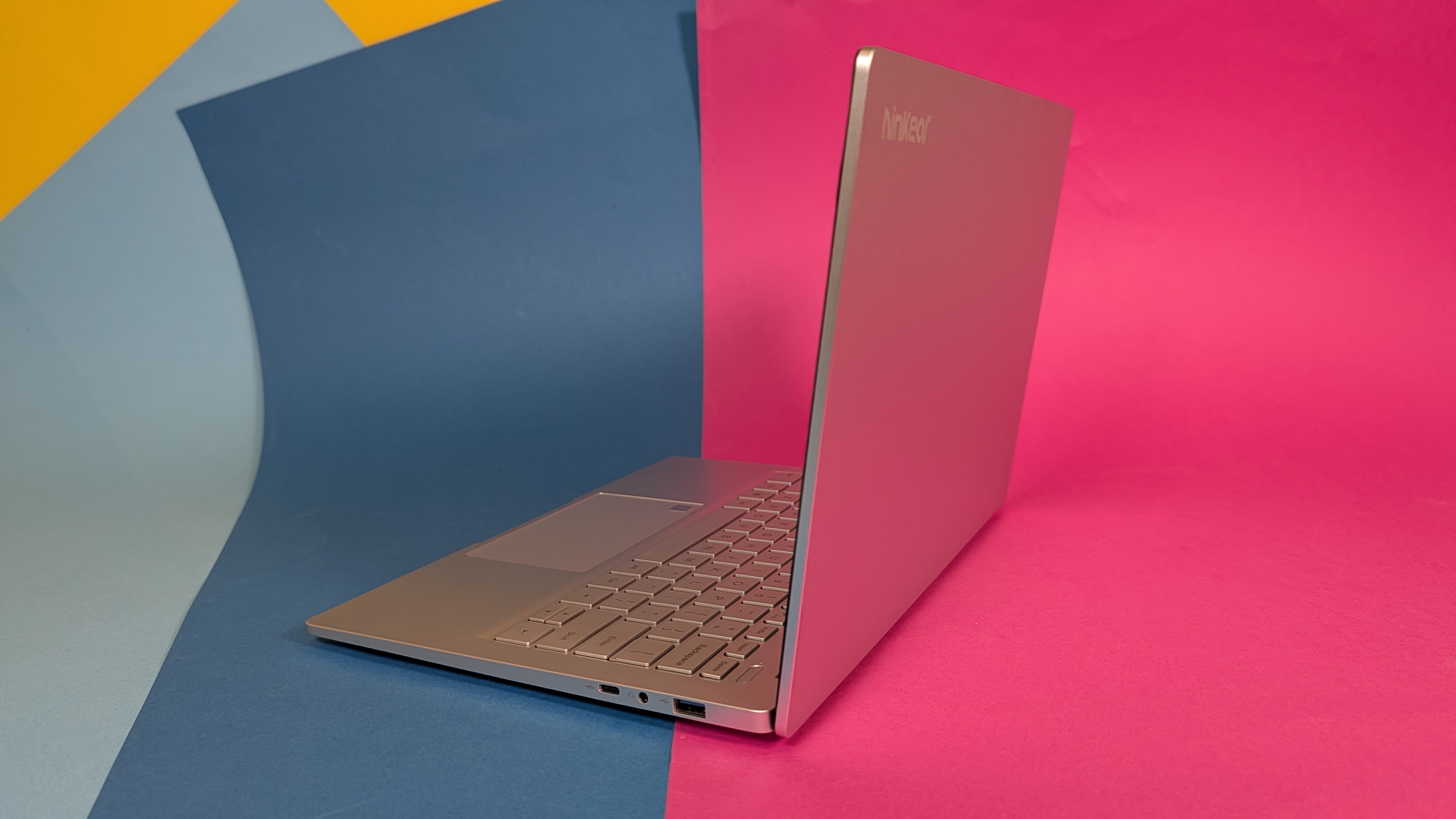
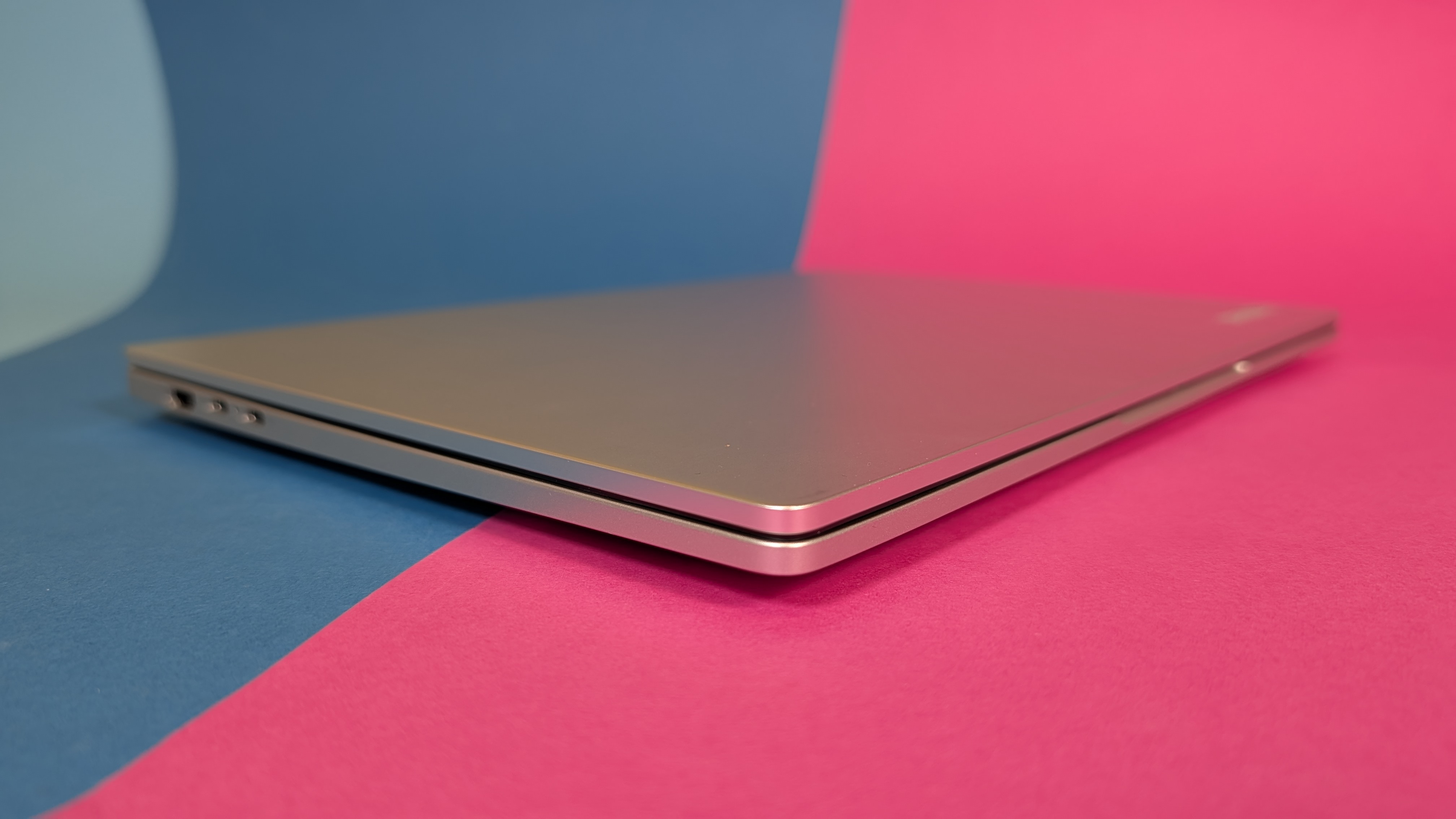
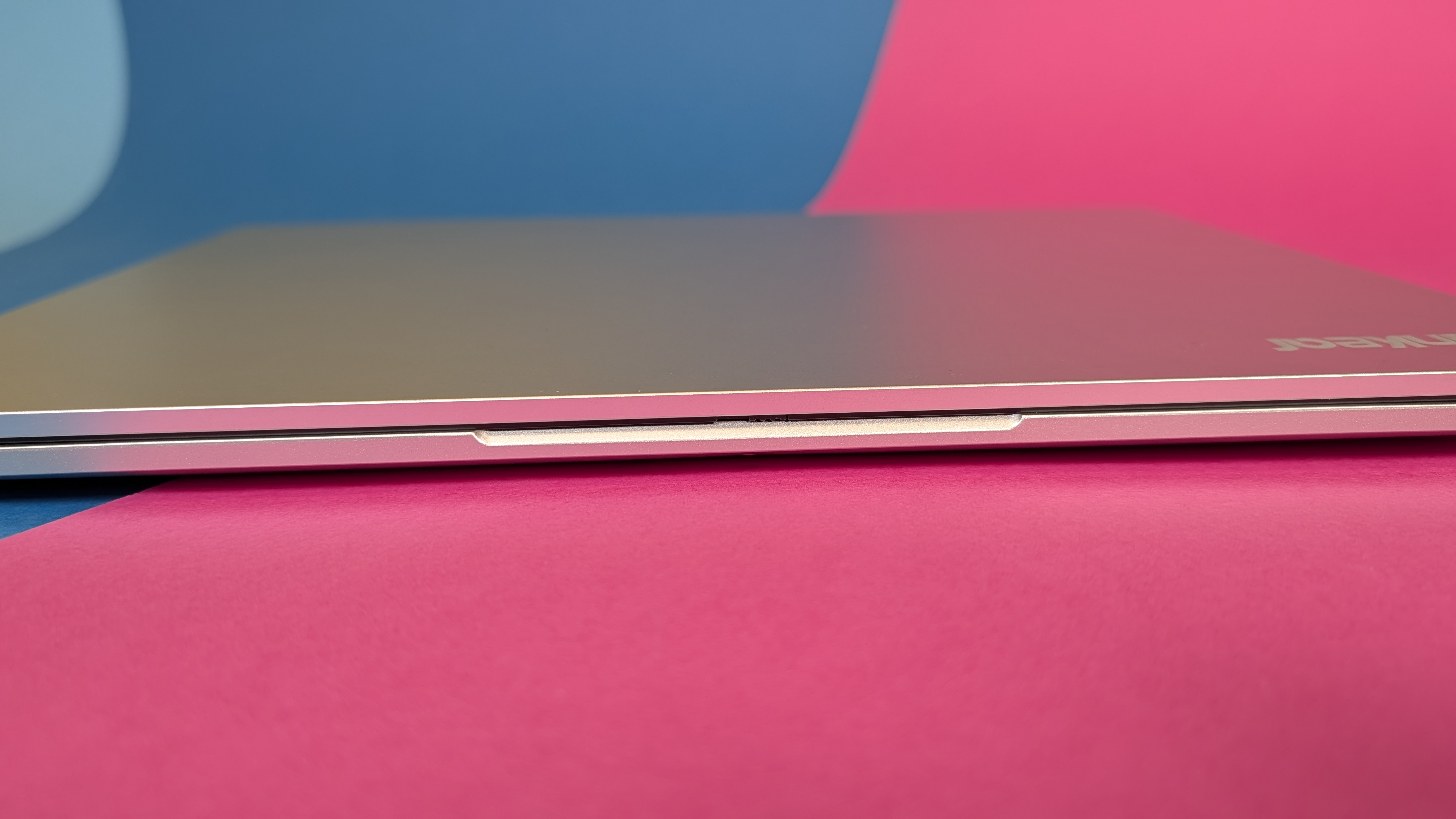
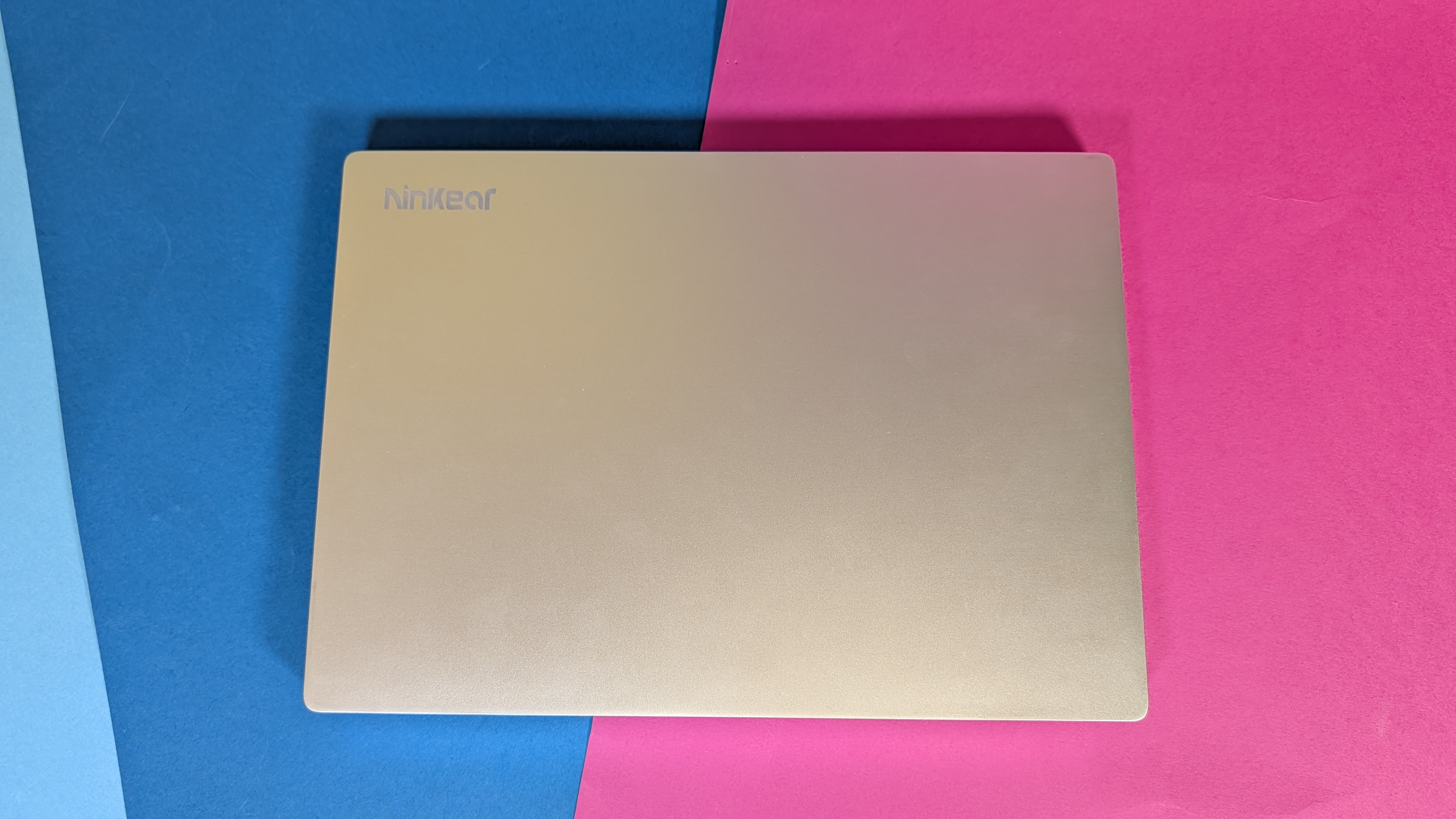
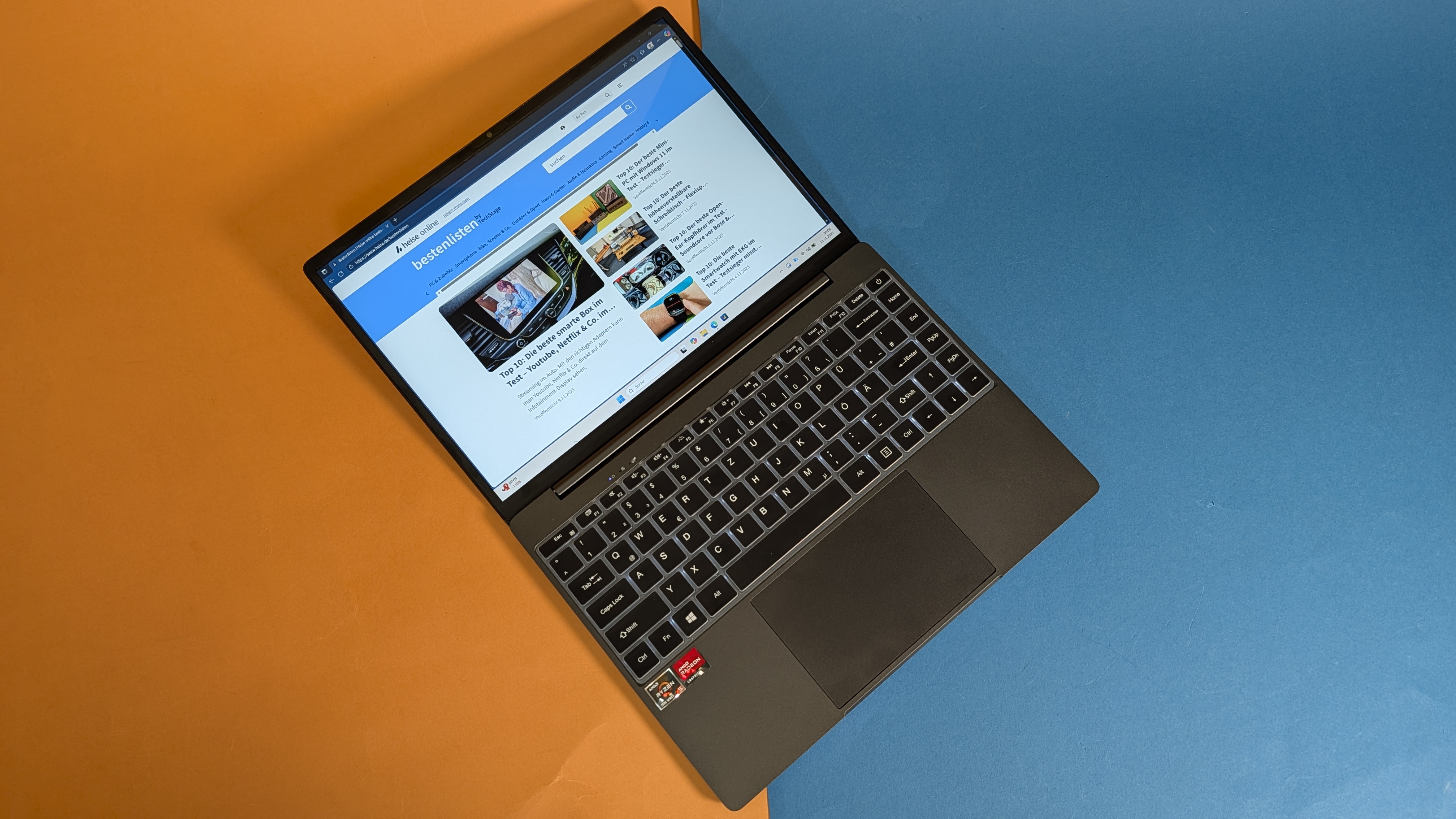
Das Gehäuse des Ninkear S14 kombiniert verschiedene Materialien durchdacht: Display-Deckel und Unterseite bestehen aus Metall, was für Stabilität sorgt. Die Oberschale und der Display-Rahmen sind aus Kunststoff gefertigt. Diese Materialmischung hält das Gewicht niedrig, ohne die Stabilität zu opfern. Die Verarbeitung überzeugt durchweg: Alle Übergänge sitzen präzise, nichts knarzt oder wackelt beim normalen Gebrauch. Positiv fällt auf, dass die Tastaturumgebung bei Druck kaum nachgibt. Mit nur 15 mm Gehäusedicke und den Abmessungen von 312,9 × 222,5 mm bleibt der S14 kompakt und passt problemlos in jeden Rucksack.
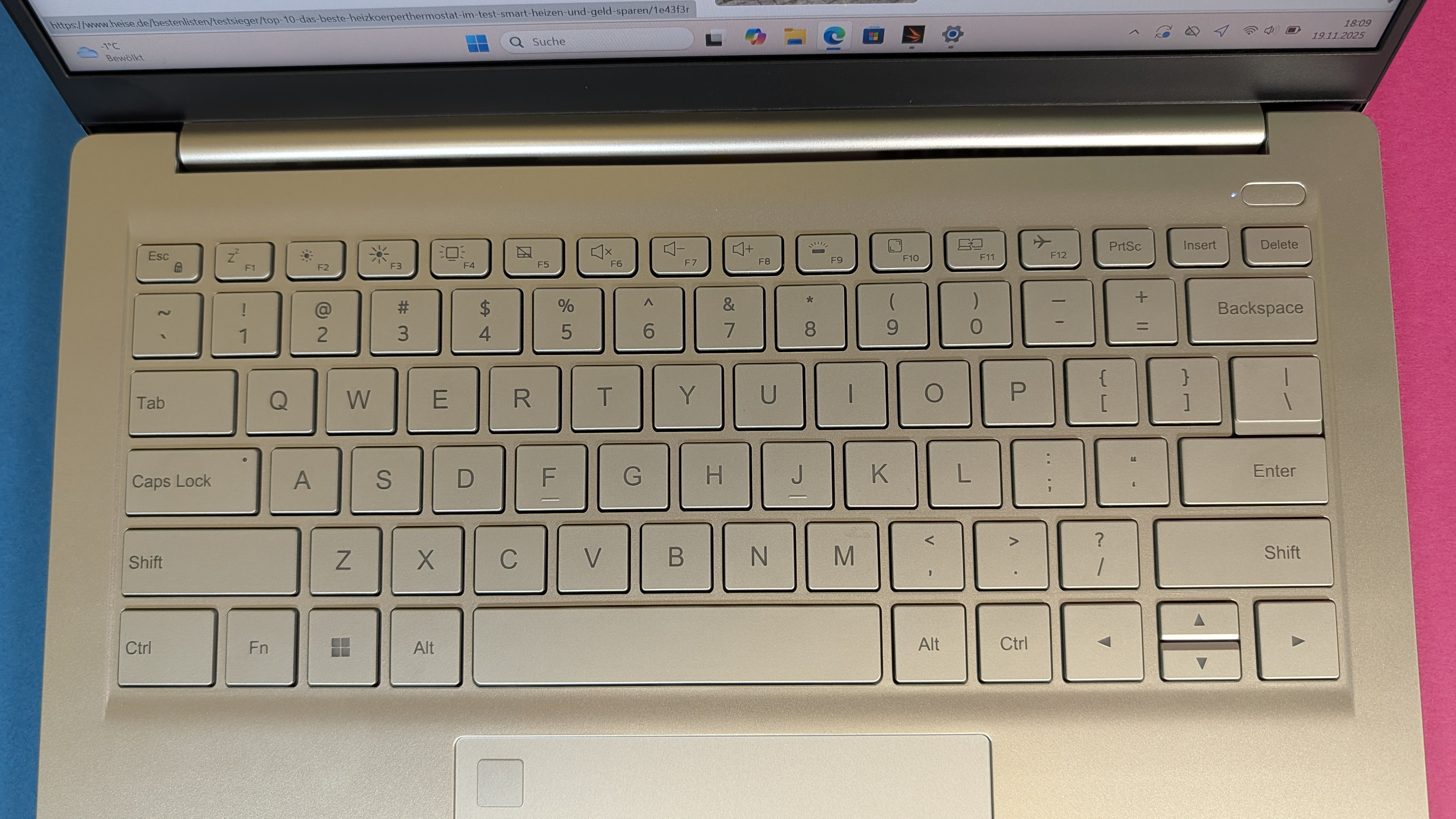
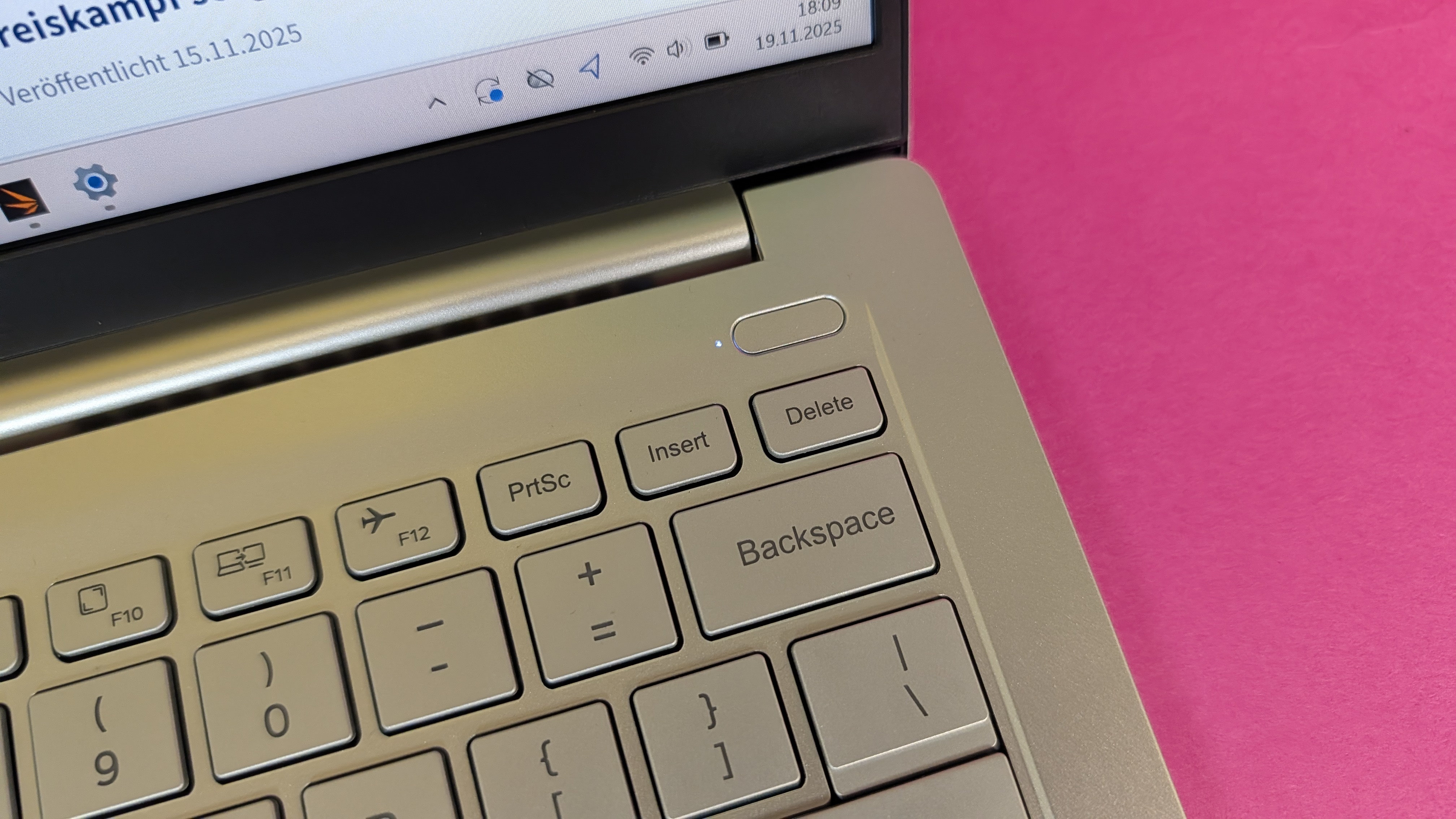
Die ANSI-Tastatur mit QWERTY-Layout stellt deutsche Nutzer vor echte Herausforderungen. Die Enter-Taste fällt deutlich kleiner aus als gewohnt und Umlaute fehlen – stattdessen finden sich dort Satzzeichen. Ninkear versucht dies mit beiliegenden Aufklebern zu lösen – eine Notlösung, die ihren Zweck erfüllt, aber nicht im Ansatz so gut wie eine echte QWERTZ-Tastatur. Softwareseitig lässt sich das Layout auf QWERTZ umstellen, die physischen Tasten bleiben aber amerikanisch angeordnet. Trotz dieser Einschränkung überrascht das Tippgefühl positiv: Der Druckpunkt sitzt präzise, das Feedback der Tasten ist klar definiert. Für einen günstigen Laptop tippt es sich erstaunlich angenehm, sobald man sich an das Layout gewöhnt hat.
Ninkear S14 – Bilderstrecke
Ninkear S14 – Bilderstrecke
heise bestenlisten
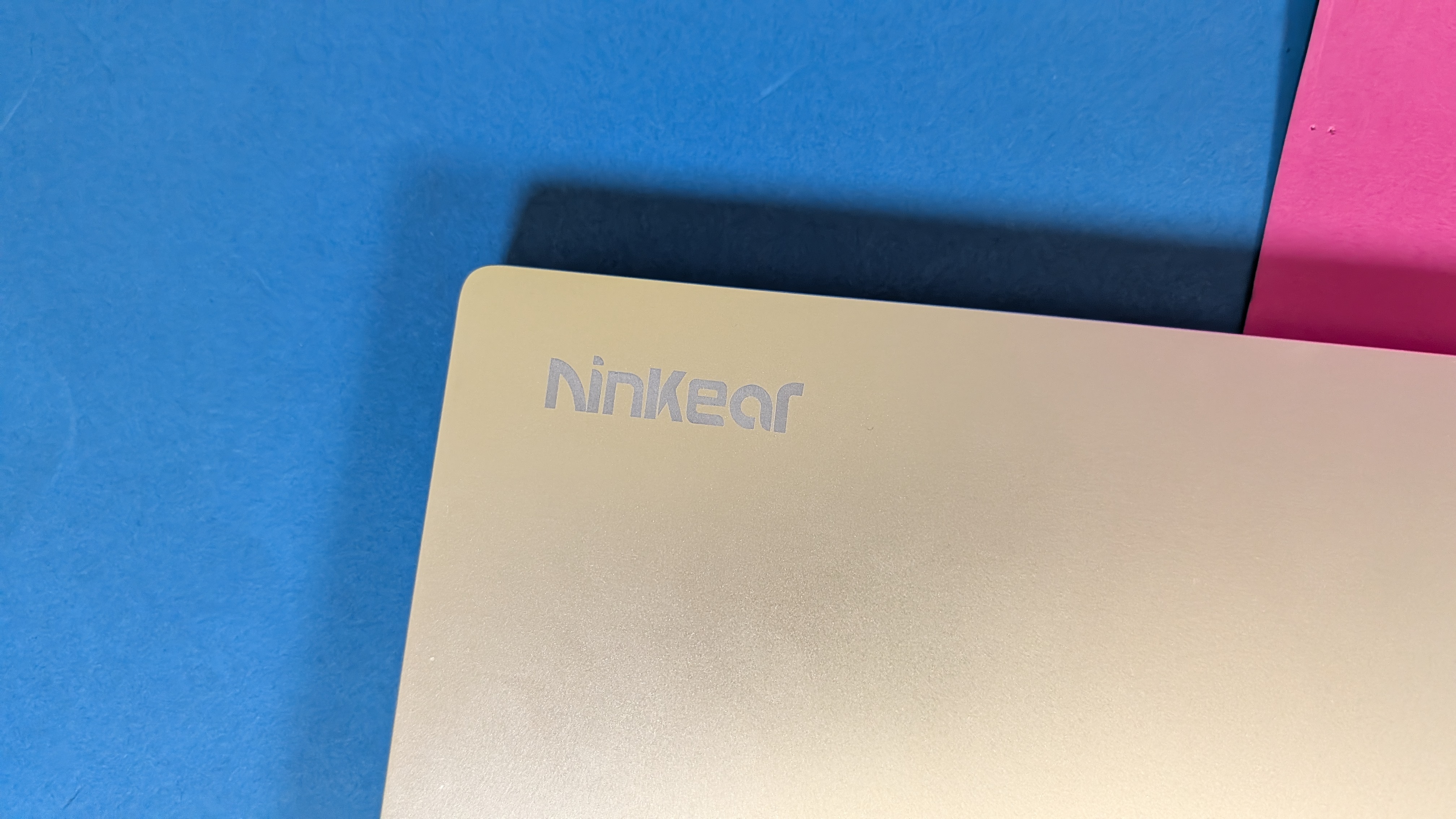
Ninkear S14 – Bilderstrecke
heise bestenlisten
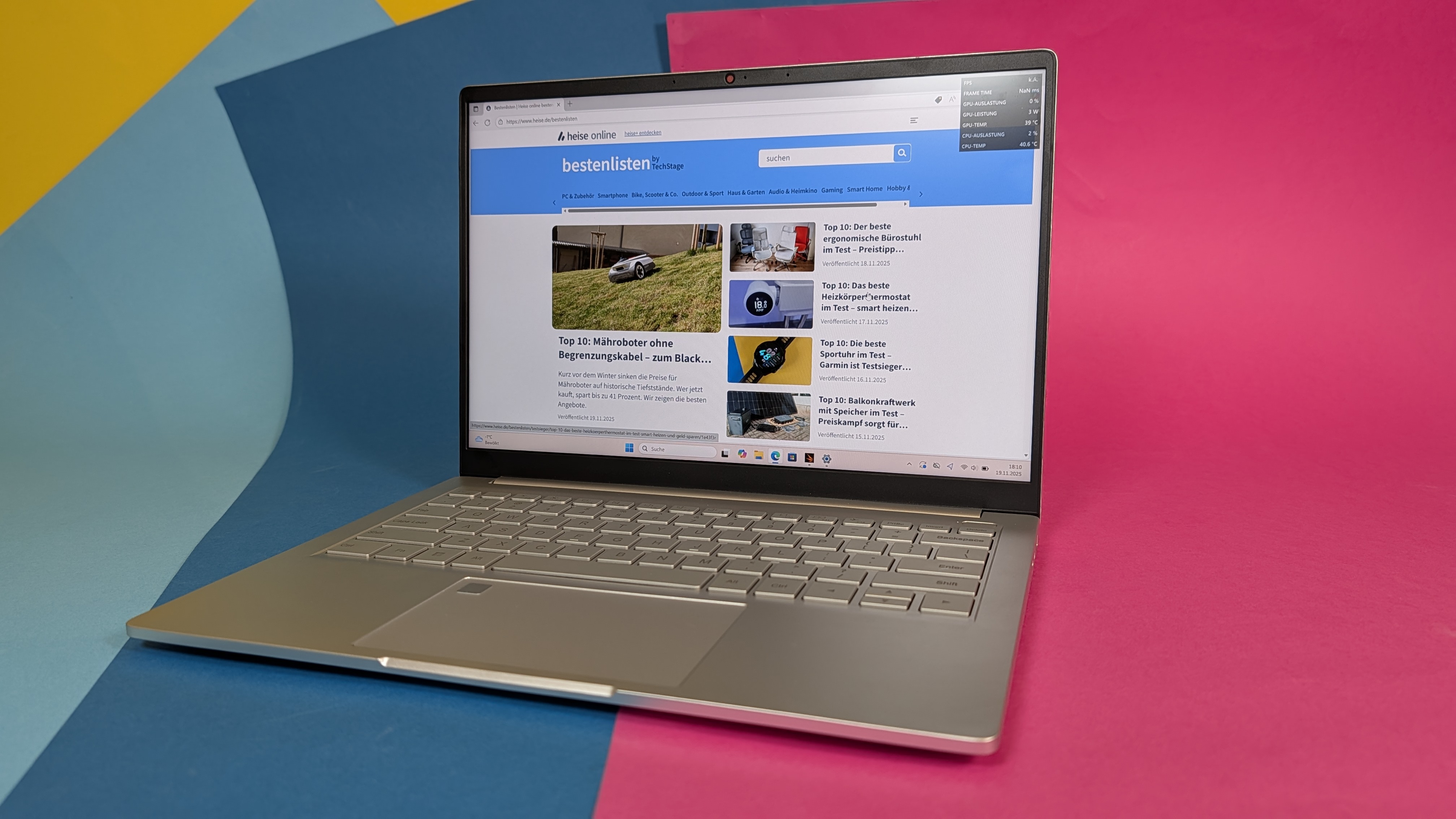
Ninkear S14 – Bilderstrecke
heise bestenlisten
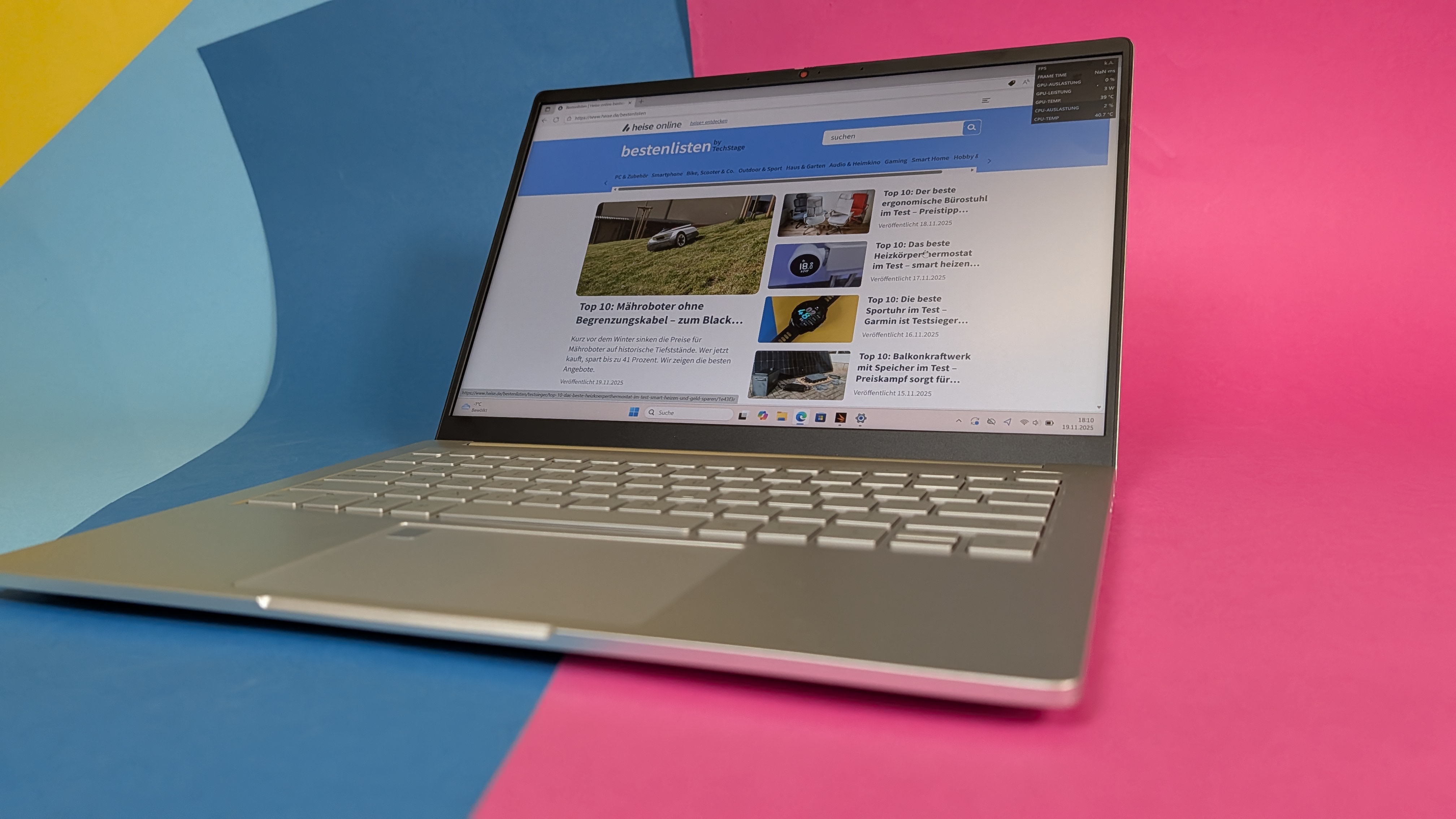
Ninkear S14 – Bilderstrecke
heise bestenlisten
Ninkear S14 – Bilderstrecke
heise bestenlisten
Ninkear S14 – Bilderstrecke
heise bestenlisten
Ninkear S14 – Bilderstrecke
heise bestenlisten
Ninkear S14 – Bilderstrecke
heise bestenlisten
Ninkear S14 – Bilderstrecke
heise bestenlisten
Ninkear S14 – Bilderstrecke
heise bestenlisten
Ninkear S14 – Bilderstrecke
heise bestenlisten
Ninkear S14 – Bilderstrecke
heise bestenlisten
Ninkear S14 – Bilderstrecke
heise bestenlisten
Ninkear S14 – Bilderstrecke
heise bestenlisten
Ninkear S14 – Bilderstrecke
heise bestenlisten
Ninkear S14 – Bilderstrecke
heise bestenlisten
Ninkear S14 – Bilderstrecke
heise bestenlisten
Ninkear S14 – Bilderstrecke
heise bestenlisten
Ninkear S14 – Bilderstrecke
heise bestenlisten
Ninkear S14 – Bilderstrecke
heise bestenlisten
Ninkear S14 – Bilderstrecke
heise bestenlisten
Ninkear S14 – Bilderstrecke
heise bestenlisten
Ninkear S14 – Bilderstrecke
heise bestenlisten
Ninkear S14 – Bilderstrecke
heise bestenlisten
Ninkear S14 – Bilderstrecke
heise bestenlisten
Ninkear S14 – Bilderstrecke
heise bestenlisten
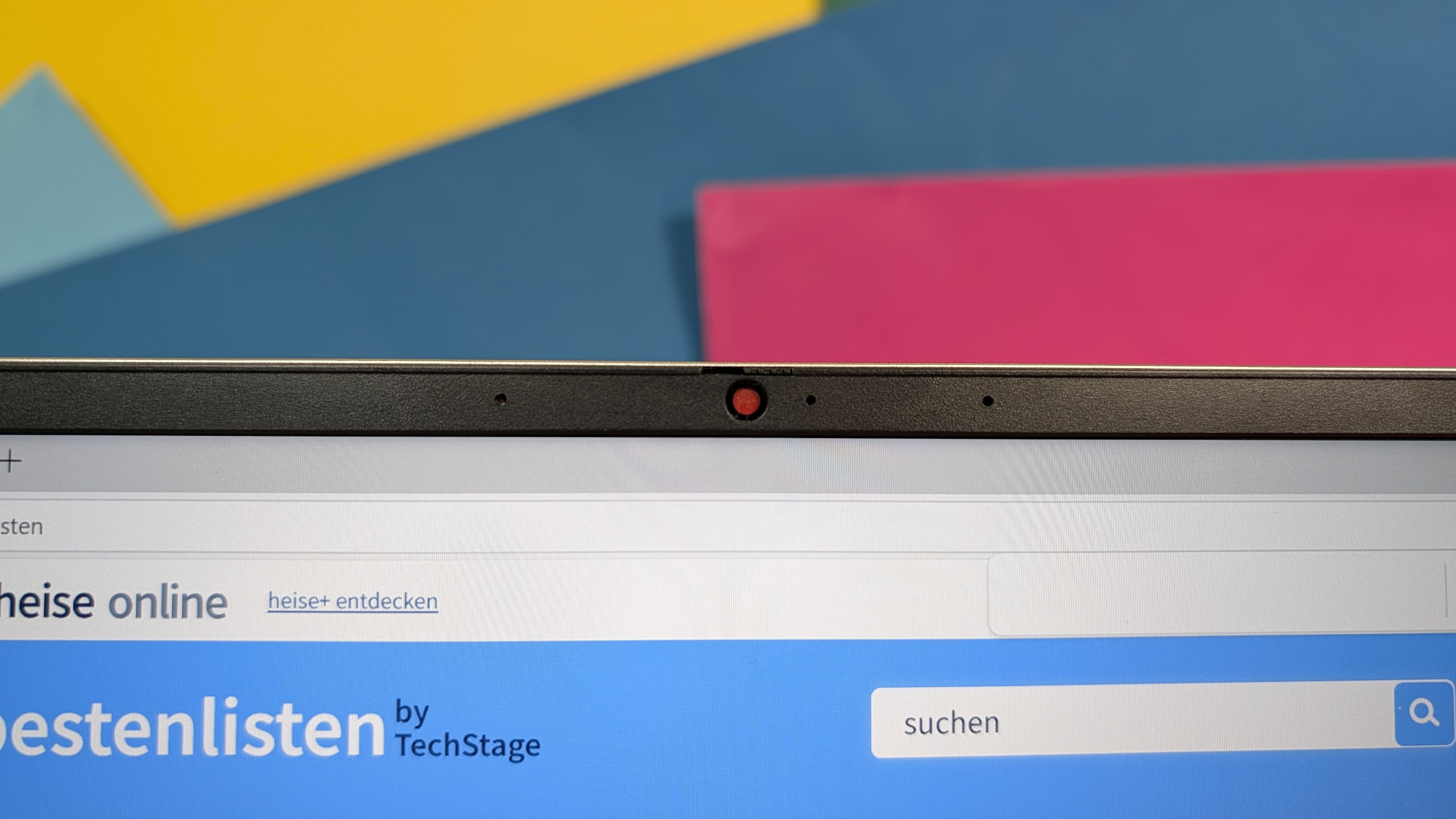
Die integrierte Webcam enttäuscht. Selbst bei optimaler Beleuchtung wirkt das Bild unscharf und verrauscht. Ein deutlicher Rotstich verfälscht Hauttöne, teilweise neigt die Kamera zur Überbelichtung mit blassen Farben. Für gelegentliche Videocalls mag die Qualität gerade noch ausreichen, professionelle Videokonferenzen sollte man damit nicht abhalten. Sie lässt sich mit einer physischen Abdeckung verschließen – ein wichtiges Datenschutz-Feature.
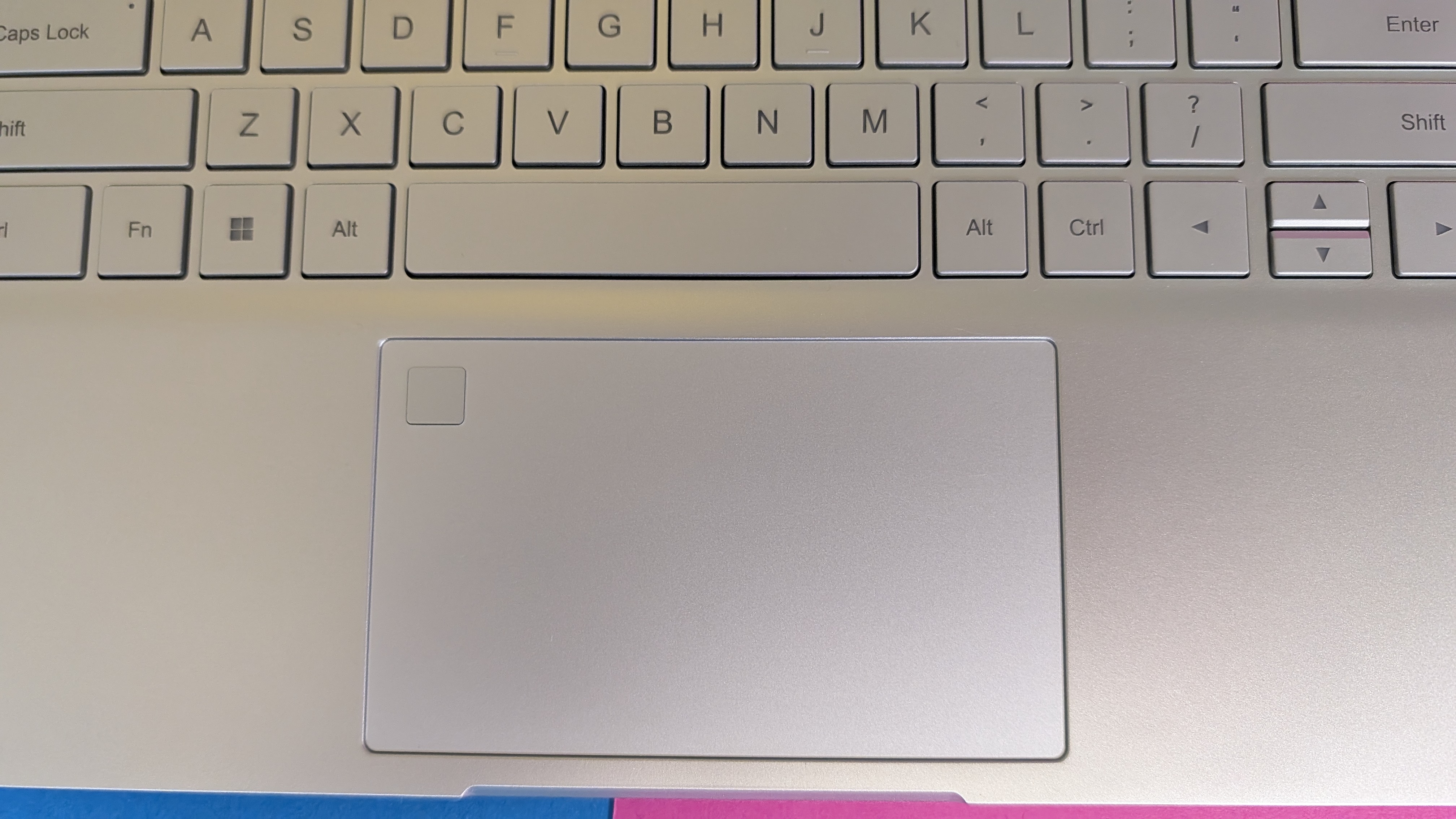
Außerdem gibt es einen oben links im Touchpad integrierten Fingerabdrucksensor für Windows Hello.
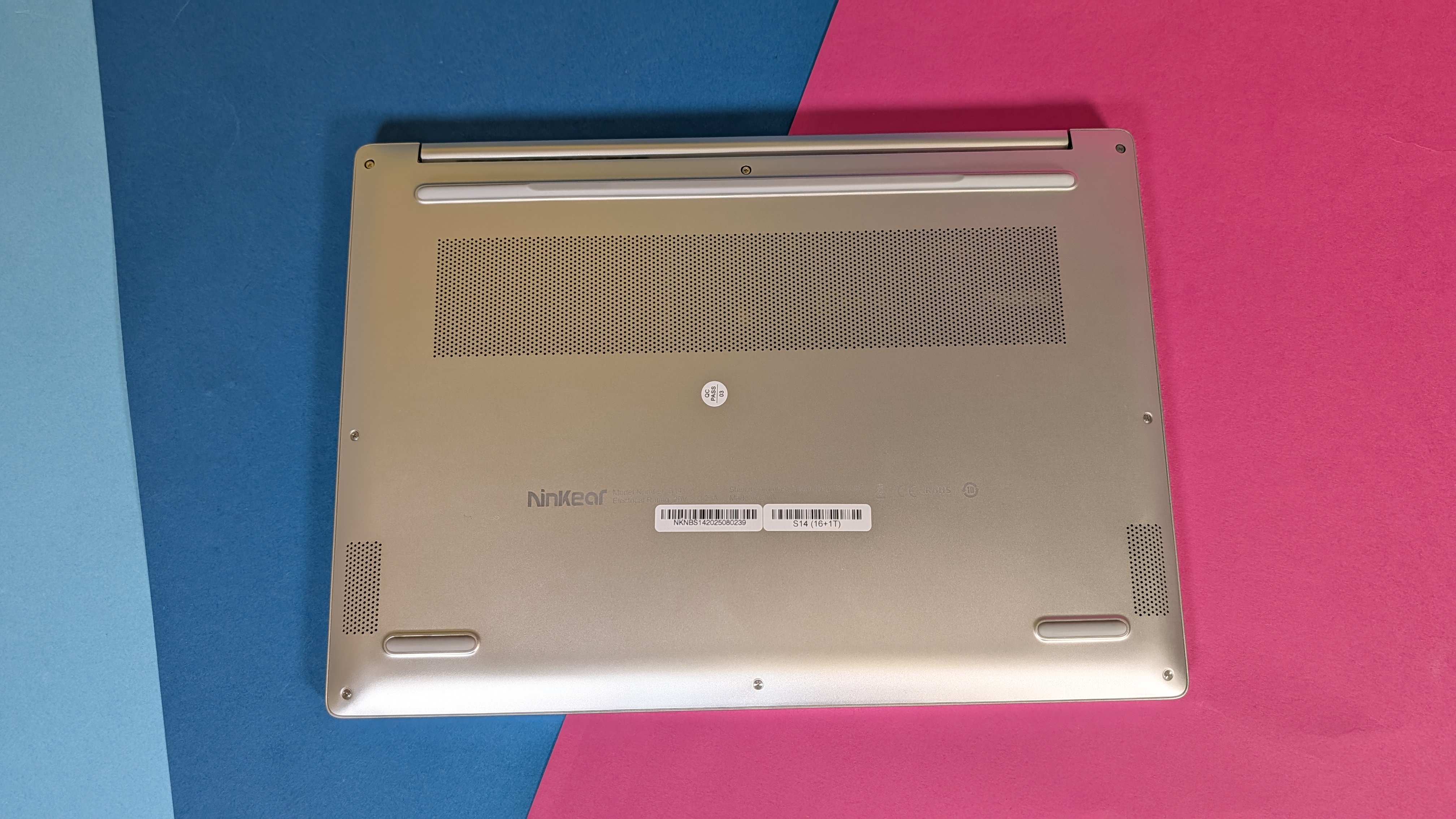
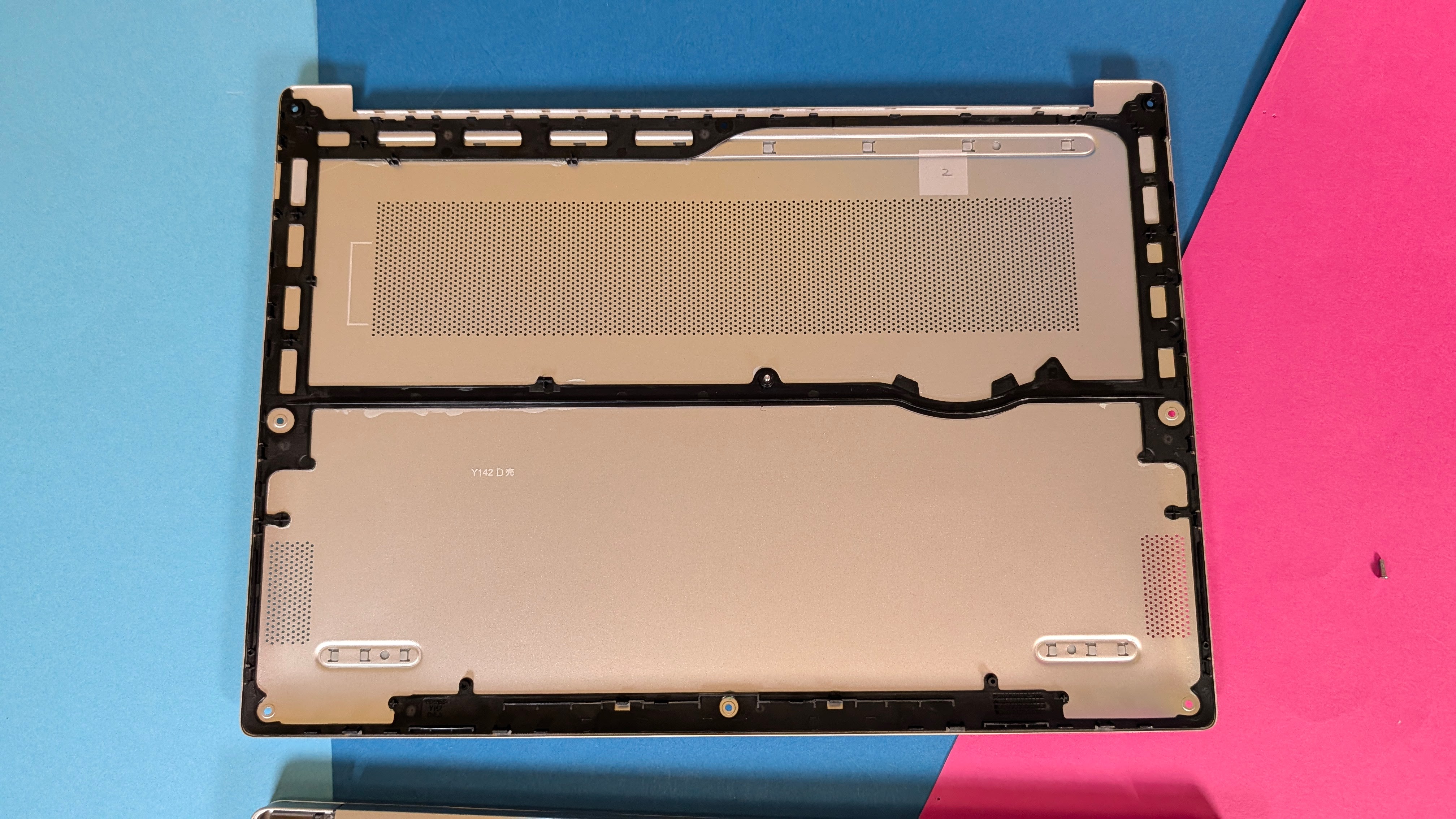
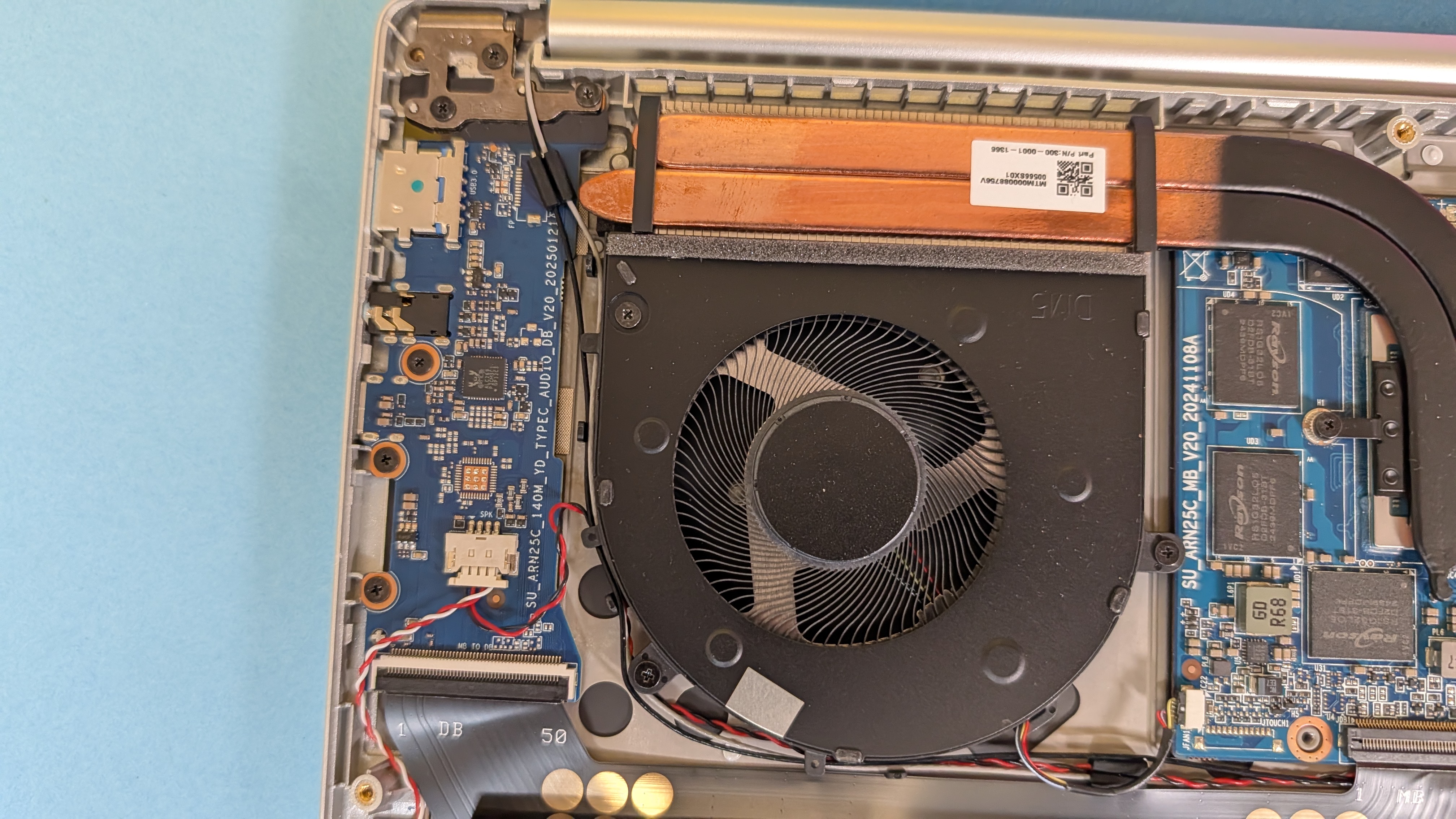
Die Gehäuseöffnung gestaltet sich unnötig kompliziert. Neun Schrauben müssen gelöst werden, wobei sich eine unter einem Aufkleber versteckt – ohne diese zu entfernen, lässt sich die Bodenplatte nicht abnehmen. Nach dem Lösen aller Schrauben muss die Platte vorsichtig mit einem Plektrum oder ähnlichem Werkzeug aufgehebelt werden. Die Clips halten fest, Geduld ist gefragt. Im Inneren zeigt sich dann ein aufgeräumtes Layout, allerdings mit begrenzten Upgrade-Möglichkeiten.
Lieferumfang: Welches Zubehör liegt beim Ninkear S14 bei?
Ninkear liefert den S14 mit dem Nötigsten aus: Ein 65-Watt-USB-C-Netzteil lädt den Laptop zügig auf. Das Benutzerhandbuch erklärt die Grundfunktionen, eine Garantiekarte liegt bei. Die erwähnten Tastatur-Aufkleber für die deutsche Lokalisierung runden das Paket ab. Mehr Zubehör wie eine Schutzhülle oder USB-C-Hub fehlt – hier spart der Hersteller.
Display: Wie hoch löst das Display des Ninkear S14 auf?
Das 14-Zoll-IPS-Panel löst mit 2240 × 1400 Pixeln auf – das entspricht 2,2K im produktiven 16:10-Format. Die matte Oberfläche reduziert Spiegelungen effektiv, was bei der Arbeit in hellen Umgebungen hilft. Farben wirken kräftig und natürlich, ohne übertrieben zu leuchten. Die maximale Helligkeit von 383 cd/m² reicht für Innenräume problemlos aus. Für die Arbeit im Freien oder in sehr hellen Umgebungen fehlt es an Leuchtkraft – hier wären über 500 cd/m² nötig. Die Blickwinkelstabilität des IPS-Panels überzeugt, Farben und Kontraste bleiben auch von der Seite betrachtet stabil.
Ausstattung: Welche Hardware bietet der Ninkear S14?
Der AMD Ryzen 5 7535HS klingt nach aktueller 7000er-Generation, technisch basiert er aber auf der älteren 6000er-Serie. Konkret handelt es sich um einen modifizierten Ryzen 5 6600HS mit 50 MHz höherem Boost-Takt und einer auf bis zu 54 Watt konfigurierbaren TDP. Die sechs Kerne basieren auf der Zen-3+-Architektur und takten zwischen 3,3 GHz Basis und 4,55 GHz Boost. Dank SMT (Simultaneous Multithreading) verarbeiten die sechs physischen Kerne zwölf Threads gleichzeitig. Die integrierte AMD Radeon 660M mit sechs Compute Units und 1900 MHz Takt basiert ebenfalls auf der älteren Generation – sie nutzt die RDNA-2-Architektur statt der neueren RDNA 3.
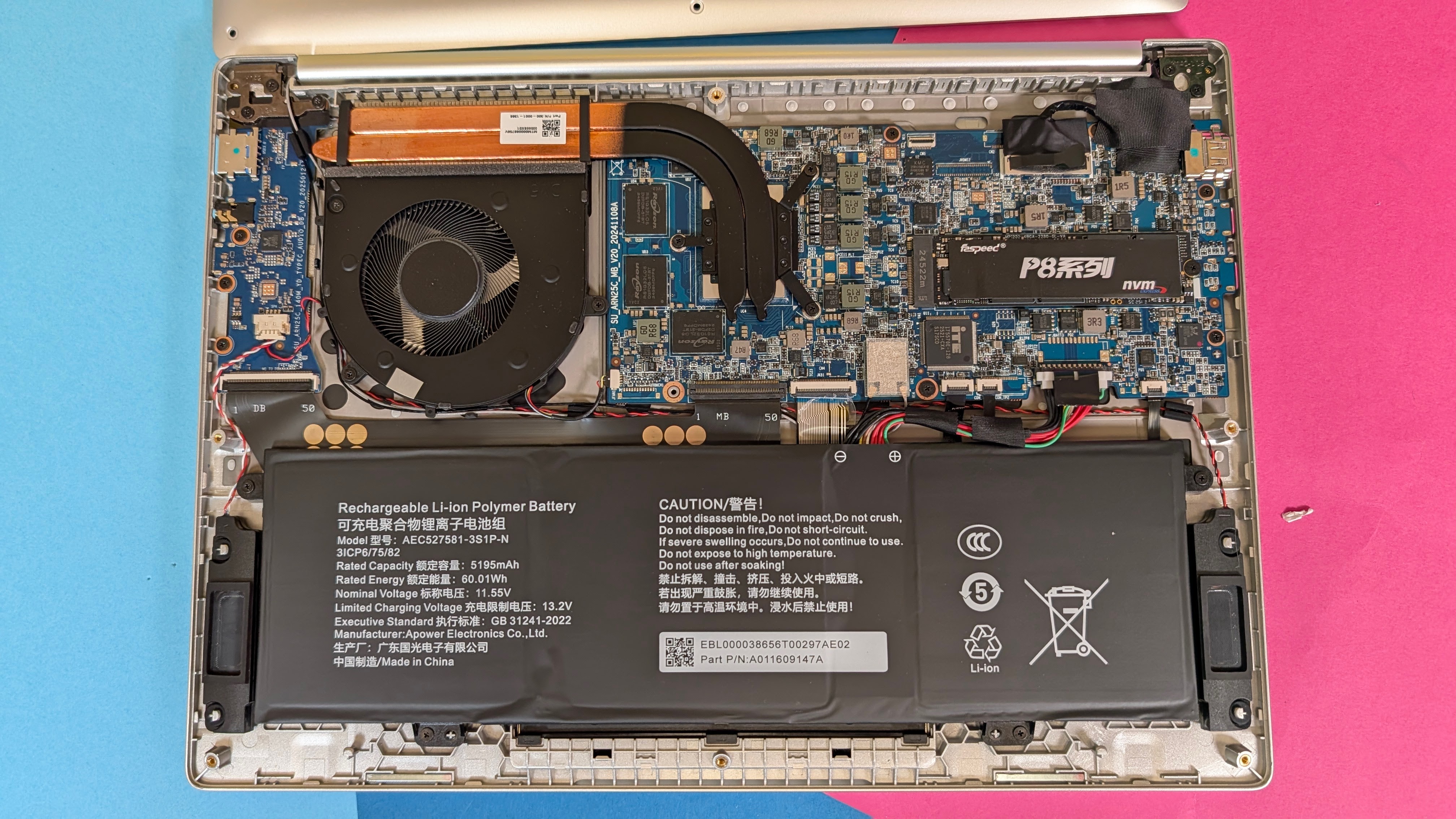
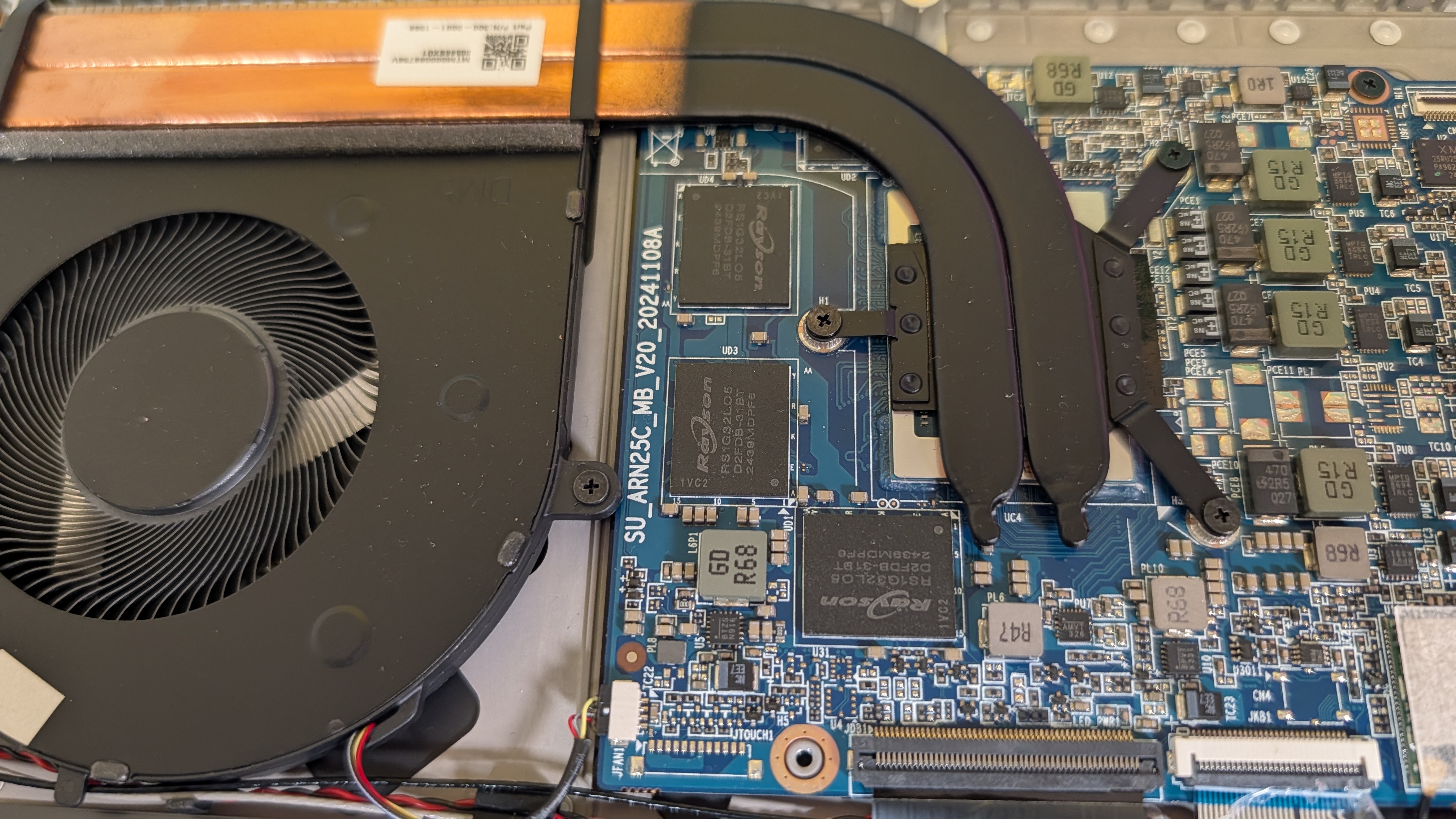
Beim Arbeitsspeicher gibt es statt austauschbarer SO-DIMM-Module 16 GB an fest verlötetem LPDDR5-RAM. Das verhindert zwar spätere Upgrades, ermöglicht aber die hohe Geschwindigkeit von 6400 MT/s – deutlich schneller als herkömmliche SO-DIMM-Module erreichen können. Die RAM-Chips stammen vom wenig bekannten Hersteller Rayson, der häufig in günstigen chinesischen Geräten zum Einsatz kommt. Marken-RAM von Samsung oder SK Hynix wäre vertrauenswürdiger gewesen, funktional gibt es aber keine Einschränkungen.
Ninkear S14 – Komponenten im Gehäuseinneren heise bestenlisten
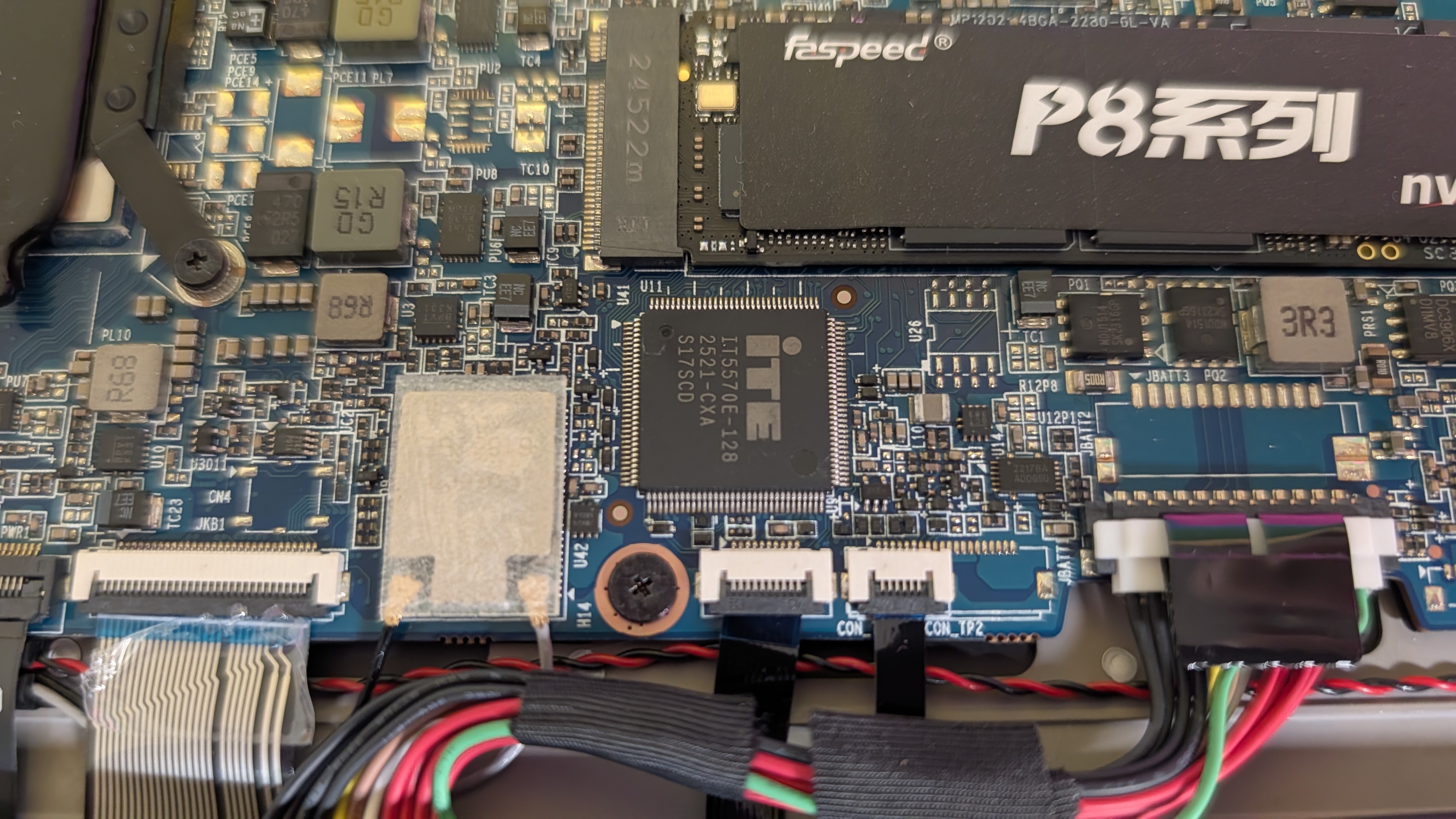
Die verbaute SSD bietet großzügige 1 TB Speicherplatz – für diese Preisklasse überdurchschnittlich. Das Modell P8 LB1 von Faspeed ist ebenfalls No-Name, erfüllt aber seinen Zweck. Die SSD im M.2-2280-Format lässt sich bei Bedarf austauschen, ein zweiter Slot fehlt allerdings. Die Geschwindigkeit liegt im PCIe-3.0-Bereich, für alltägliche Aufgaben ausreichend.
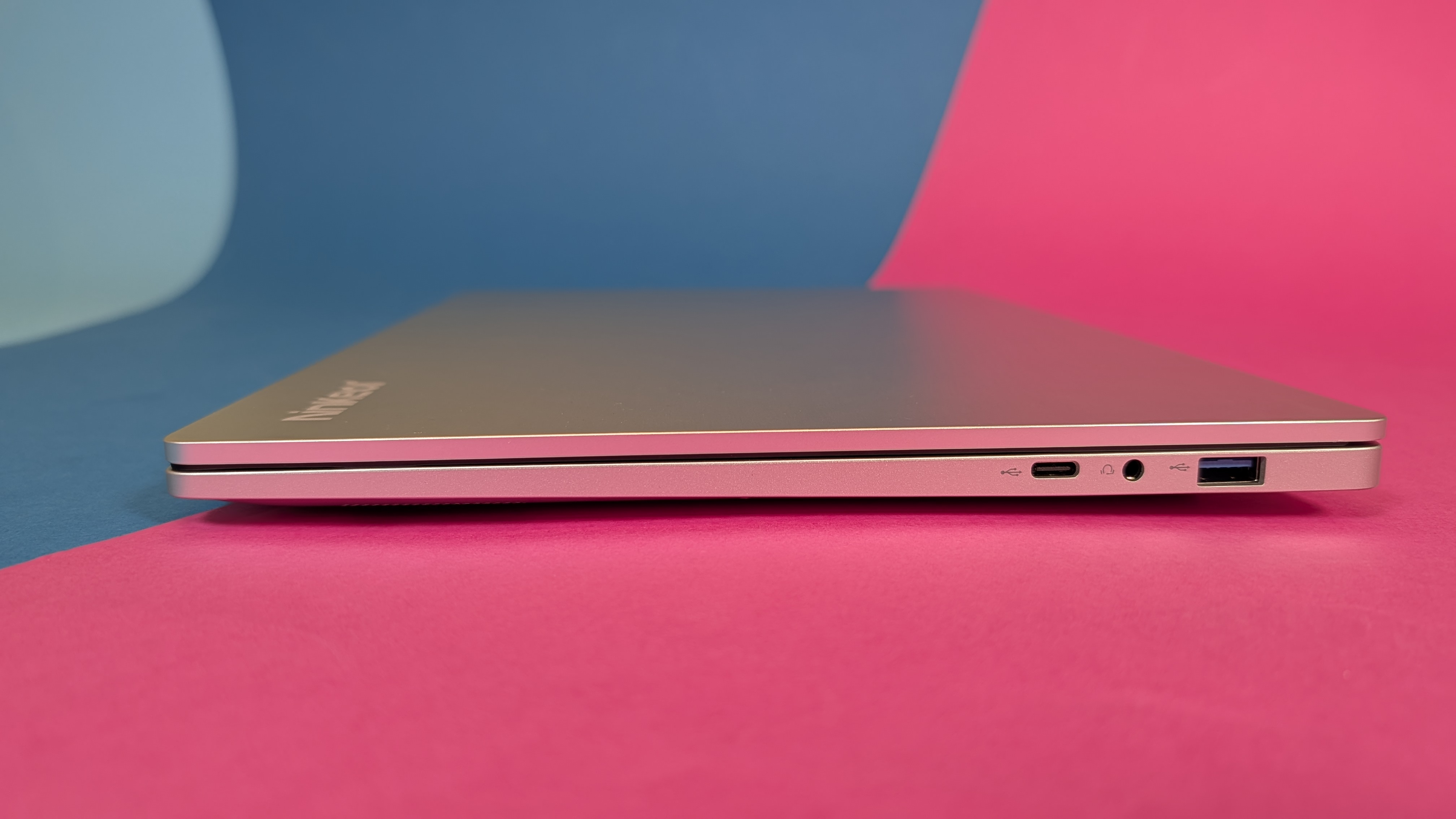
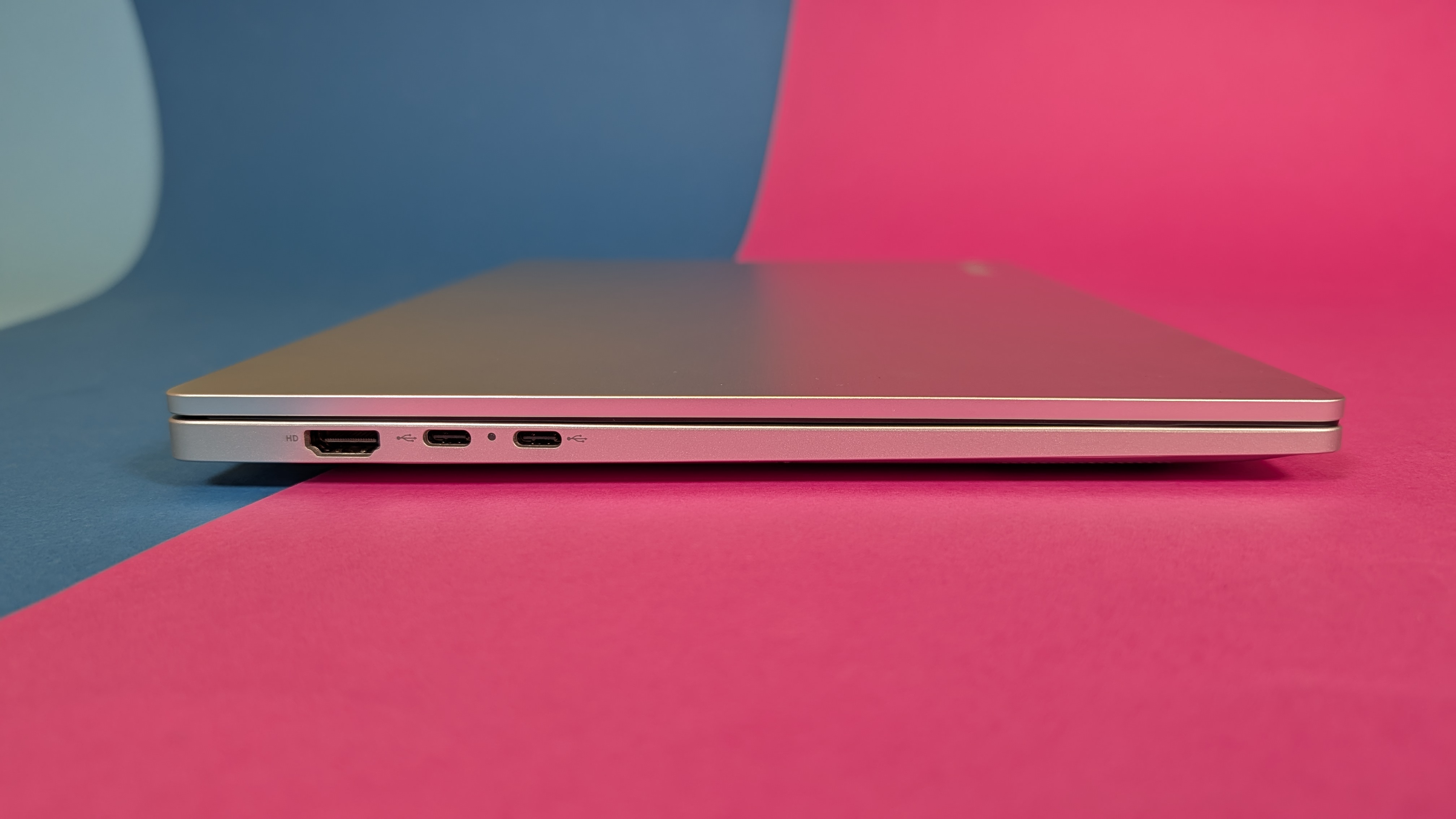
Bei den Anschlüssen zeigt sich der S14 modern: Drei USB-C-Ports stehen bereit – zwei auf der linken Seite mit vollem Funktionsumfang inklusive Displayausgabe, Laden und Datenübertragung, einer rechts ausschließlich für Daten. Der einzelne USB-A-Port wirkt 2025 etwas knapp bemessen, reicht aber für Maus oder externe Festplatte. HDMI ermöglicht den Anschluss externer Monitore. Die 3,5-mm-Klinkenbuchse nimmt Kopfhörer oder Headsets auf. Drahtlos kommuniziert der S14 per Wi-Fi 6 (802.11ax) über den Realtek-8851BE-Chipsatz und Bluetooth 5.3. Wi-Fi 6E oder gar Wi-Fi 7 wären zeitgemäßer, für die meisten Anwendungen reicht Wi-Fi 6 aber vollkommen aus. Ohnehin sind die neueren Standards in diesem Preisbereich nicht unbedingt erwartbar.
Performance: Wie schnell ist der Ninkear S14?
Im Akkubetrieb erreicht der S14 bei PCMark 10 durchschnittlich 4370 Punkte mit Spitzen zwischen 4333 und 4390 Punkten. Am Netzteil steigt die Leistung deutlich auf durchschnittlich 5807 Punkte (Spitzen bei 5756 und 5851). Der massive Unterschied zeigt, dass Ninkear im Akkubetrieb stark drosselt, um die Laufzeit zu verlängern.
Bei 3DMark Time Spy erreicht das System am Netz 1720 Punkte, zusammengesetzt aus 1536 Grafik-Punkten und 5389 CPU-Punkten. Im Akkubetrieb sind es 1703 Punkte (1523 Grafik, 5158 CPU). Der neue 3DMark Steel Nomad kommt auf 235 Punkte am Netz und 250 im Akkubetrieb. Die Grafik-Performance reicht für einfache Spiele und ältere Titel.
Geekbench 6 attestiert im Netzbetrieb 1950 Single-Core- und 7221 Multi-Core-Punkte, im Akkubetrieb 1600 und 6108 Punkte. Der OpenCL-Grafiktest erreicht 13.702 Punkte am Netz. Cinebench 2024 misst 457 Multi-Core- und 63 Single-Core-Punkte im Netzbetrieb, im Akkubetrieb 471 und 74 Punkte.
Bei Spielen zeigt sich die begrenzte Grafikleistung: Counter-Strike 2 läuft mit niedrigen Einstellungen flüssig bei 60 bis 89 FPS. Mittlere Details drücken die Framerate auf 45 bis 60 FPS – gerade noch spielbar. Anno 1800 erreicht mit aktiviertem FSR-Upsampler (AMD Fidelity FX Super Resolution) auf „Leistung“ und niedrigen Einstellungen 25 bis 30 FPS, bei mittleren Details nur noch 20 bis 22 FPS. Cities Skylines 2 bleibt mit unter 10 FPS unspielbar. Der S14 eignet sich also nur für ältere oder wenig anspruchsvolle Spiele.
Lüfter: Wie laut ist der Ninkear S14 und wie hoch ist seine Leistungsaufnahme?
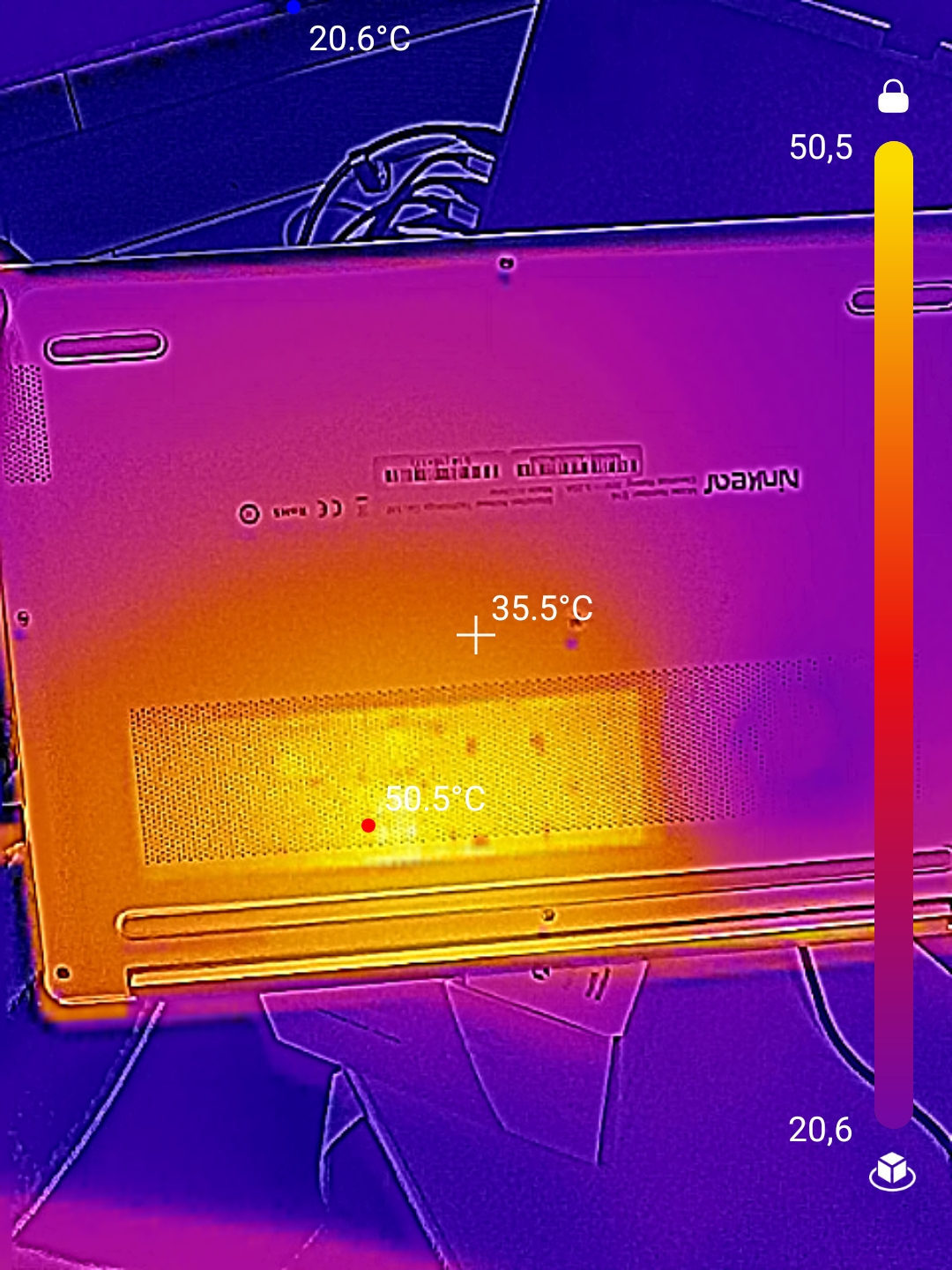
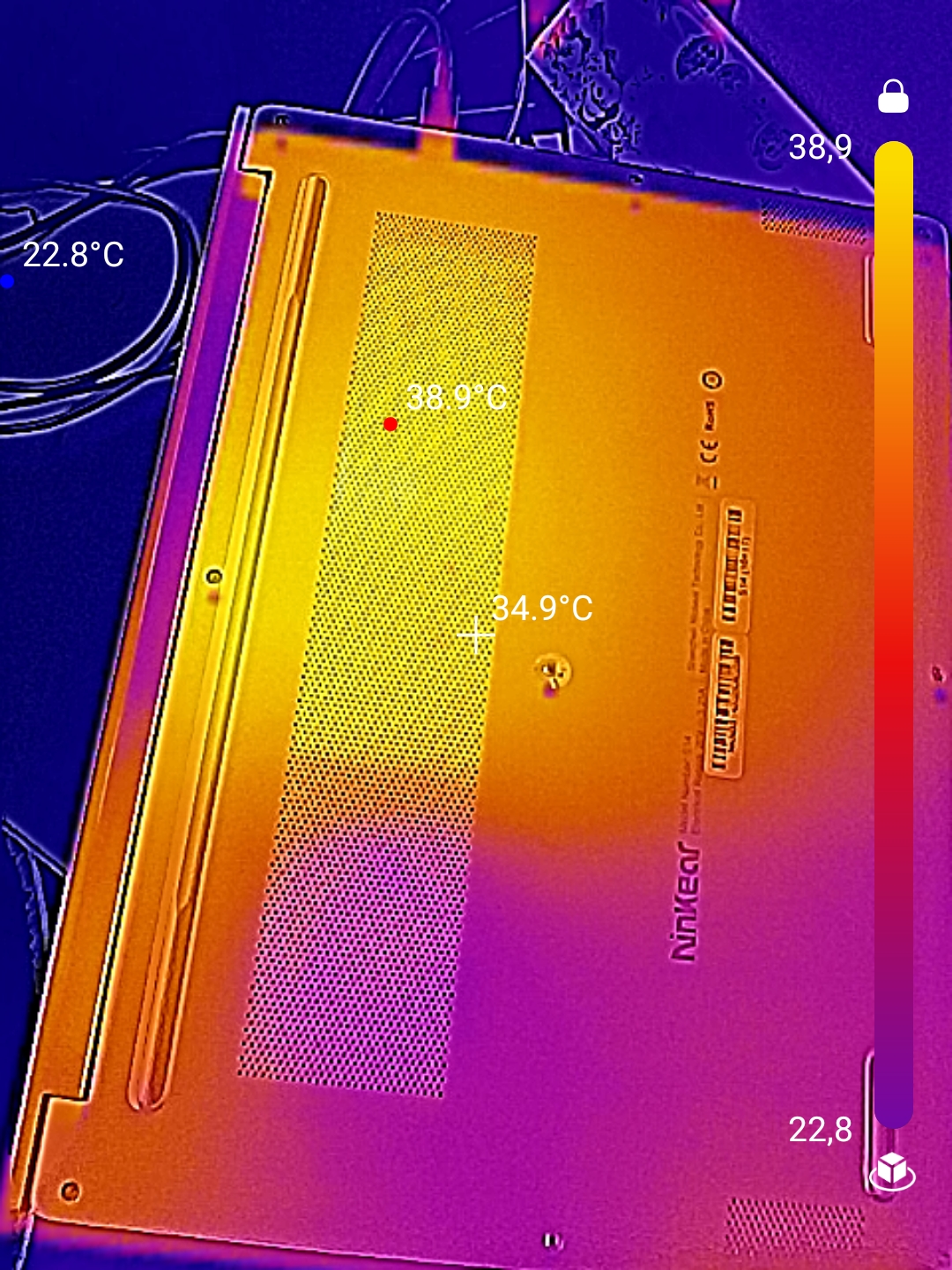
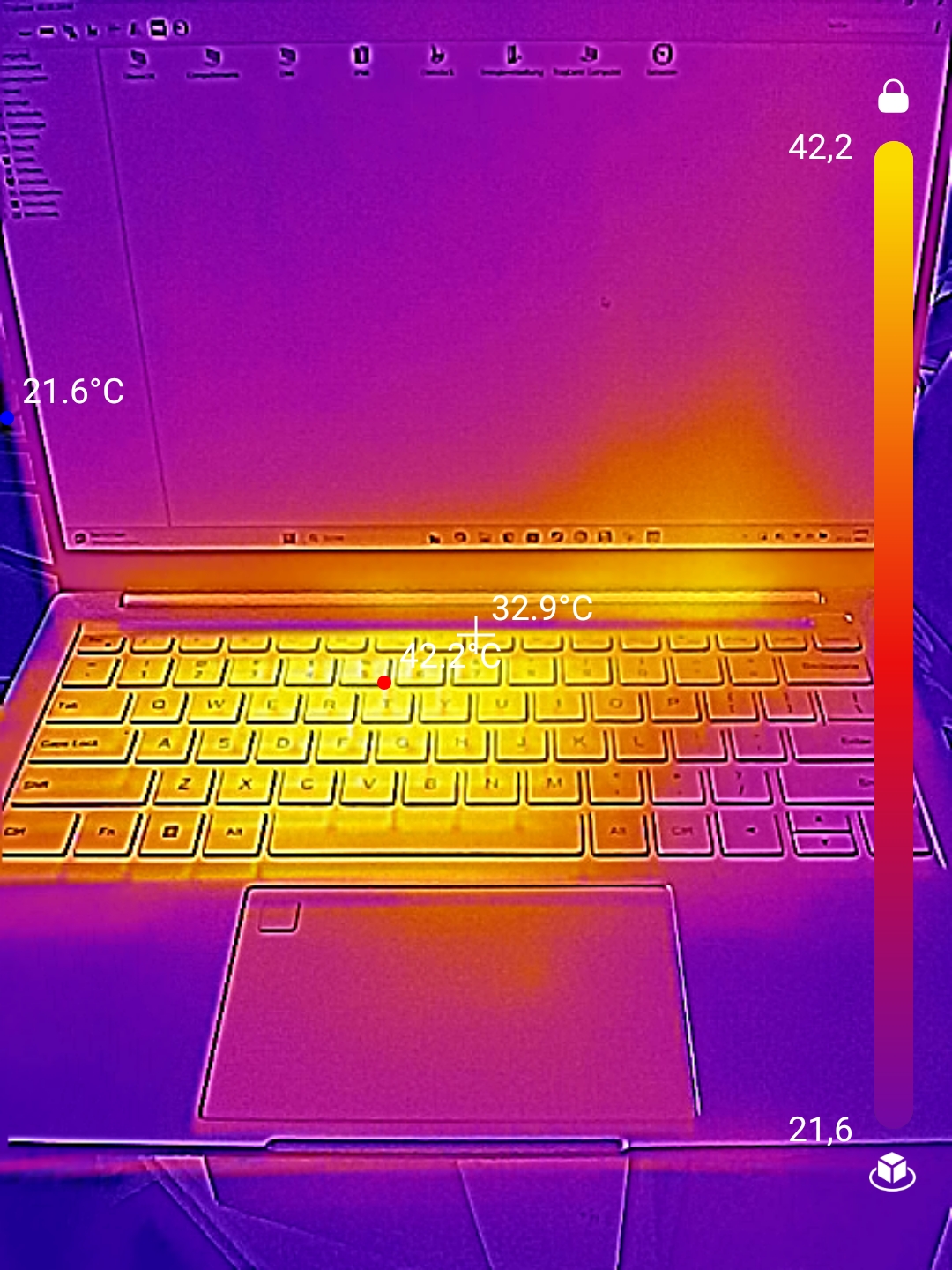
Im Alltag arbeitet der S14 angenehm leise mit unter 30 dB(A) – kaum wahrnehmbar in normaler Büroumgebung. Unter Volllast im Aida64-Stresstest dreht der Lüfter auf bis zu 38 dB(A) auf – deutlich hörbar, aber nicht störend laut. Die CPU startet unter Last mit 4,04 GHz, fällt kurz auf 2,2 GHz und pendelt sich dann bei stabilen 3,4 GHz ein. Die Temperaturen bewegen sich meist zwischen 77 und 80 Grad, mit kurzen Spitzen bis 88 Grad. Danach fällt die Temperatur zuverlässig wieder auf 81 Grad. Die Leistungsaufnahme der CPU liegt laut HWInfo zwischen 24 und 30 Watt unter Last. Das Temperaturmanagement funktioniert insgesamt solide, kritische Bereiche werden nicht erreicht.
Ninkear S14 – Wärmeverteilung heise bestenlisten
Software: Mit welchem Betriebssystem arbeitet der Ninkear S14?
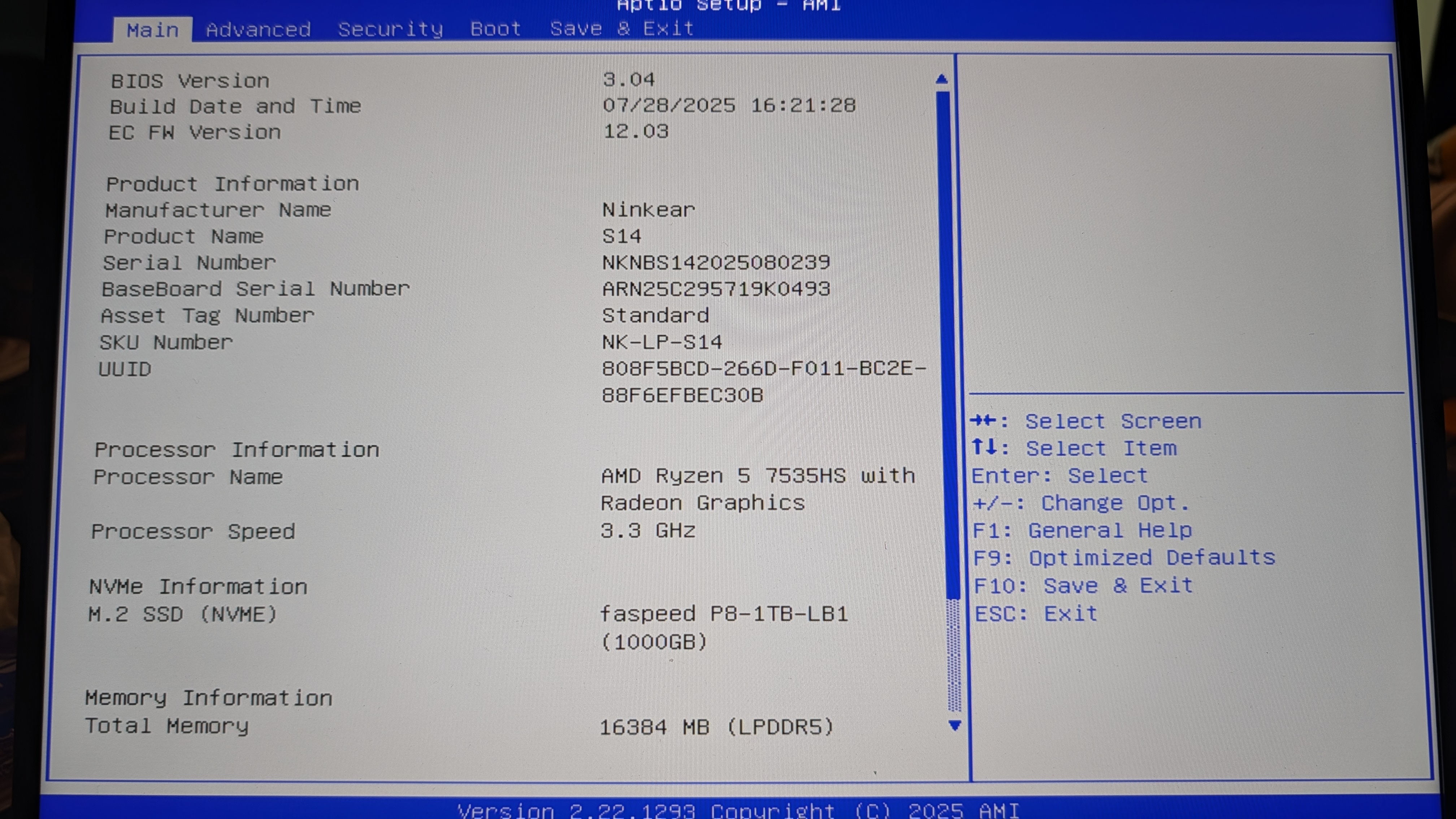
Der Ninkear S14 kommt mit vorinstalliertem Windows 11 Pro in Version 24H2. Die Installation ist sauber, Bloatware gibt es nicht. Auch unser routinemäßiger Virencheck mit Windows Defender findet keine Auffälligkeiten. Linux-Distributionen lassen sich problemlos installieren, um ins BIOS oder das Bootmenü zur Auswahl eines USB-Sticks zu gelangen, gehen wir über die erweiterten Wiederherstellungsoptionen von Windows. Angekommen im auf Ubuntu basierenden Tuxedo OS können wir das System problemlos nutzen. WLAN, Audio und Bluetooth funktionieren und die Displayauflösung wird auf Anhiehb richtig erkannt. Auch aus dem Standby wacht der Laptop wieder auf.
Ninkear S14 – BIOS heise bestenlisten
Akkulaufzeit: Wie lange arbeitet der Ninkear S14?
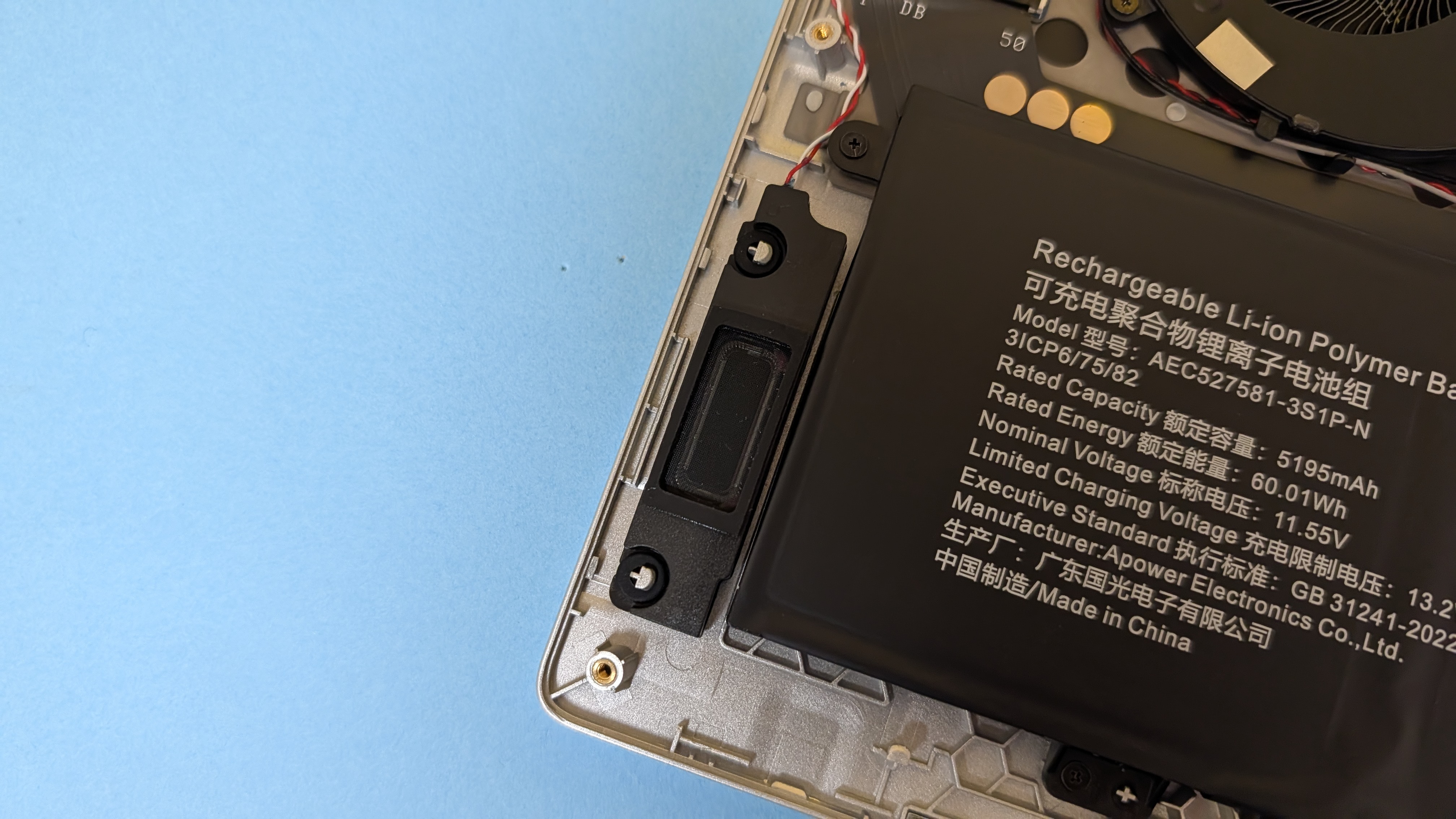
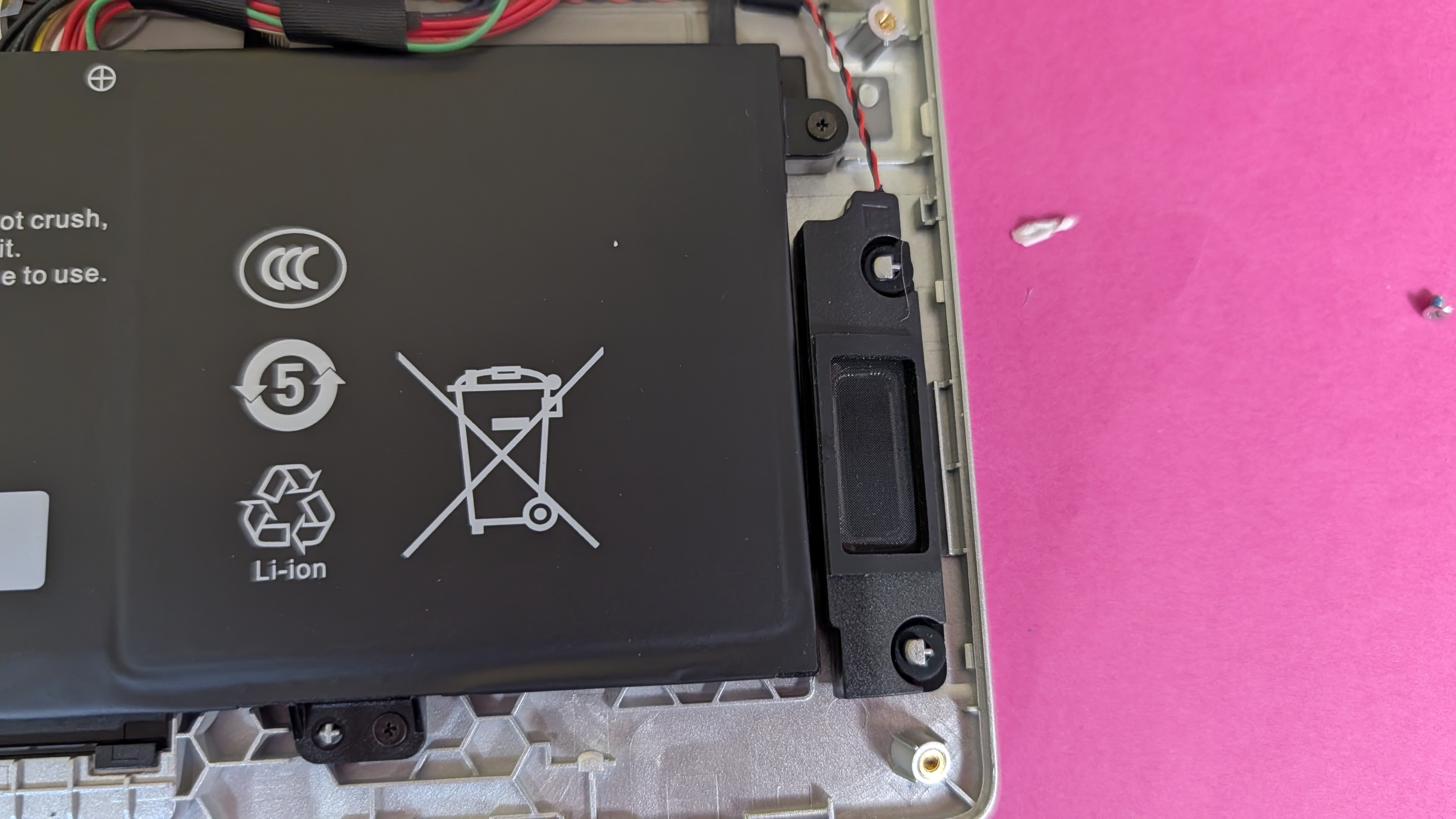
Mit 8 Stunden und 48 Minuten im PCMark-10-Modern-Office-Test zeigt der 60-Wh-Akku (11,55V/5195mAh) eine ordentliche Ausdauer. Der Test simuliert typische Büroaufgaben mit LibreOffice und Browser-Nutzung inklusive Idle-Phasen bei 200 cd/m² Displayhelligkeit und aktiviertem WLAN. Die Laufzeit gilt als realistischer Anhaltspunkt für den Arbeitsalltag. Bei intensiver Nutzung oder Videowiedergabe sinkt die Laufzeit auf etwa 6 Stunden. Das 65-Watt-USB-C-Netzteil lädt den Akku in knapp zwei Stunden vollständig.
Preis: Was kostet der Ninkear S14?
Der Ninkear S14 kostet in der getesteten Konfiguration mit Ryzen 5 7535HS, 16 GB RAM und 1 TB SSD aktuell 480 Euro beim Hersteller. Am günstigsten ist er bei Banggood mit 432 Euro. Dieser Preis ist aber nur für eine begrenzte Stückzahl verfügbar, aktuell (28.11.25, 15:15 Uhr) gibt es noch 11 Geräte.
Fazit
Der Ninkear S14 polarisiert mit seinem Federgewicht von nur einem Kilogramm. Mobile Nutzer werden die extreme Portabilität lieben, andere vermissen das wertige Gefühl schwererer Laptops. Die Leistung des Ryzen 5 7535HS reicht für Office, Multimedia und leichte Bildbearbeitung vollkommen aus. Der schnelle LPDDR5-RAM mit 6400 MT/s und die großzügige 1-TB-SSD runden die solide Ausstattung ab. Das 2,2K-Display im 16:10-Format bietet viel Arbeitsfläche, könnte aber heller sein. Die knapp neun Stunden Akkulaufzeit überzeugen.
Schwächen zeigt der S14 bei der miserablen Webcam, der für deutsche Nutzer unpraktischen QWERTY-Tastatur und dem fest verlöteten RAM. Die Gehäuseöffnung gestaltet sich unnötig kompliziert. Für aktuell nur 432 Euro erhalten Käufer einen extrem leichten Laptop mit ordentlicher Leistung und guter Akkulaufzeit. Wer maximale Mobilität sucht und mit den Kompromissen leben kann, findet im Ninkear S14 einen interessanten Begleiter. Premium-Ansprüche erfüllt er nicht, als günstiger Zweit-Laptop oder für Studenten macht er eine gute Figur.
Das Chuwi Core Book X bietet für 339 Euro eine überraschend hochwertige Verarbeitung mit Metallgehäuse und scharfem 2K-Display im produktiven 3:2-Format.
VORTEILE
- hervorragende Verarbeitung mit Metallgehäuse für den Preis
- scharfes 2K-Display im produktiven 3:2-Format mit knalligen Farben
- Ryzen 5 mit 16 GB RAM für Office völlig ausreichend
- attraktiver Preis von nur 339 Euro
- zweiter RAM-Slot leicht zugänglich für Erweiterung
NACHTEILE
- magere Akkulaufzeit unter 5 Stunden
- BIOS-Zugriff mit Hürden
- glänzendes, zu dunkles Display mit störenden Spiegelungen
Laptop mit Ryzen 5 & 2K-Display überrascht für 339 €: Chuwi Core Book X im Test
Das Chuwi Core Book X bietet für 339 Euro eine überraschend hochwertige Verarbeitung mit Metallgehäuse und scharfem 2K-Display im produktiven 3:2-Format.
Der chinesische Hersteller Chuwi ist uns seit Jahren für günstige Laptops, Tablets und Mini-PCs bekannt. Mit dem Core Book X präsentiert das Unternehmen nun einen 14-Zoll-Laptop, der mit AMD Ryzen 5 7430U, 16 GB RAM und einem hochauflösenden 2K-Display im 3:2-Format aufwartet. Der Preis? Gerade einmal 339 Euro mit dem Code Jonas15 im Chuwi-Webstore. Das klingt fast zu gut, um wahr zu sein – normalerweise bekommt man für diesen Betrag bestenfalls ein Chromebook oder einen älteren Gebrauchtlaptop. Selbst vergleichbare Mini-PCs ohne Display, Tastatur und Akku kosten oft ähnlich viel. Kann ein so günstiger Laptop wirklich überzeugen oder gibt es versteckte Haken? Wir haben das Core Book X ausführlich getestet und waren teilweise überrascht.
Das Testgerät hat uns der Hersteller zur Verfügung gestellt.
Design: Wie gut ist die Verarbeitung des Chuwi Core Book X?
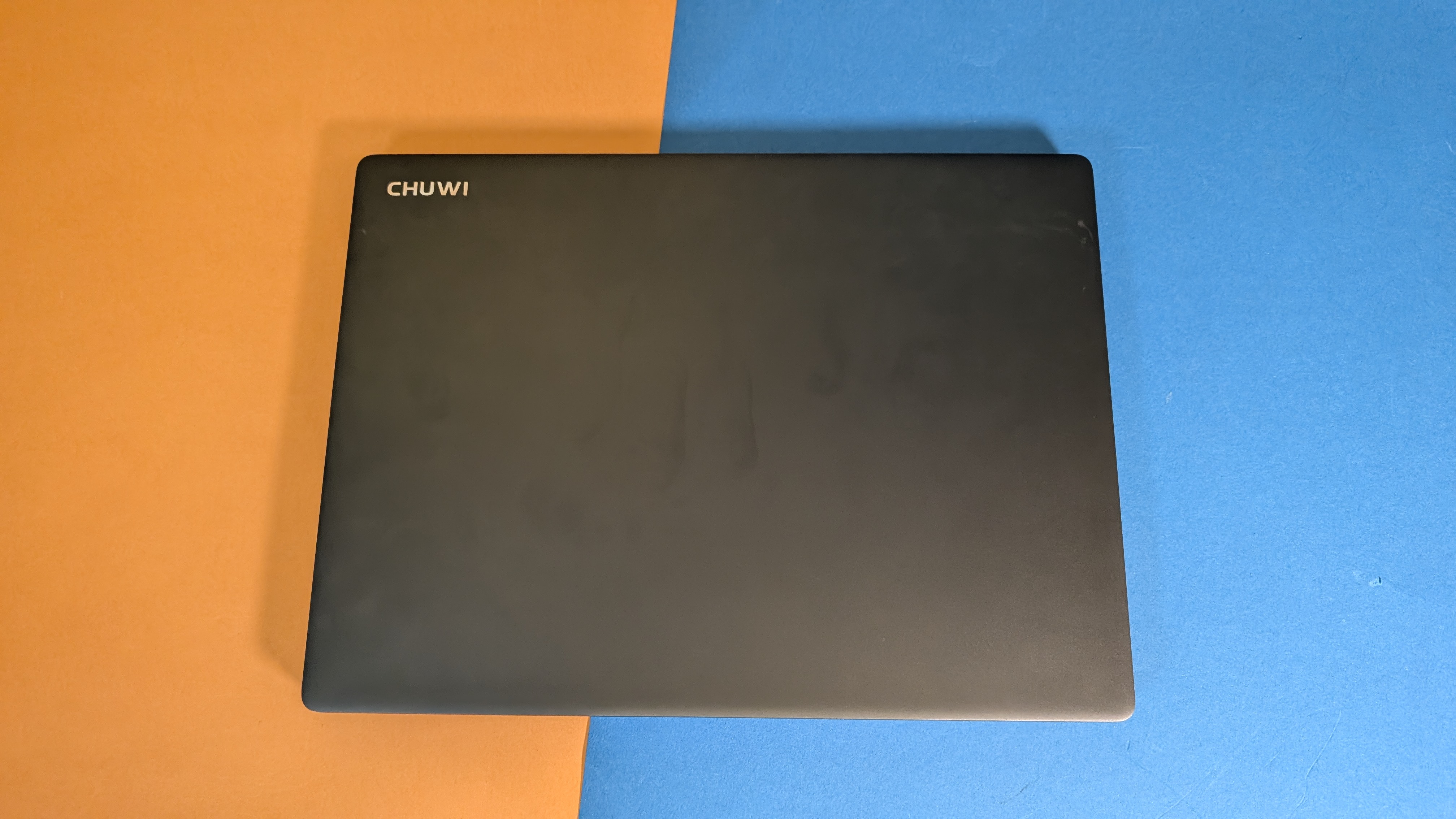
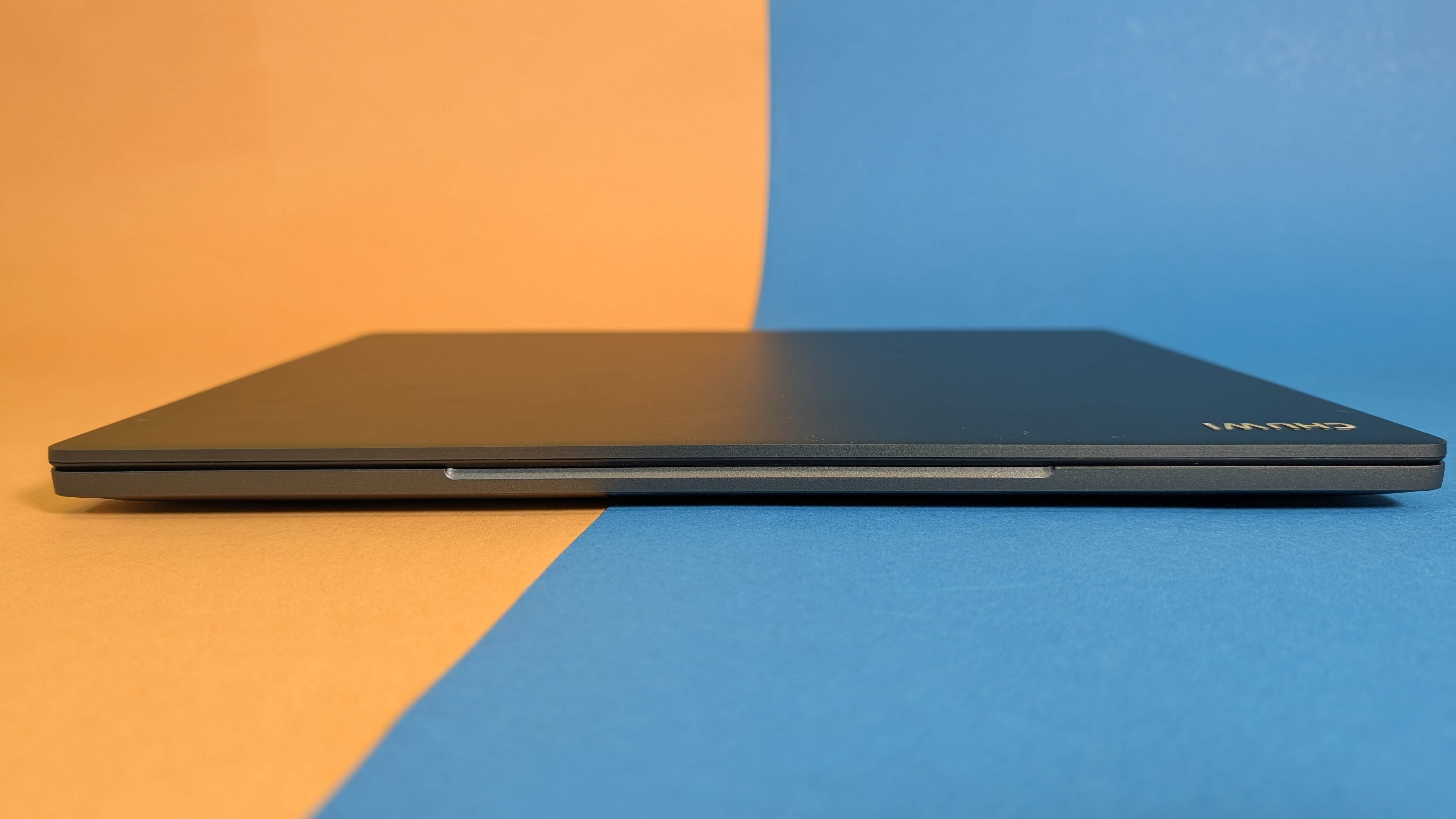
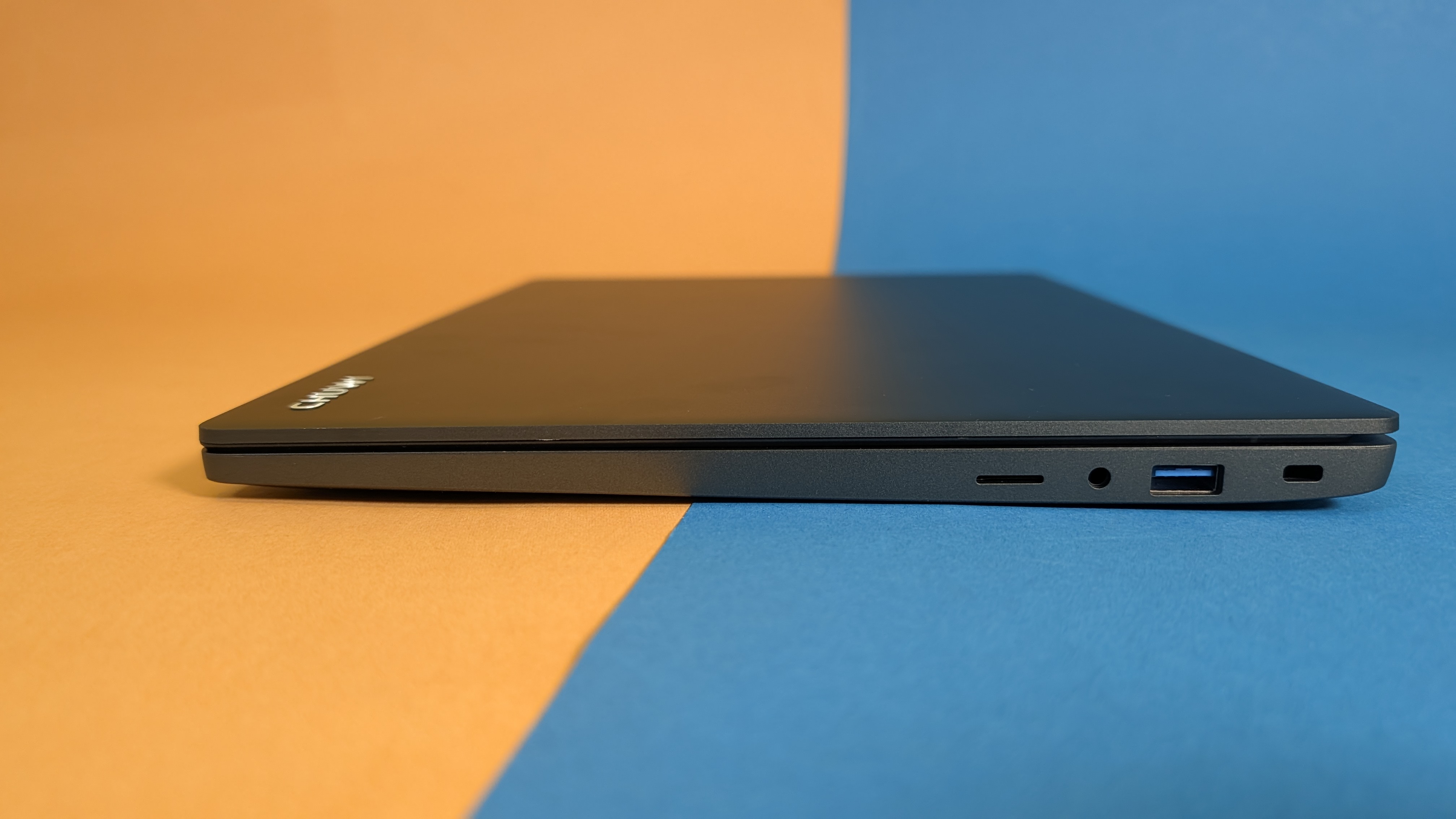
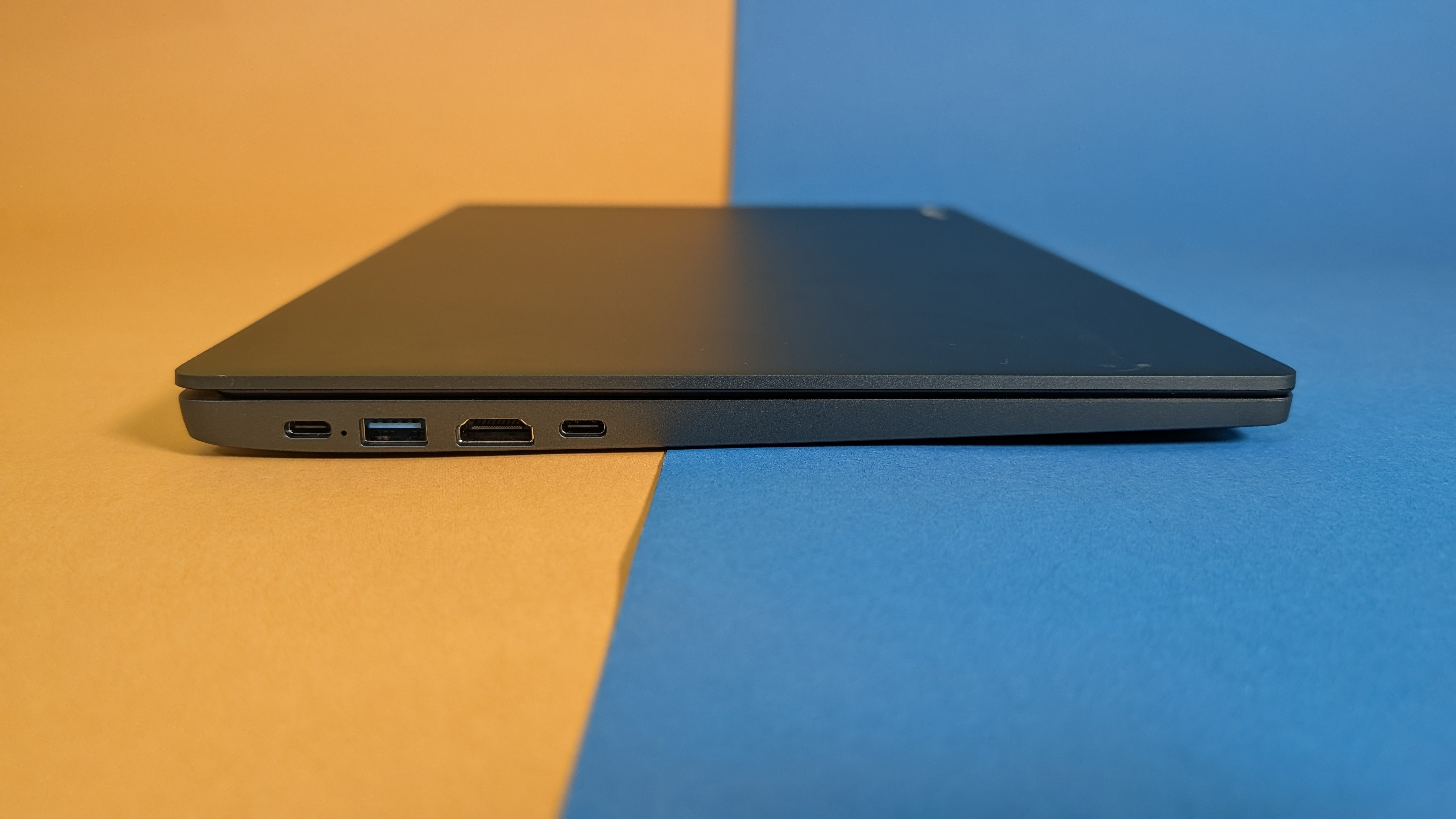
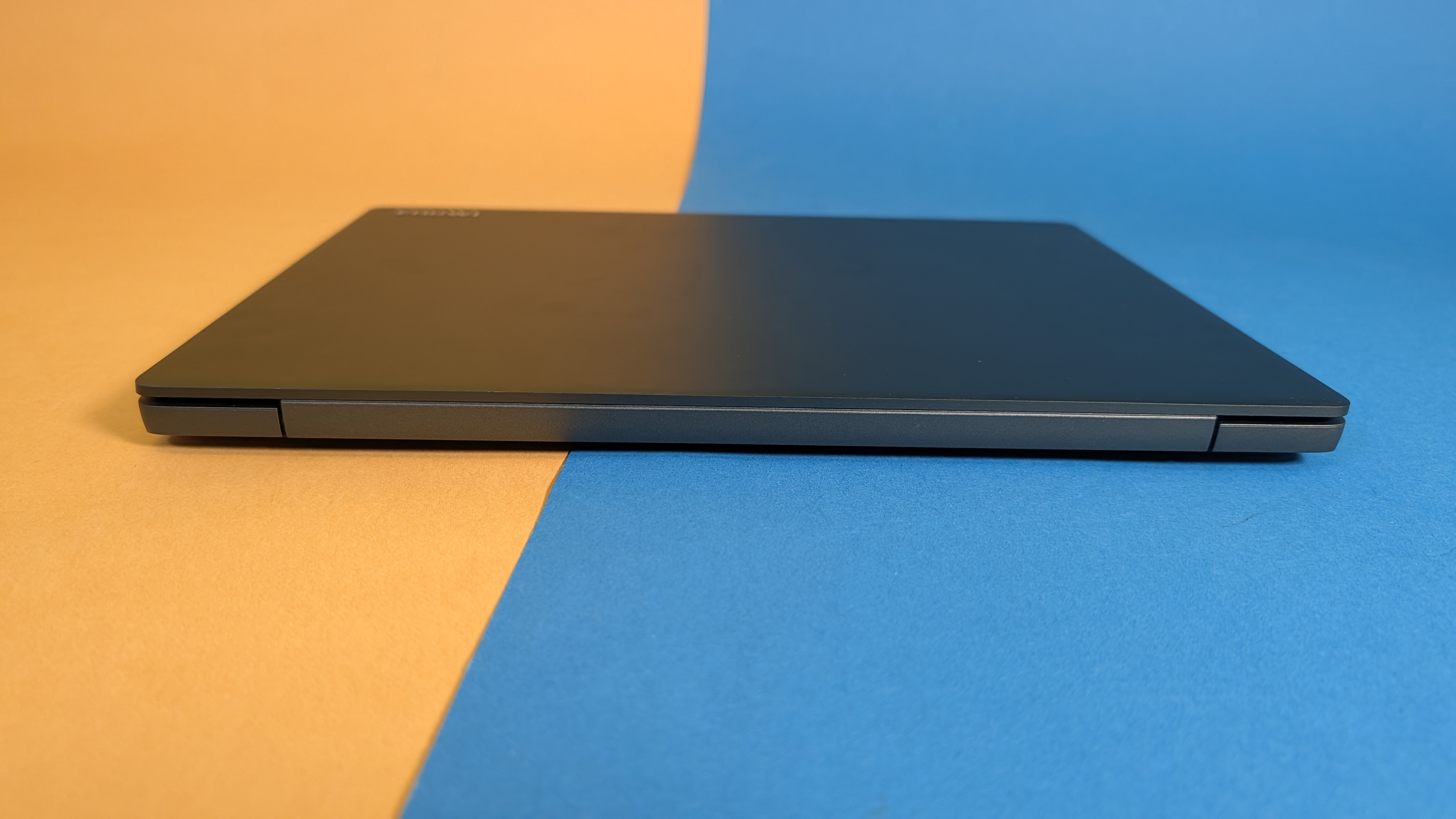
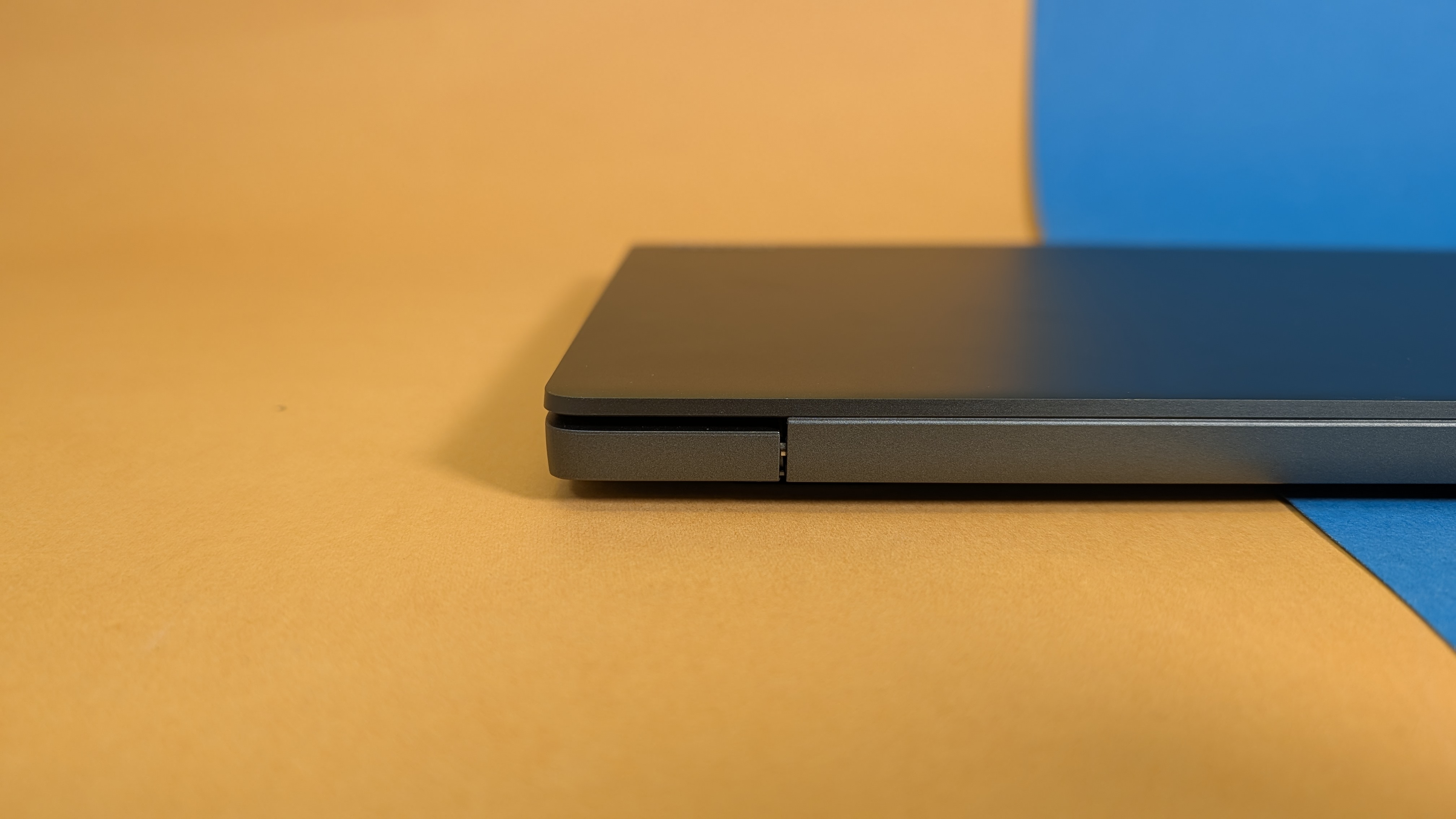
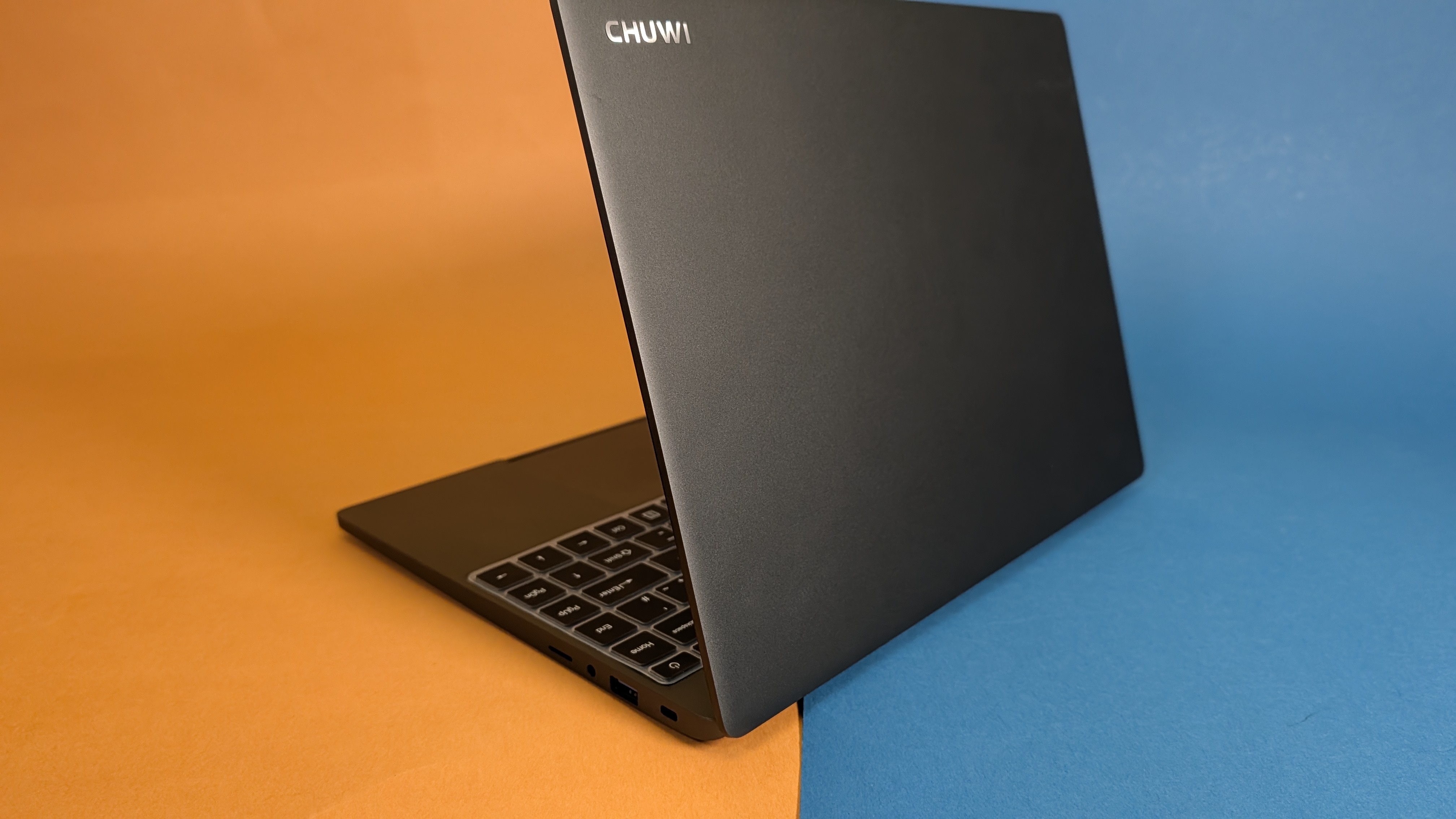
Die Verarbeitung des Core Book X ist für 339 Euro schlichtweg beeindruckend. Das Gehäuse besteht größtenteils aus einer Aluminium-Magnesium-Legierung und macht einen extrem hochwertigen Eindruck, den wir teilweise nicht einmal bei Laptops über 800 Euro gesehen haben. Selbst der innere Bereich rund um die Tastatur fühlt sich metallisch an, besteht aber aus hochwertigem Polycarbonat. Die Übergänge sind tadellos gefertigt, es gibt keine spürbaren oder scharfkantigen Kanten. Das Gehäuse wirkt wie aus einem Guss, nichts wackelt oder knarzt – alles fühlt sich absolut wertig an und ganz und gar nicht nach 339 Euro.
Mit Abmessungen von 310 × 229,5 × 17,25 mm und einem Gewicht von etwa 1,4 kg ist der Laptop angenehm kompakt und leicht. Die Space-graue Farbgebung verleiht dem Gerät eine professionelle Optik. Die Gehäuseöffnung erfordert allerdings Geduld: Ganze 13 Schrauben müssen gelöst werden, um vollständig an die Komponenten zu gelangen. Davon befinden sich zudem zwei Stück unter den hinteren Gummifüßen des Laptops, sie sind also leicht zu übersehen. Praktisch ist die separate Wartungsklappe für den zweiten RAM-Slot, die nur durch zwei Schrauben gesichert ist und schnellen Zugriff für eine RAM-Erweiterung ermöglicht. Diese Klappe muss aber auch geöffnet werden, wenn man den kompletten Unterboden abnehmen möchte, um an die restlichen Komponenten zu kommen. Vorsicht ist bei den inneren Kanten der metallenen Bodenplatte geboten – diese sind etwas scharf, wir haben uns beim Öffnen hier geschnitten. Von außen ist das Gerät aber glatt wie ein Babypopo und makellos verarbeitet.
Chuwi Core Book X – Bilderstrecke
Chuwi Core Book X – Bilderstrecke
heise bestenlisten
Chuwi Core Book X – Bilderstrecke
heise bestenlisten
Chuwi Core Book X – Bilderstrecke
heise bestenlisten
Chuwi Core Book X – Bilderstrecke
heise bestenlisten
Chuwi Core Book X – Bilderstrecke
heise bestenlisten
Chuwi Core Book X – Bilderstrecke
heise bestenlisten
Chuwi Core Book X – Bilderstrecke
heise bestenlisten
Chuwi Core Book X – Bilderstrecke
heise bestenlisten
Chuwi Core Book X – Bilderstrecke
heise bestenlisten
Chuwi Core Book X – Bilderstrecke
heise bestenlisten
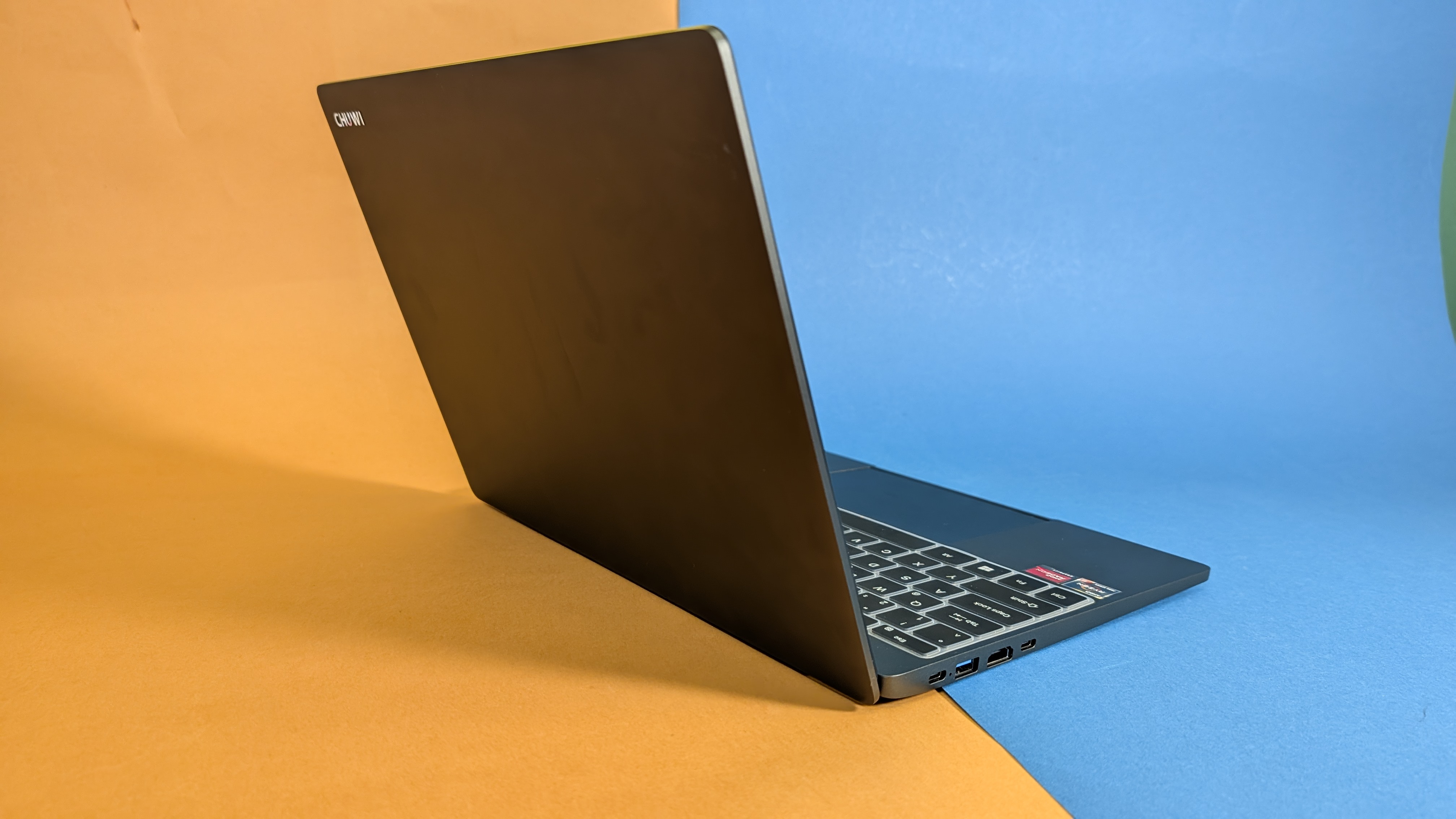
Chuwi Core Book X – Bilderstrecke
heise bestenlisten
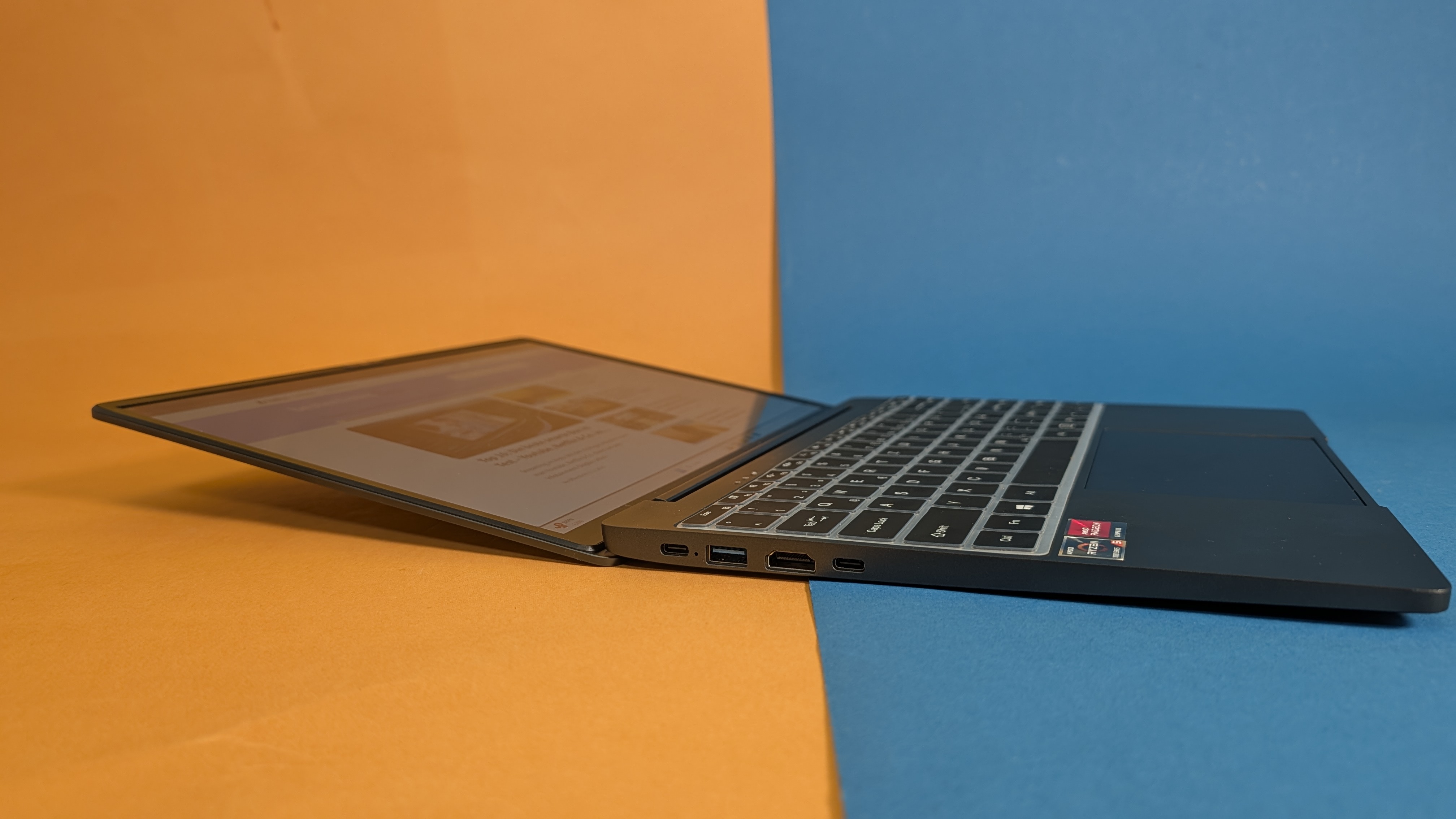
Chuwi Core Book X – Bilderstrecke
heise bestenlisten
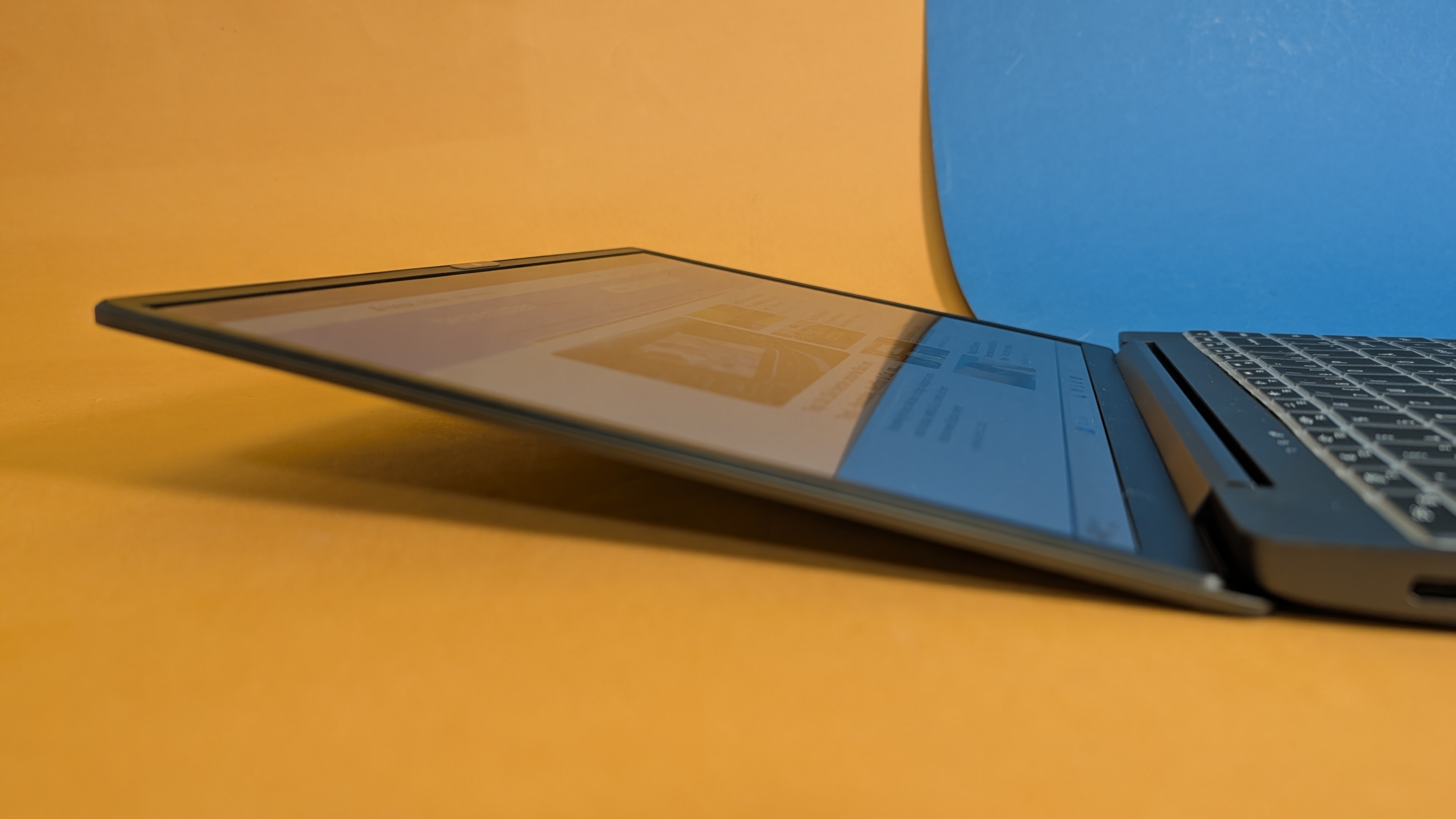
Chuwi Core Book X – Bilderstrecke
heise bestenlisten
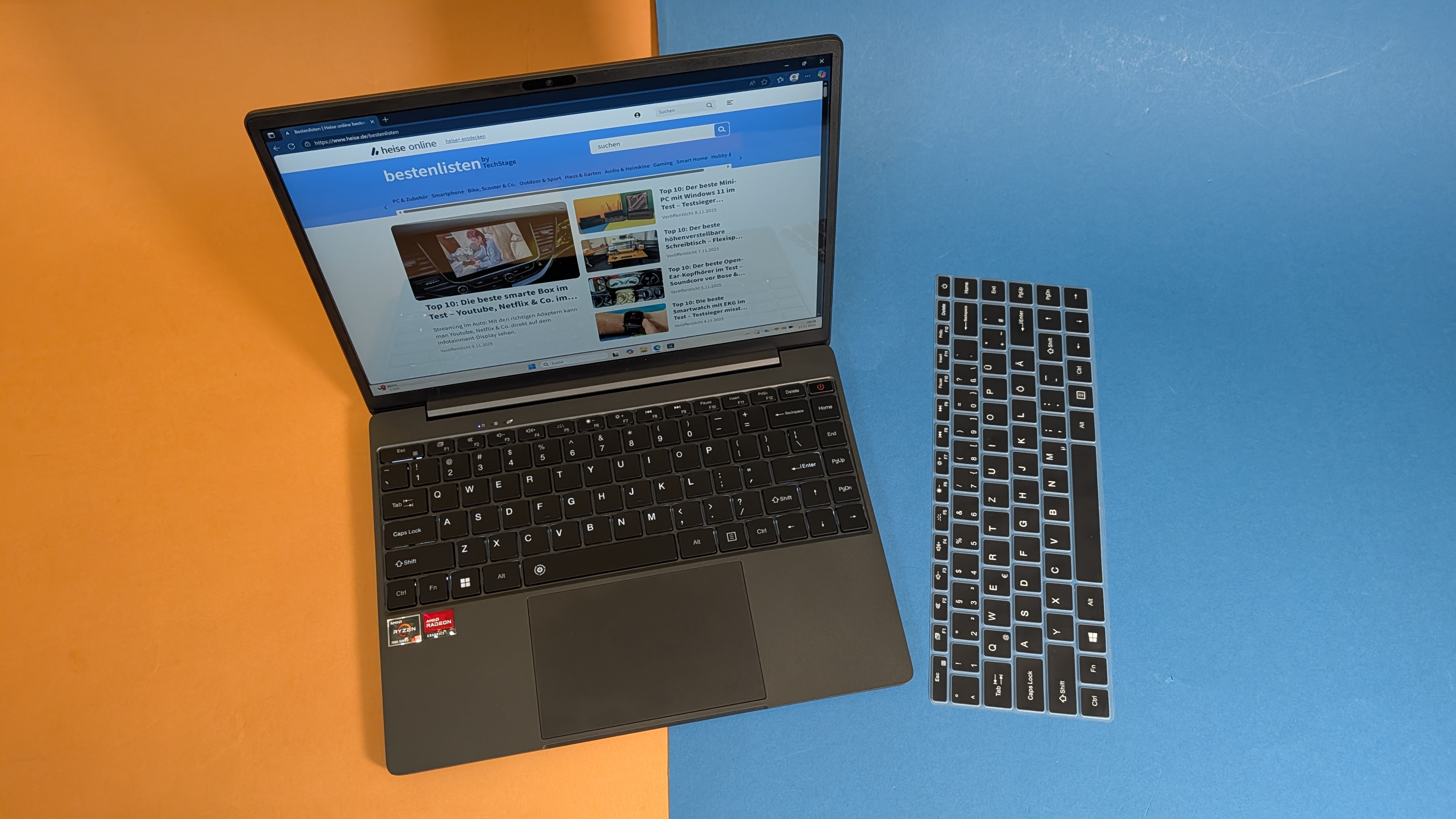
Chuwi Core Book X – Bilderstrecke
heise bestenlisten
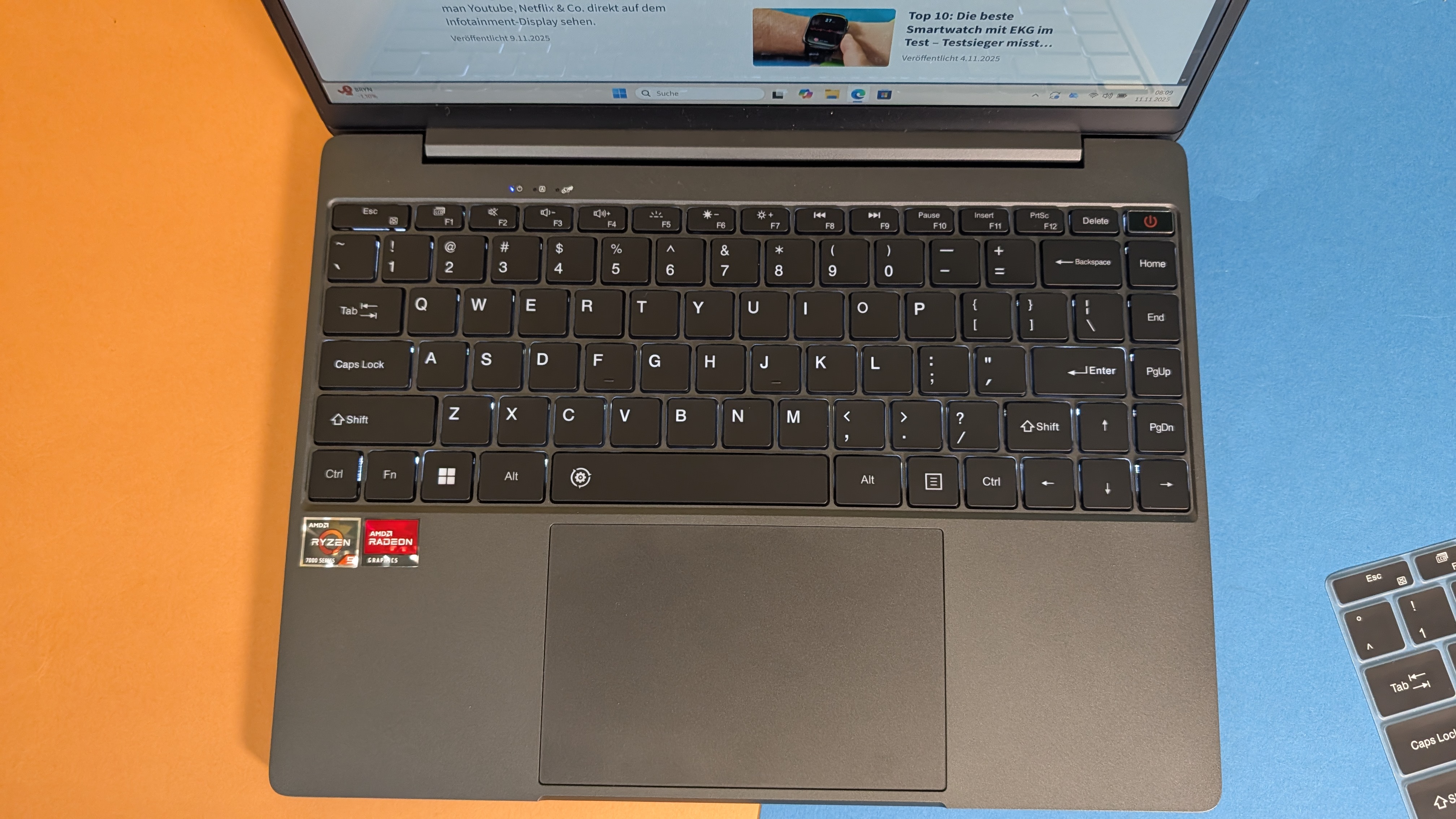
Chuwi Core Book X – Bilderstrecke
heise bestenlisten
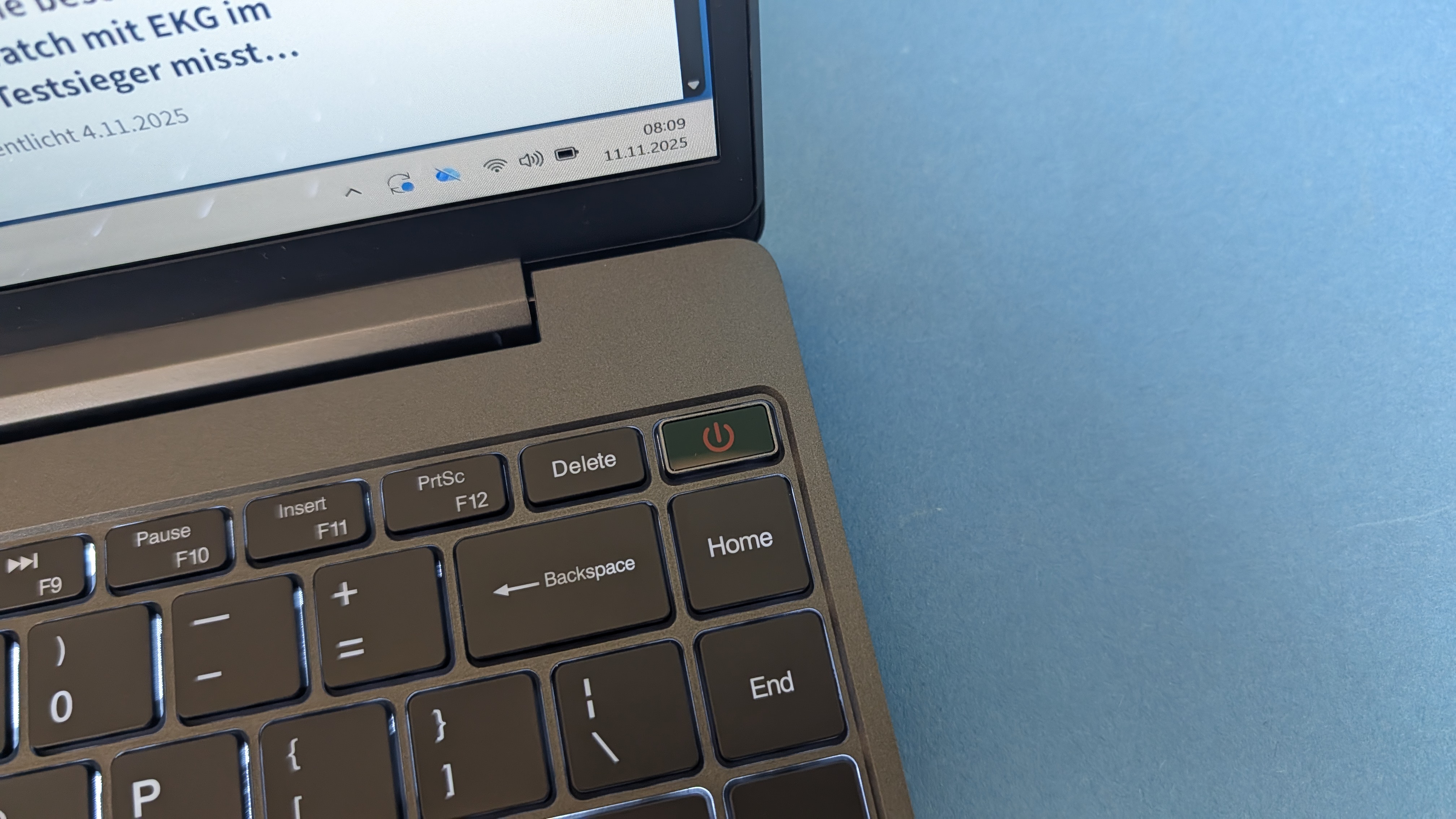
Chuwi Core Book X – Bilderstrecke
heise bestenlisten
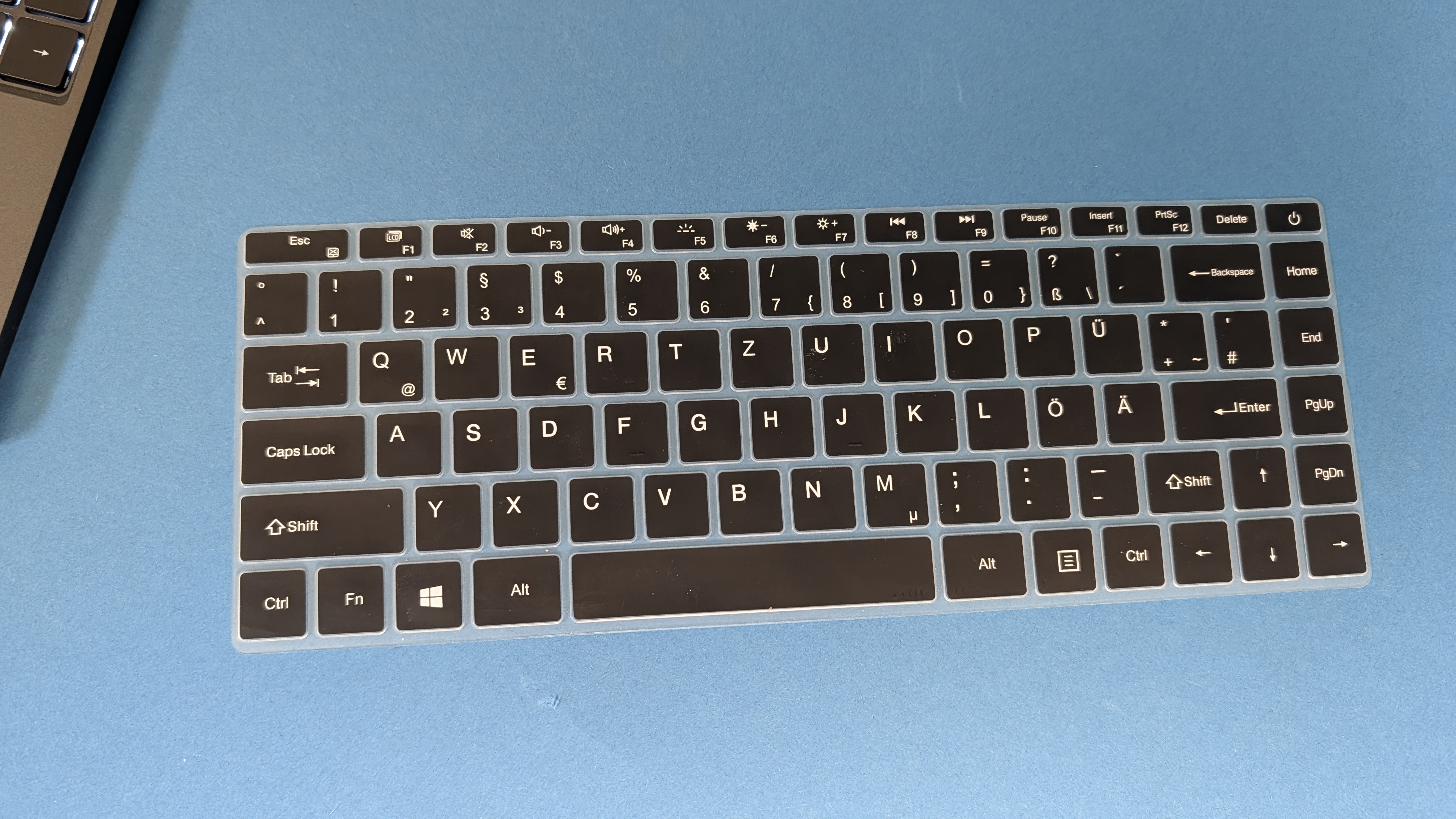
Chuwi Core Book X – Bilderstrecke
heise bestenlisten
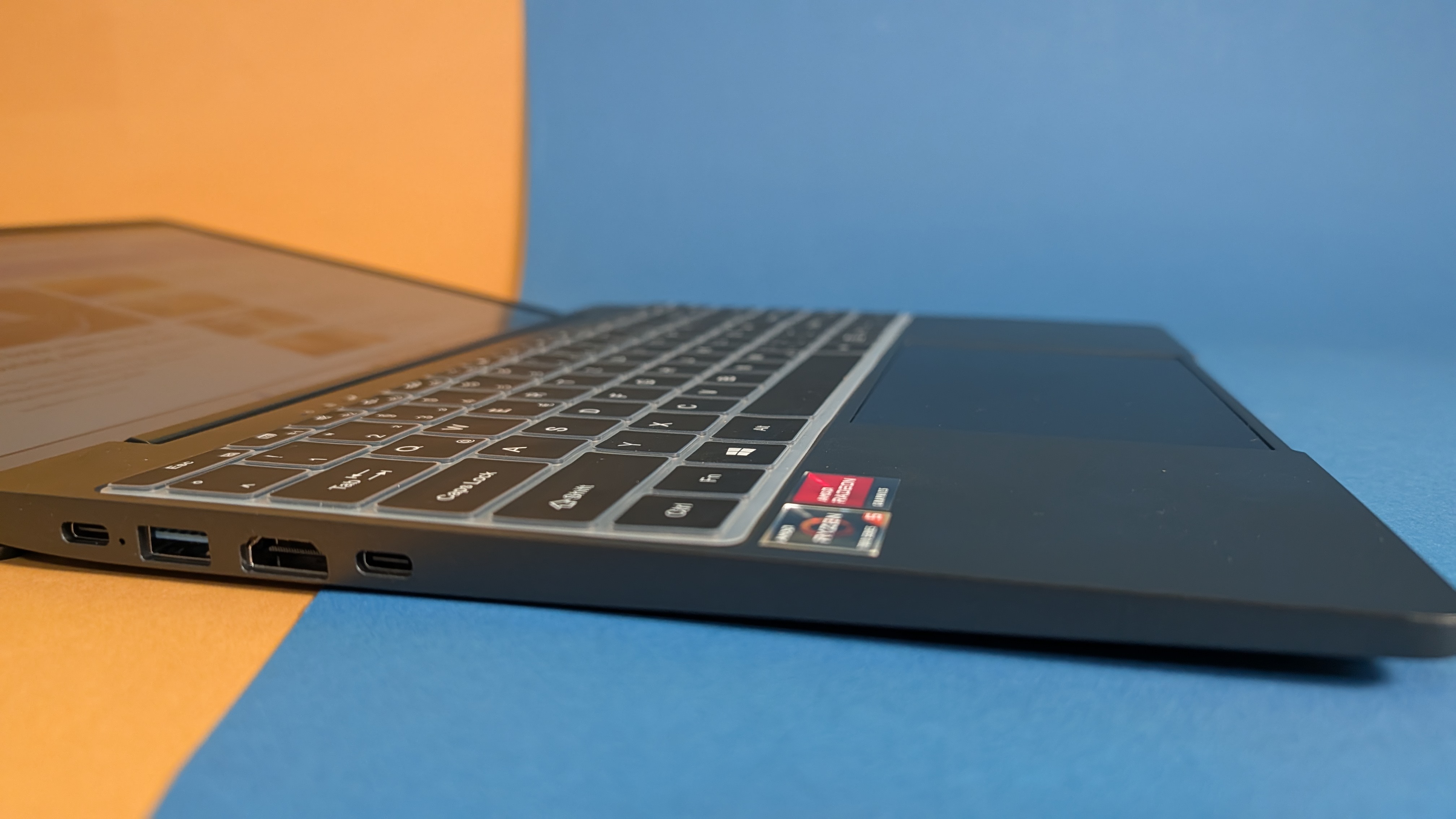
Chuwi Core Book X – Bilderstrecke
heise bestenlisten
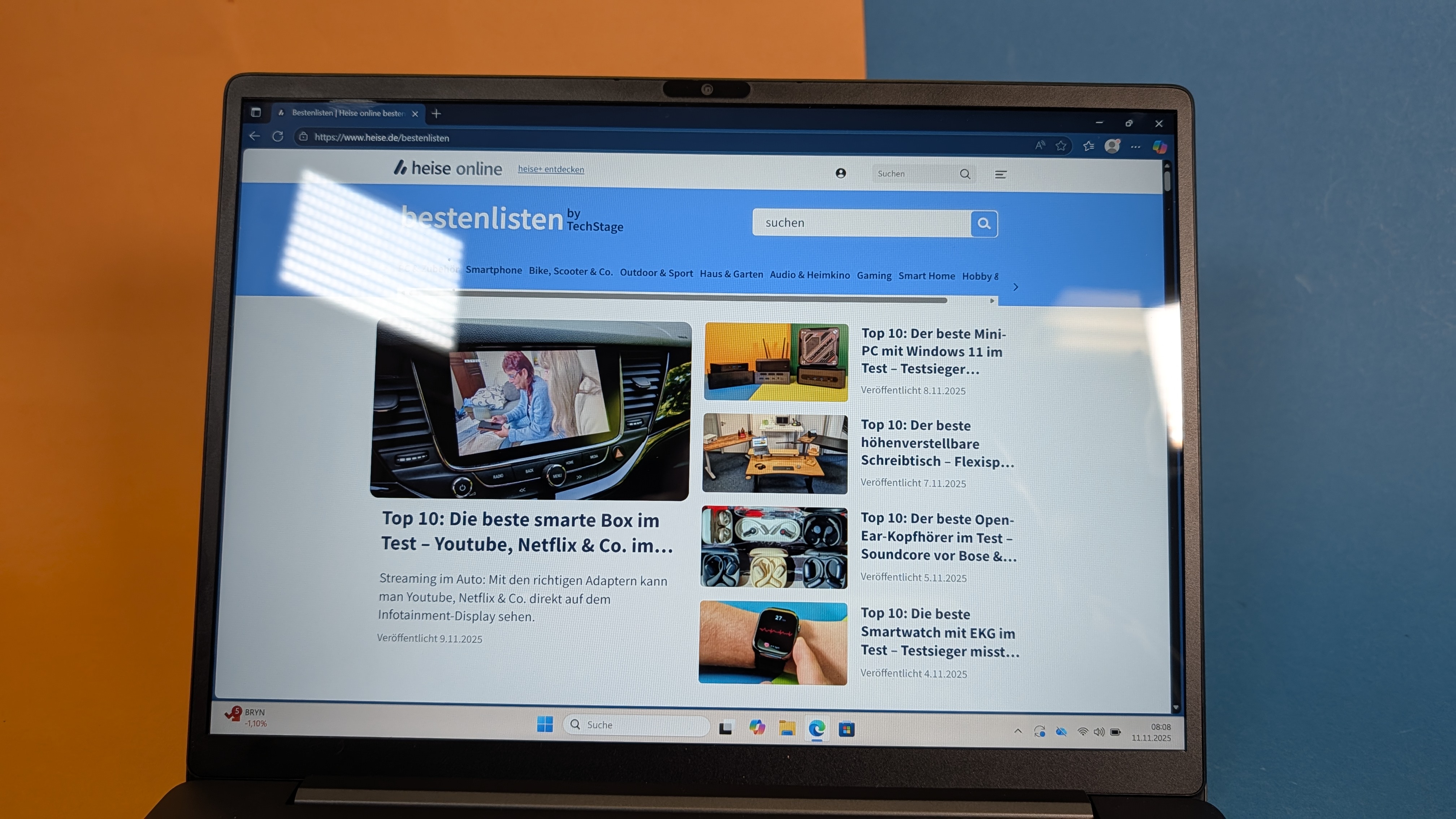
Chuwi Core Book X – Bilderstrecke
heise bestenlisten
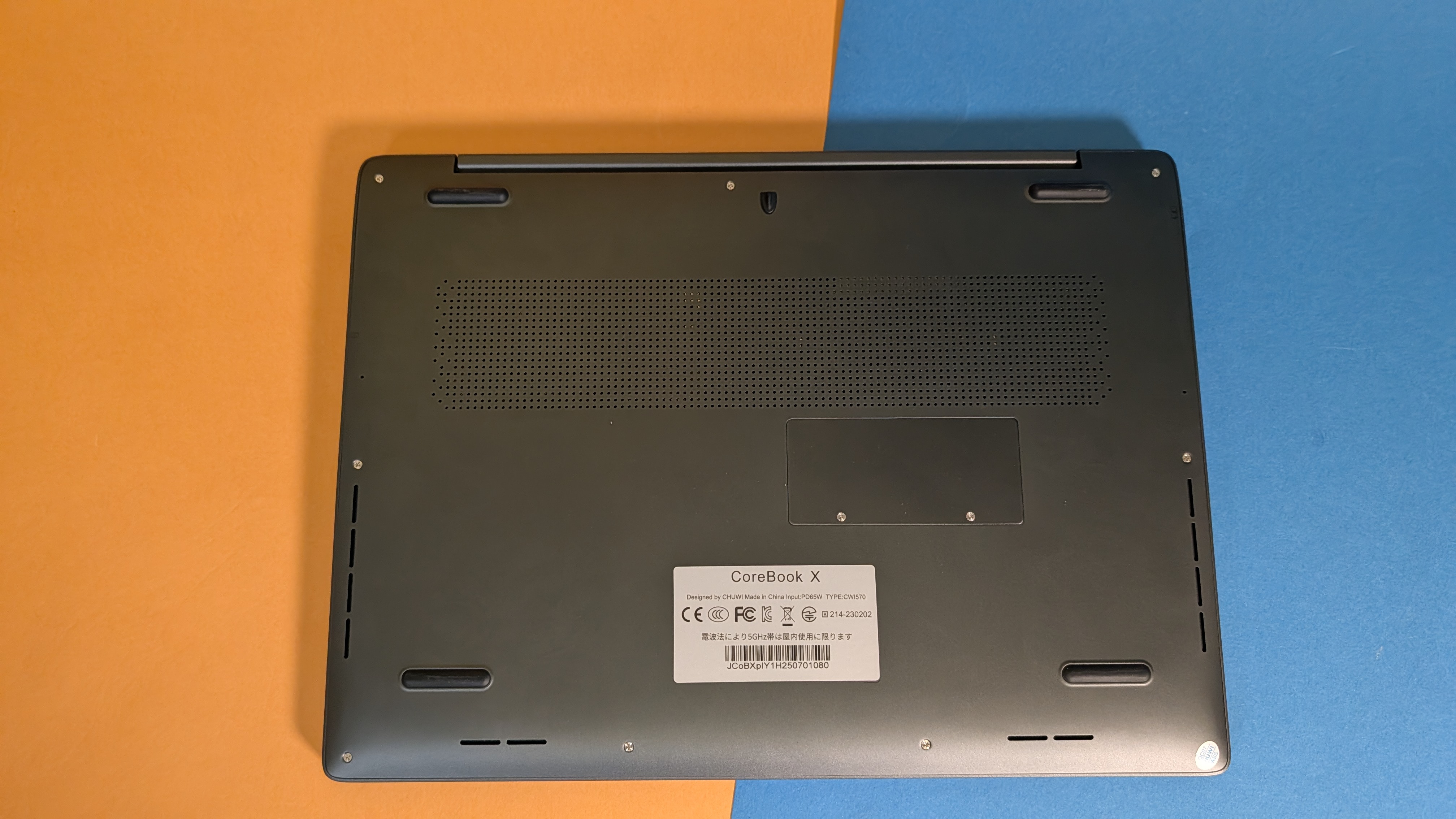
Chuwi Core Book X – Bilderstrecke
heise bestenlisten
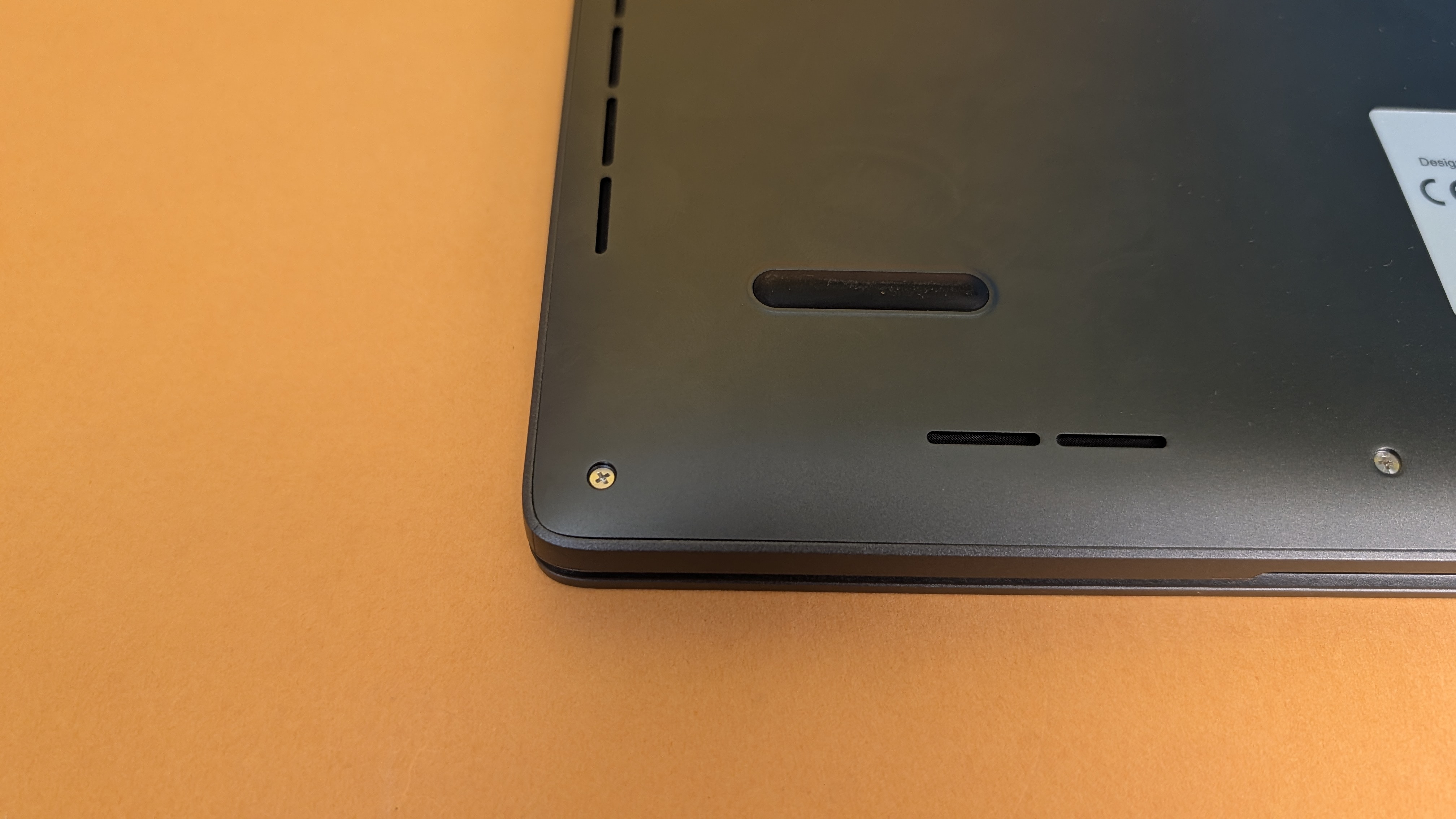
Chuwi Core Book X – Bilderstrecke
heise bestenlisten
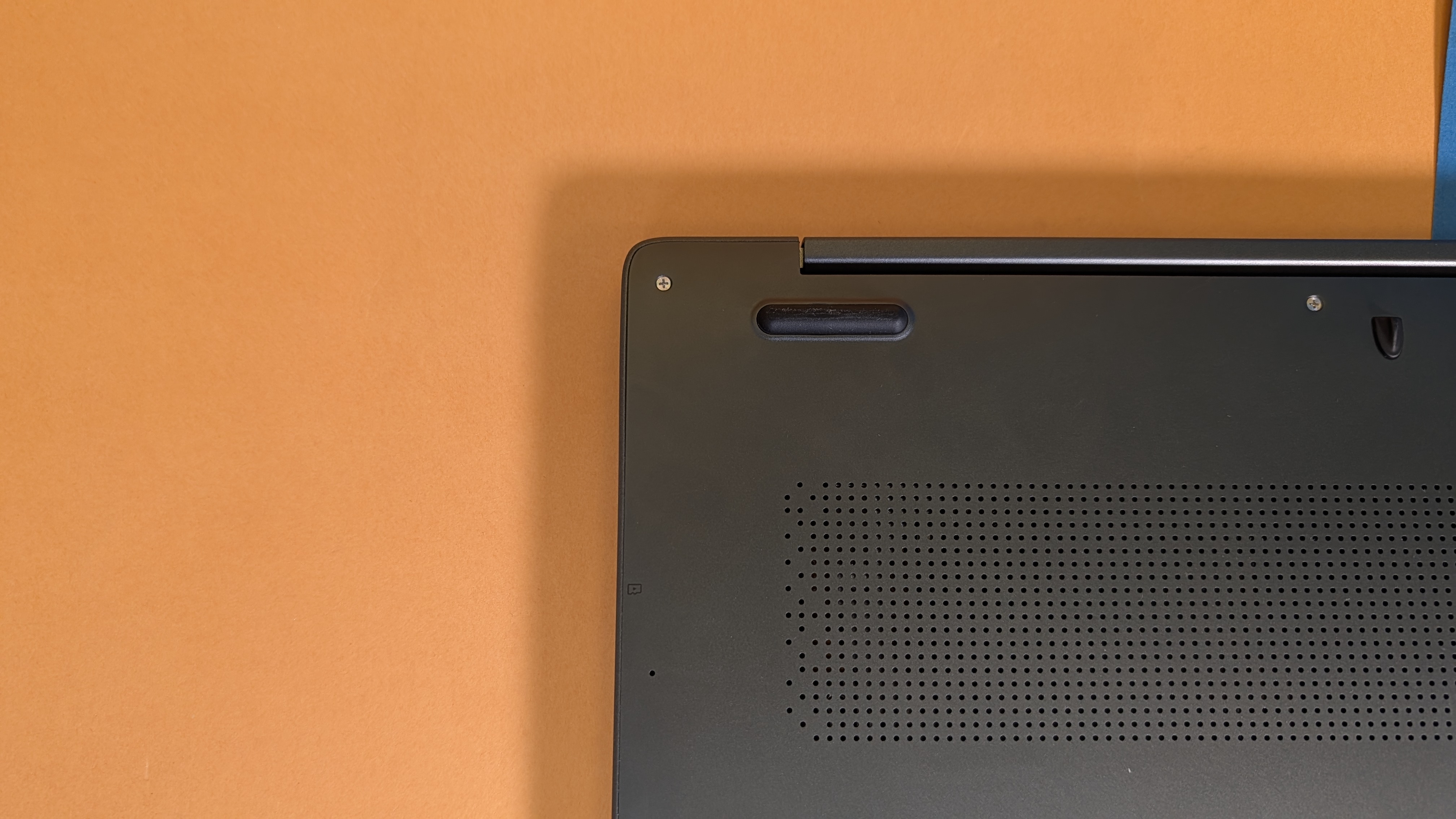
Chuwi Core Book X – Bilderstrecke
heise bestenlisten
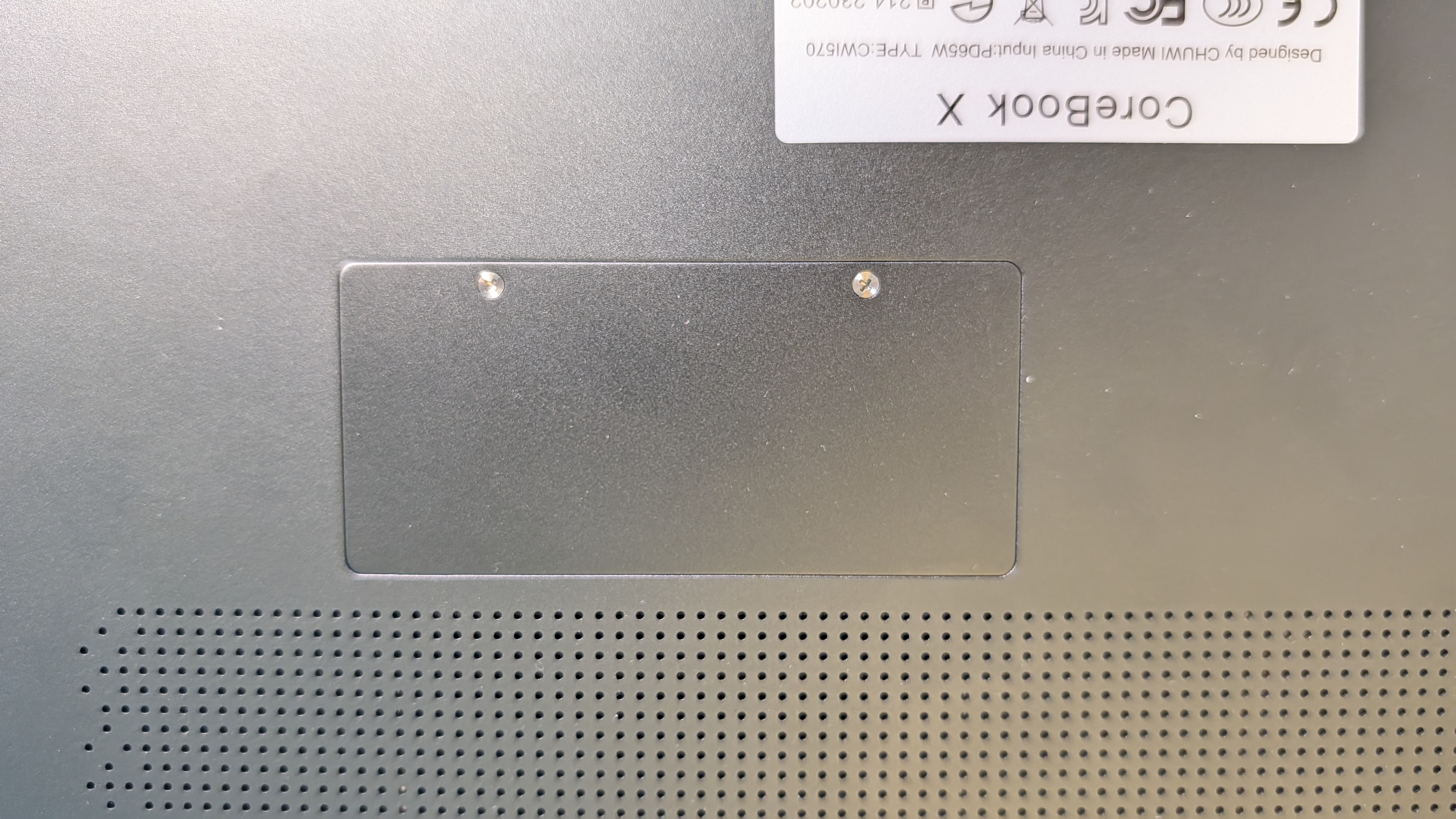
Chuwi Core Book X – Bilderstrecke
heise bestenlisten
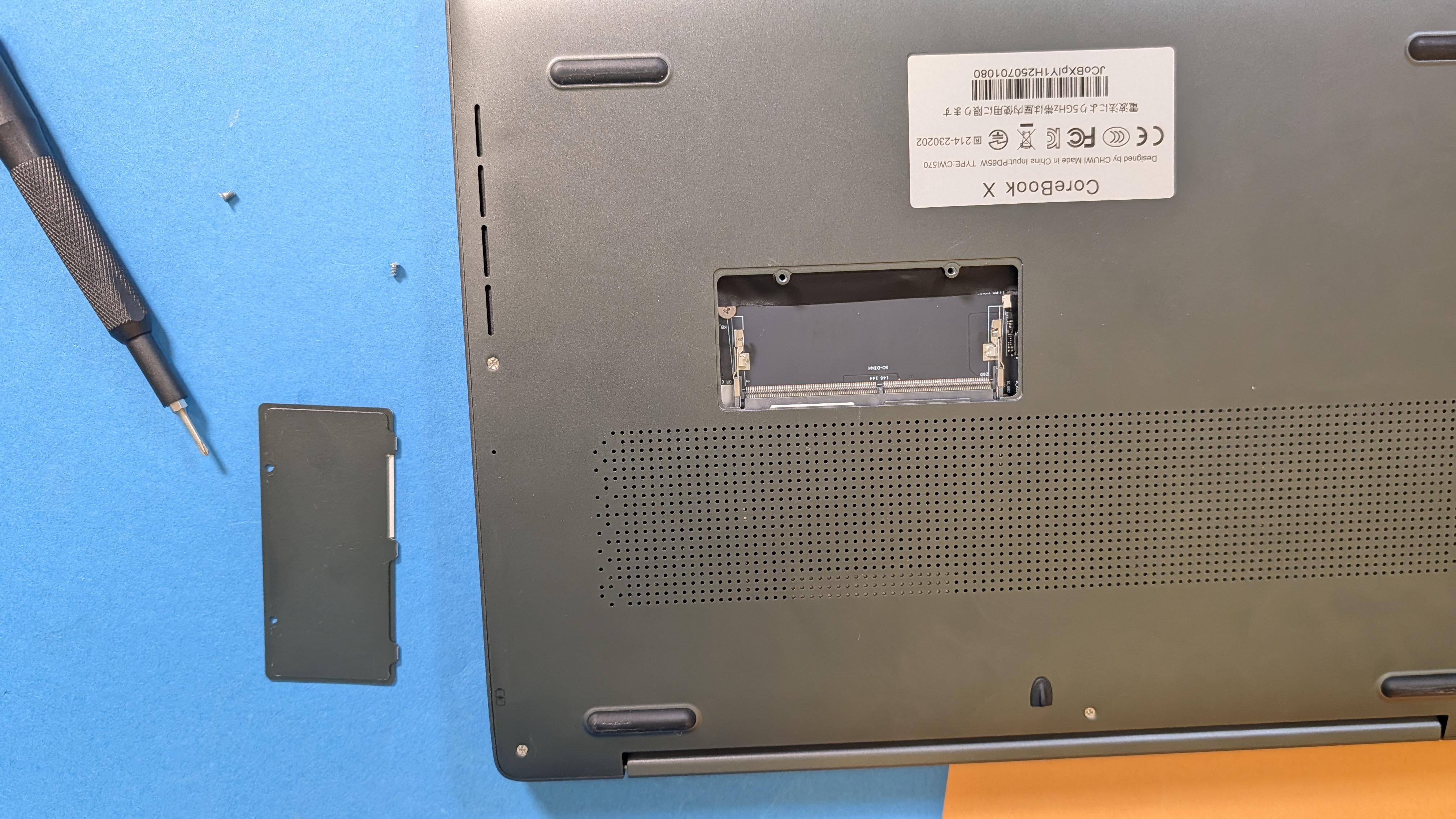
Chuwi Core Book X – Bilderstrecke
heise bestenlisten
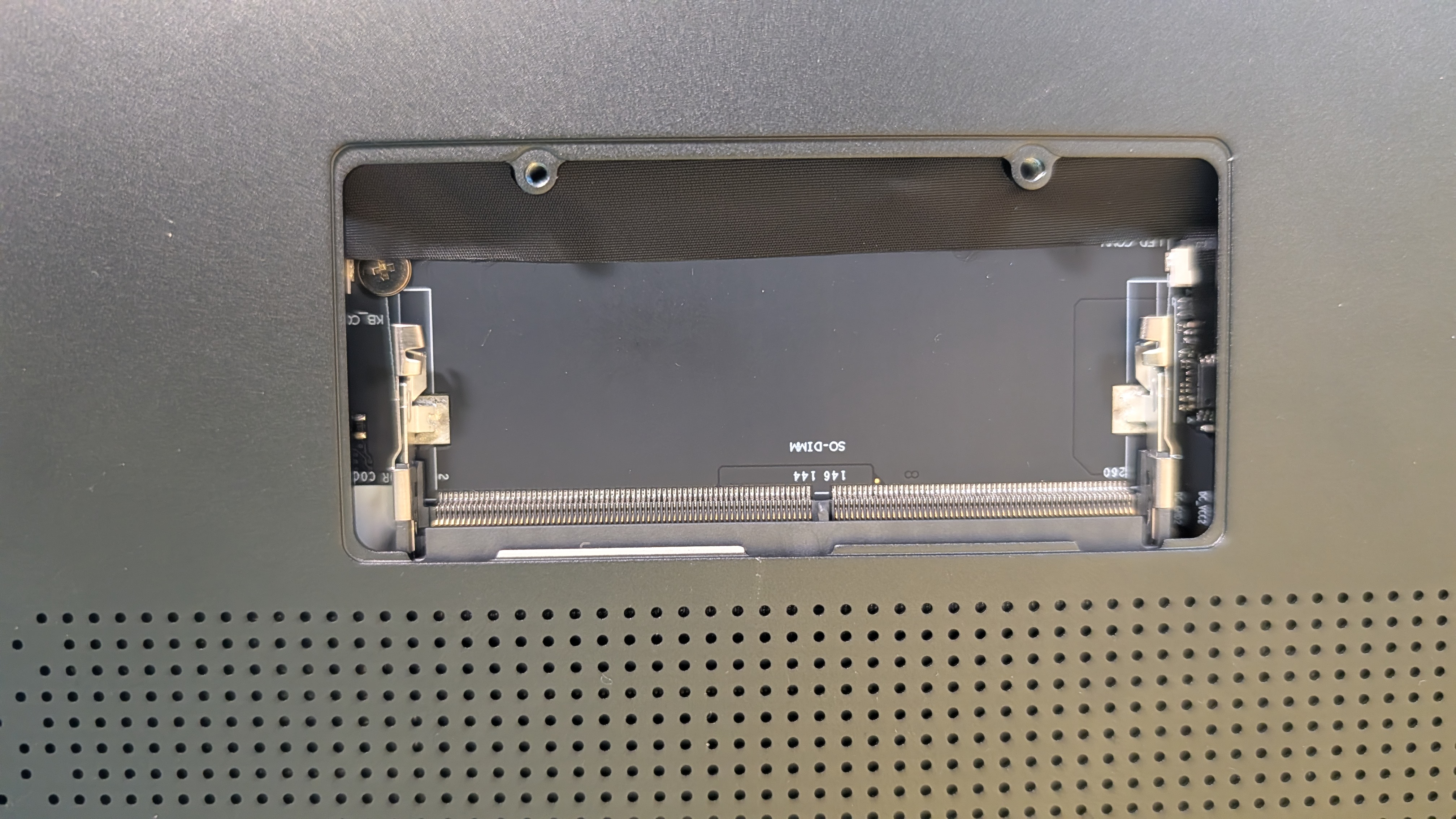
Chuwi Core Book X – Bilderstrecke
heise bestenlisten
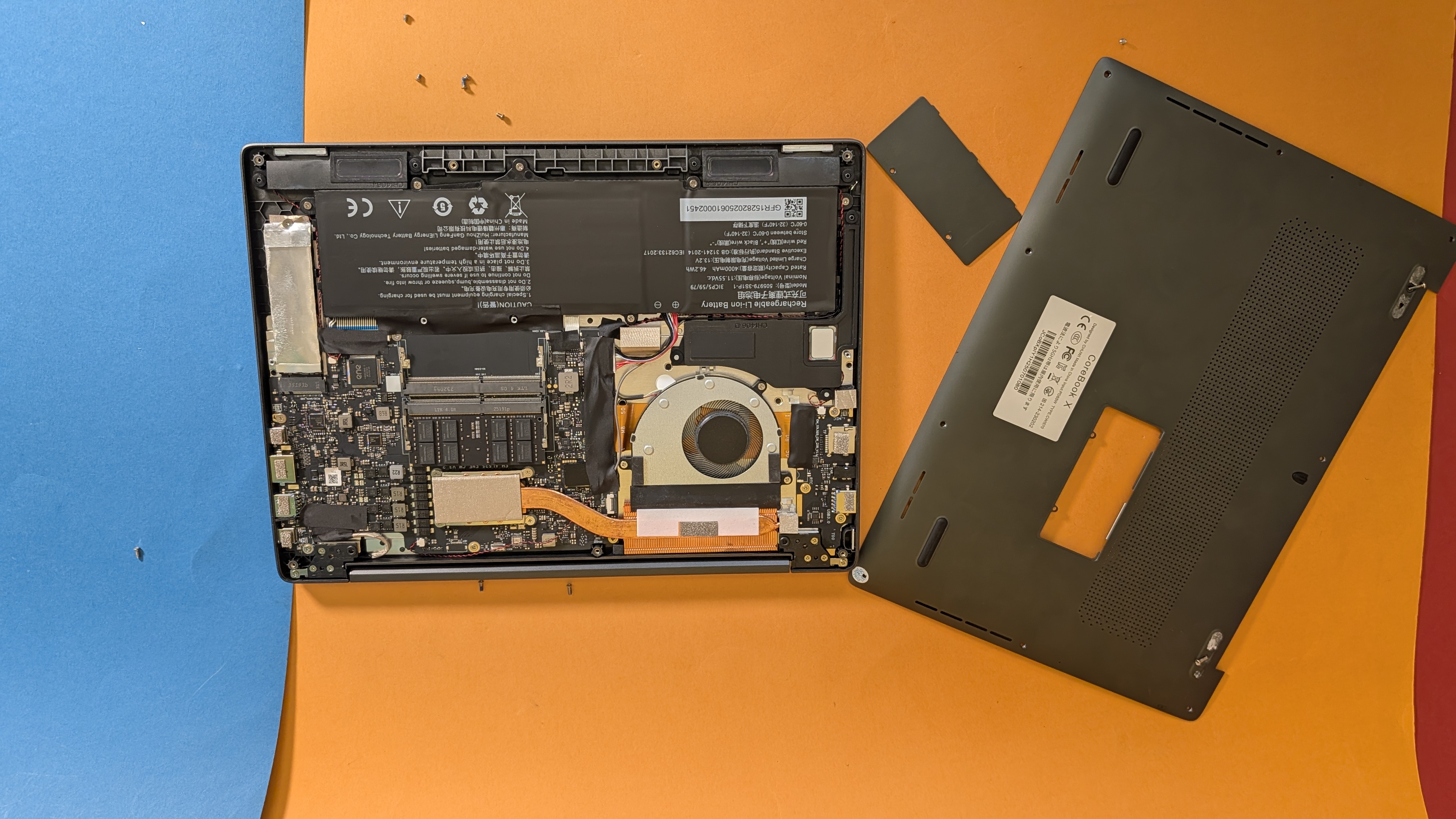
Chuwi Core Book X – Bilderstrecke
heise bestenlisten
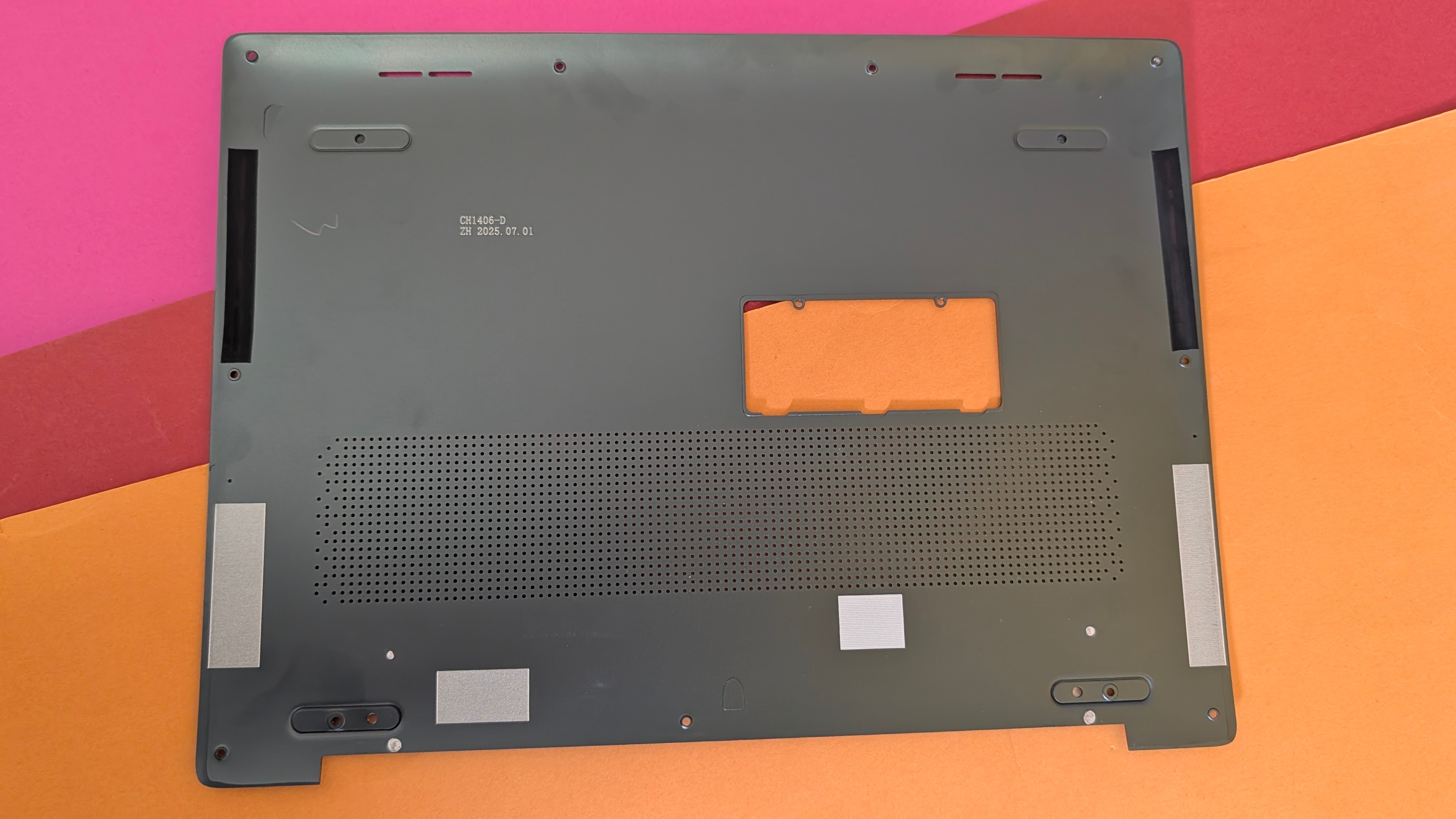
Chuwi Core Book X – Bilderstrecke
heise bestenlisten
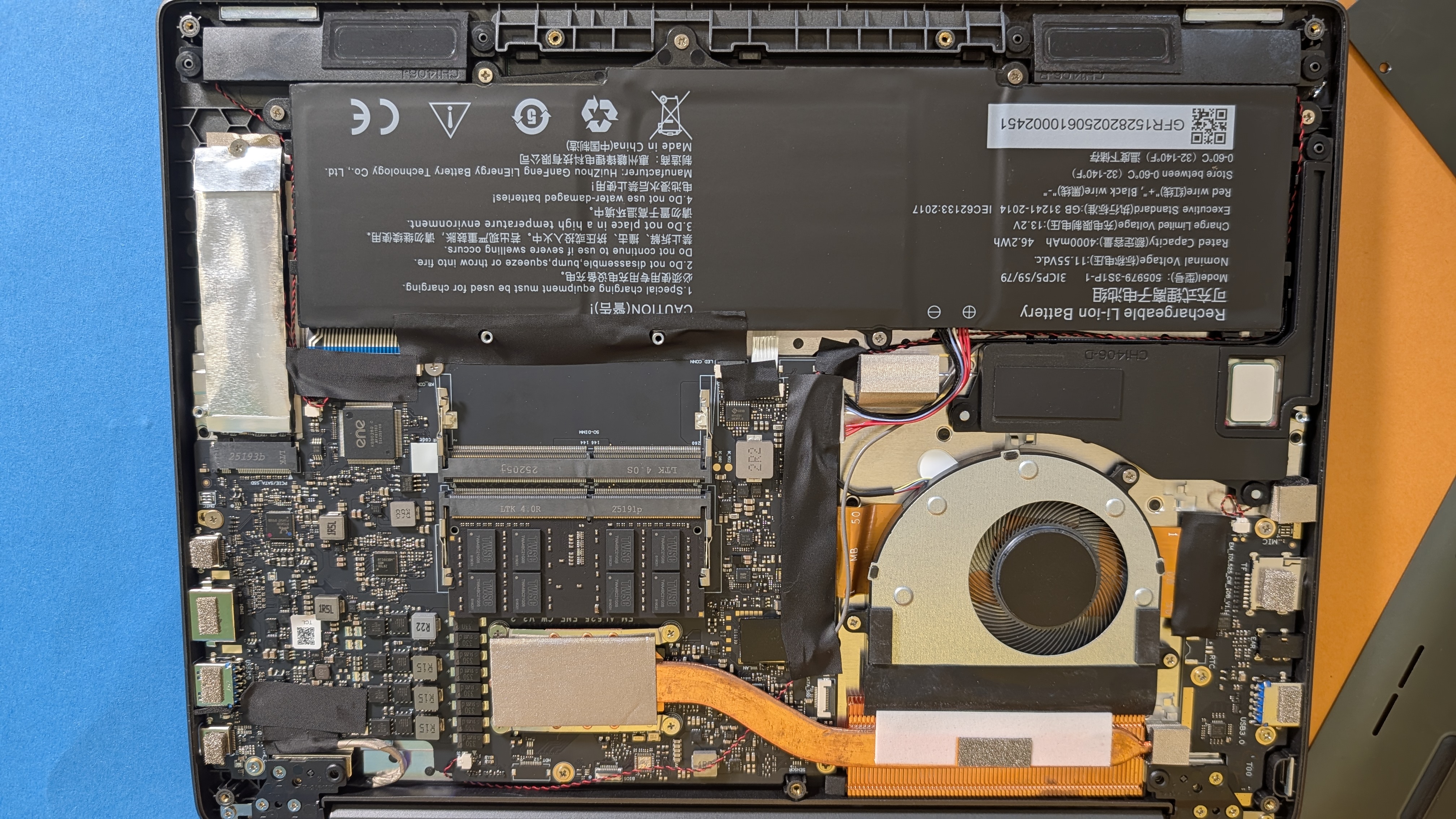
Chuwi Core Book X – Bilderstrecke
heise bestenlisten
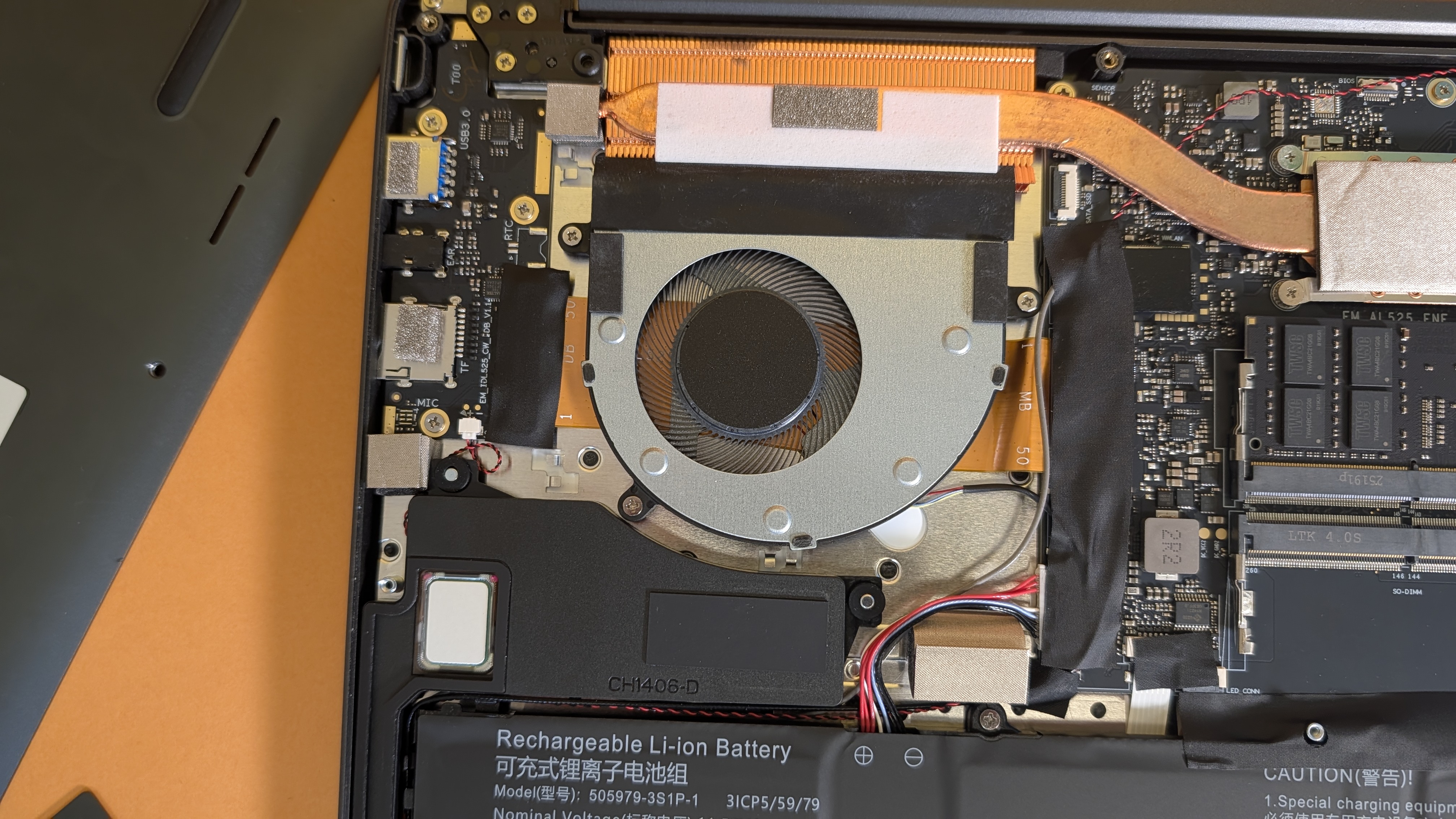
Chuwi Core Book X – Bilderstrecke
heise bestenlisten
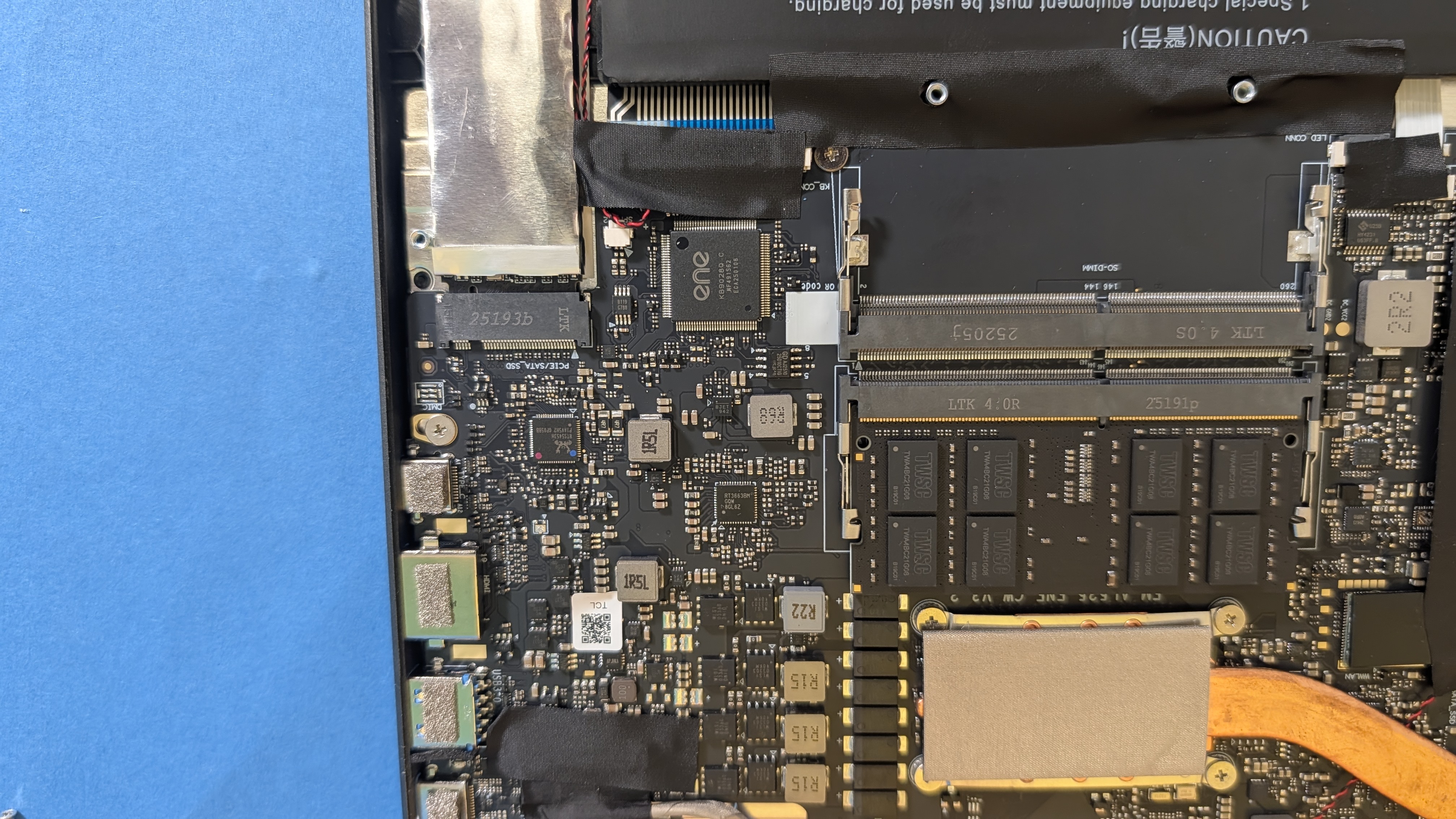
Chuwi Core Book X – Bilderstrecke
heise bestenlisten
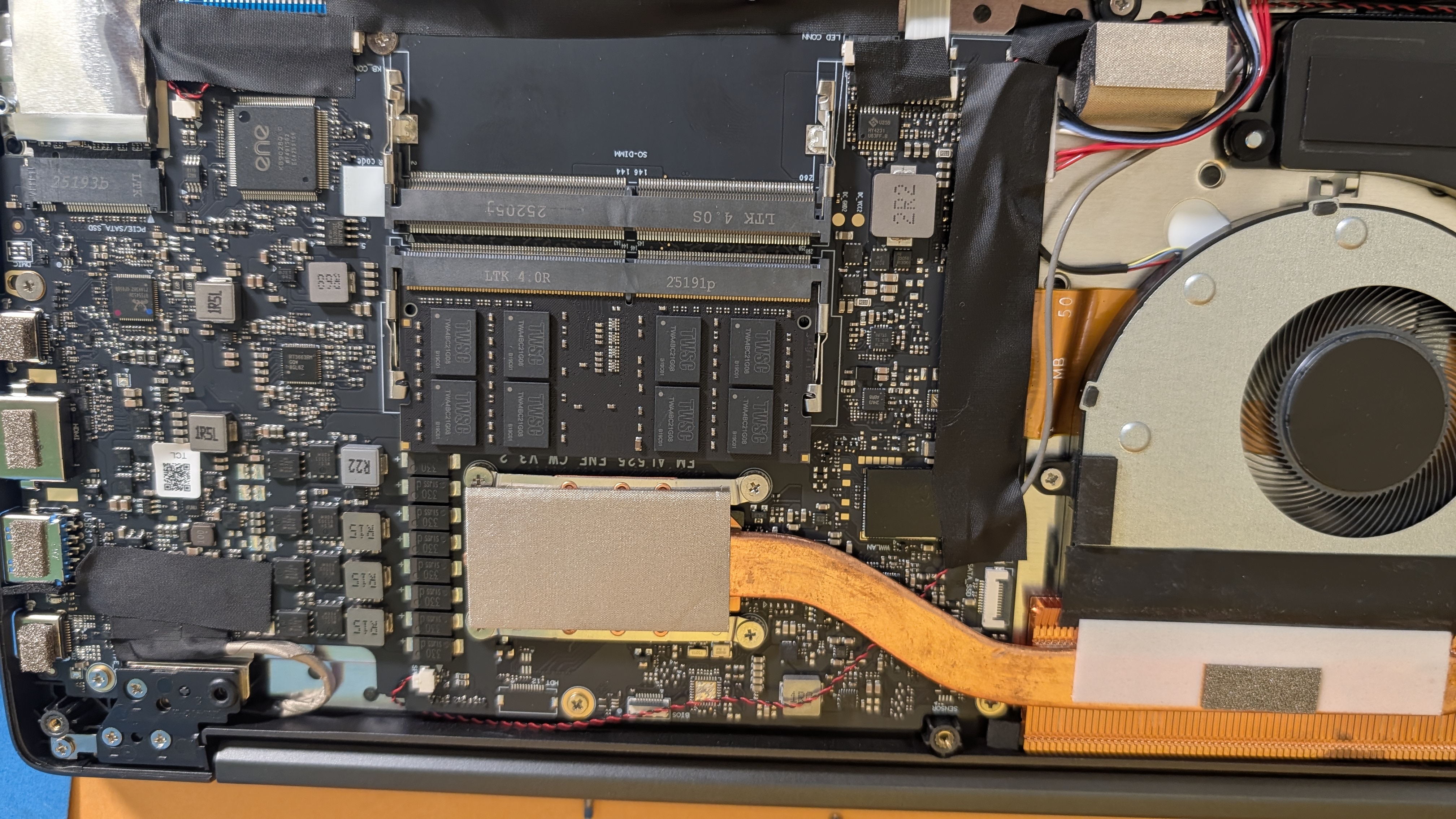
Chuwi Core Book X – Bilderstrecke
heise bestenlisten
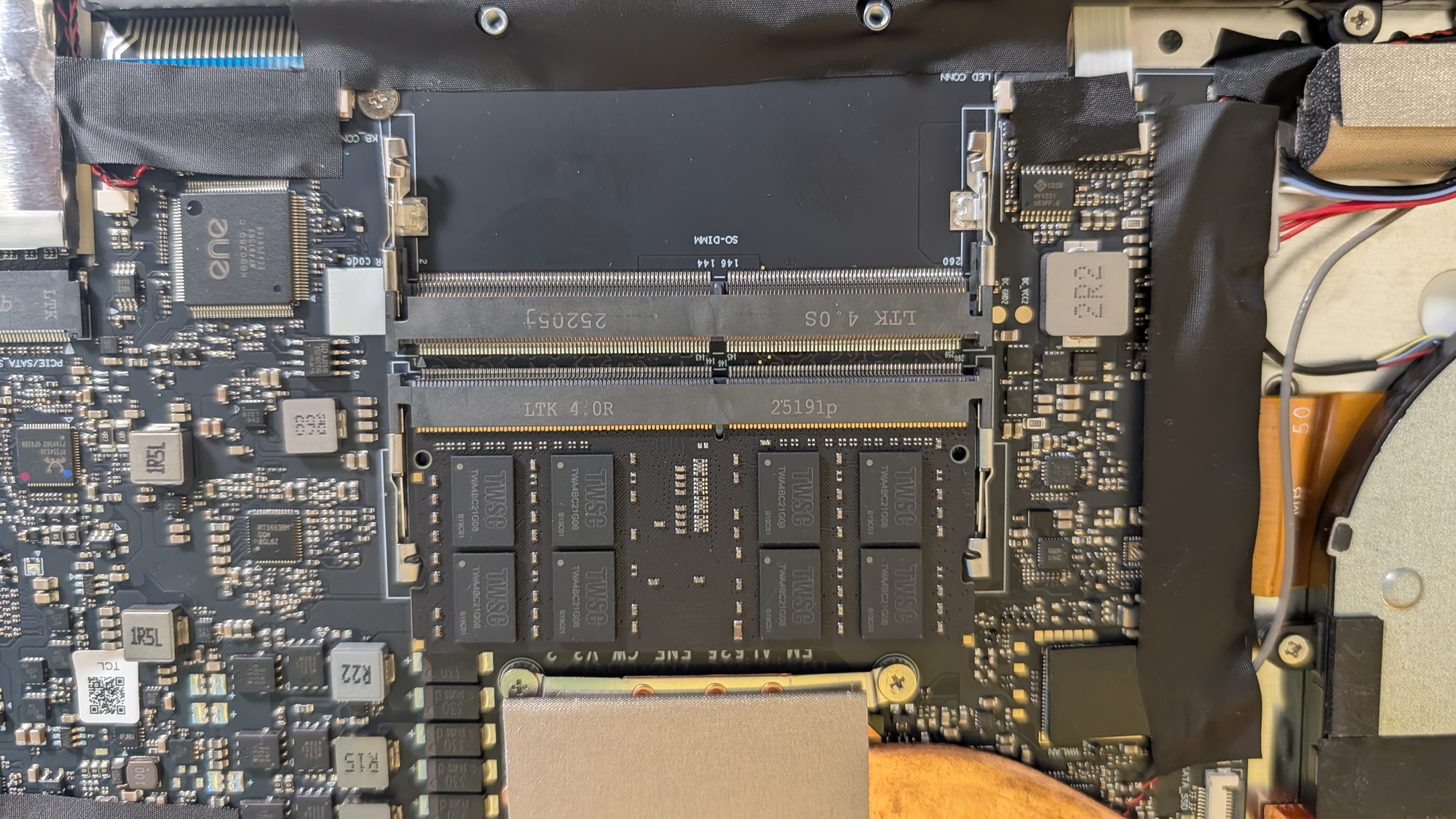
Chuwi Core Book X – Bilderstrecke
heise bestenlisten
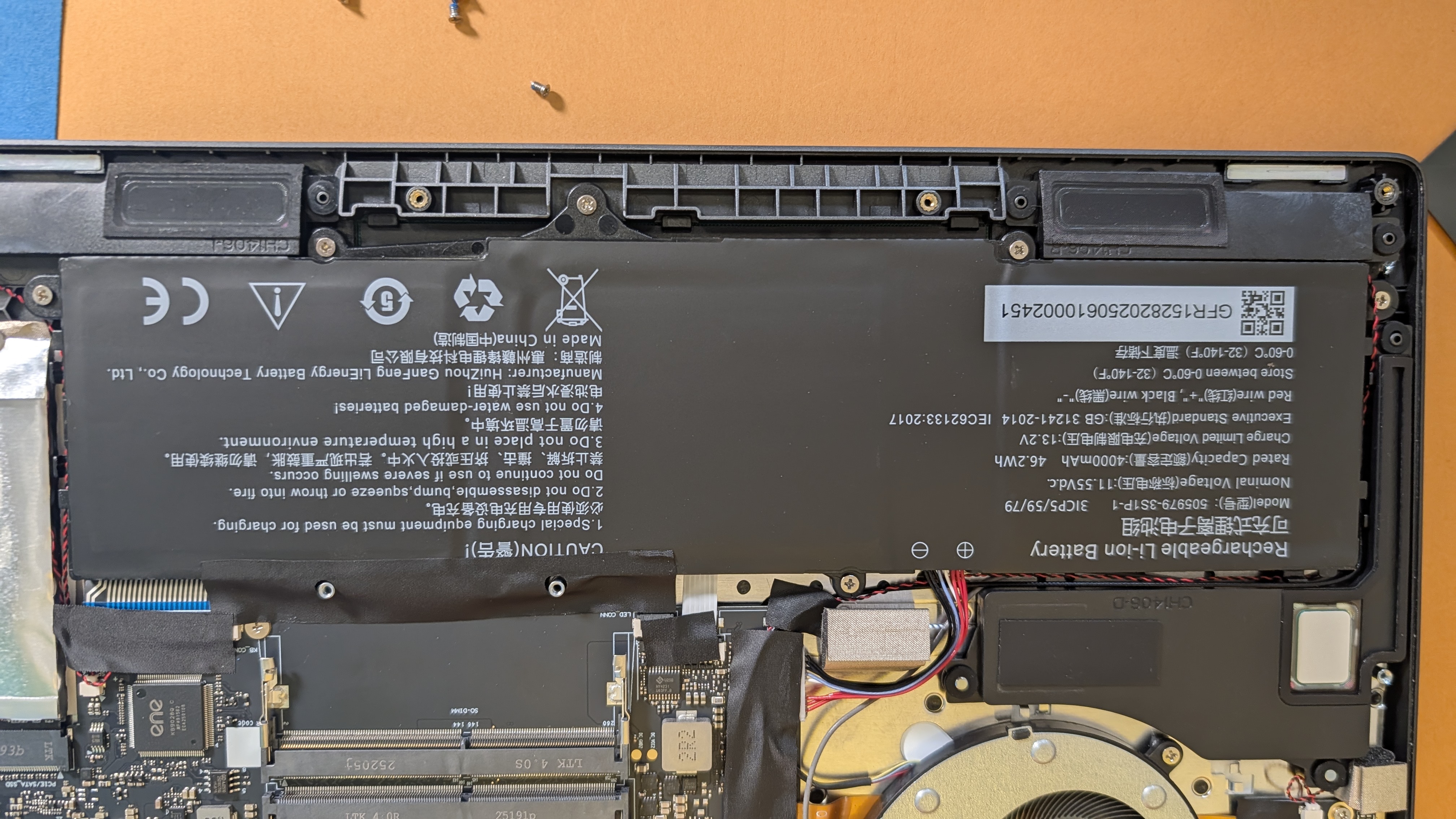
Die Webcam steht etwas weit aus dem Gehäuse heraus und wirkt dadurch exponiert. Eine Privacy-Abdeckung fehlt leider, was bei der heutigen Sensibilität für Datenschutz schön gewesen wäre. Die Bildqualität ist typisch für günstige Laptops: sehr rauschig mit wenig Details und blassen Farben. Bei Dunkelheit wird das Bild extrem körnig und es kommt zu Rucklern – für gelegentliche Videocalls genügt das, mehr aber nicht.
Die integrierten Lautsprecher klingen recht klar und scheppern immerhin nicht, was bei günstigen Laptops keine Selbstverständlichkeit ist. Allerdings fehlt komplett der Bass und auch die Mitten sind unterrepräsentiert – der Klang ist entsprechend dünn. Die maximale Lautstärke ist ebenfalls begrenzt, für die Wiedergabe von Benachrichtigungssounds oder Musikhören ohne größere Ansprüche reicht es aber. Für 339 Euro kann man hier keine Wunder erwarten, die Lautsprecher erfüllen ihren Zweck.
Lieferumfang: Welches Zubehör liegt beim Chuwi Core Book X bei?
Zum Lieferumfang des Core Book X gehört neben dem Laptop selbst ein Netzteil für die Stromversorgung. Clever sind die mitgelieferten Gummi-Auflagen für die Tastatur, die verschiedene Tastatur-Layouts ermöglichen. Darunter befindet sich auch eine QWERTZ-Anordnung für deutschsprachige Nutzer, da die physische Tastatur im US-Layout (ANSI) mit QWERTY-Aufteilung gefertigt ist. Diese Lösung ist zwar ein Kompromiss, zeigt aber, dass der Hersteller an internationale Kunden gedacht hat und das Beste aus der Situation macht. Eine Bedienungsanleitung rundet das Paket ab. Mehr Zubehör gibt es nicht, was bei dem Preis aber auch nicht zu erwarten war.
Display: Wie hoch löst das Display des Chuwi Core Book X auf?
Das 14-Zoll-IPS-Display löst mit 2160 x 1440 Pixeln im ungewöhnlichen, aber für Produktivarbeiten hervorragenden 3:2-Format auf. Die Darstellung ist extrem scharf und Farben wirken ausgesprochen knallig – so sehr, dass wir extra nachgeschaut haben und zunächst ein OLED-Panel vermuteten. Es ist aber tatsächlich ein IPS-Panel. Der Hersteller gibt eine 100-prozentige sRGB-Abdeckung an, was die lebendigen Farben erklärt. Mit einem Screen-to-Body-Verhältnis von 85 Prozent wirkt der Laptop modern, wobei das untere „Kinn“ etwas breiter ausfällt als die restlichen Ränder.
Das 3:2-Format ist insbesondere zur Darstellung von Dokumenten oder Webseiten besser geeignet, da mehr Inhalt vertikal dargestellt wird - ein echter Produktivitätsvorteil gegenüber klassischen 16:9-Displays. Bei Filmen und Spielen, die meist auf 16:9 oder 16:10 optimiert sind, entstehen allerdings schwarze Balken ober- und unterhalb des Inhalts. Die maximale Helligkeit von 362 cd/m² ist für einen günstigen Laptop ordentlich und in Innenräumen völlig ausreichend. Für die Nutzung im Freien sind aber Werte weit jenseits der 400 cd/m² erforderlich.
Problematisch ist die glänzende Oberfläche des Displays: Sie verstärkt zwar die Farbbrillanz erheblich, führt aber zu störenden Spiegelungen bei Gegenlicht. Selbst in Innenräumen kommt es bei Licht im Hintergrund zu Reflexionen durch die Glossy-Oberfläche. Beim Abfotografieren des Bildschirms spiegeln wir uns regelmäßig als Kameramann selbst im Display. Die Bildwiederholrate von 60 Hz ist Standard, wirkt 2025 aber etwas altbacken – moderne Laptops bieten oft 90 oder 120 Hz für flüssigeres Scrollen, sind dann aber auch teurer.
Ausstattung: Welche Hardware bietet der Chuwi Core Book X?
Herzstück des Core Book X ist der AMD Ryzen 5 7430U, den wir bereits von einigen Mini-PCs aus unseren Tests kennen. Trotz der Bezeichnung als 7000er-Chip handelt es sich technisch um einen Refresh der 5000er-Serie, genauer gesagt Teil des „Barcelo-R“ Refresh von Ende 2024. Der Chip bietet die gleichen Spezifikationen wie der ältere Ryzen 5 5625U und basiert auf der Cezanne-Architektur mit Zen-3-Kernen. Er wird im älteren 7-Nm-Prozess bei TSMC gefertigt – nicht im moderneren 6-Nm- oder gar 4-Nm-Verfahren aktueller Chips.
Der Prozessor verfügt über sechs Kerne mit SMT, kann also 12 Threads gleichzeitig bearbeiten. Der Basistakt liegt bei 2,3 GHz, im Boost erreicht er bis zu 4,3 GHz. Die TDP ist zwischen 10 und 25 Watt konfigurierbar, standardmäßig sind 15 Watt eingestellt – typisch für U-Serie-Prozessoren, die auf Effizienz statt auf Höchstleistung getrimmt sind. Die maximale Betriebstemperatur liegt bei 95 Grad Celsius. Für die Preisklasse unter 400 Euro ist dieser Prozessor bei Mini-PCs gerade populär, umso erstaunlicher ist es, dass nun auch ein Laptop mit Display, Tastatur und Akku zum ähnlichen Preis angeboten wird.
Die integrierte Grafik ist eine AMD Radeon RX Vega 7 mit 7 CUs (Compute Units) und einem Takt von bis zu 1800 MHz. Sie kann auf maximal 2 GB des Systemspeichers zugreifen. Diese alte Vega-Architektur ist deutlich schwächer als moderne integrierte Grafikeinheiten wie die Radeon 780M, mit der wir bereits anspruchsvolle Spiele in Full HD gespielt haben. Mit der Vega 7 ist das nicht möglich.
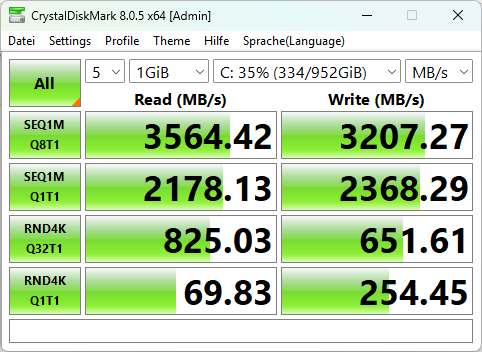
Chuwi Core Book X im Test: Speicher-Benchmark Crystaldiskmark heise bestenlisten
Der Arbeitsspeicher besteht aus einem einzelnen 16 GB DDR4-SODIMM-Modul vom unbekannten Hersteller Shenzen Techwinsemi, das mit 3200 MT/s arbeitet. Ein zweiter Slot ist frei und über die erwähnte Wartungsklappe leicht zugänglich. DDR5 wird vom Ryzen 5 7430U nicht unterstützt, daher bleibt es bei DDR4. Die 512 GB M.2-SSD stammt vom gleichermaßen unbekannten Hersteller Airdisk und erreicht laut Crystaldiskmark 3628 MB/s beim Lesen und 2565 MB/s beim Schreiben – ordentliche Werte für eine NVMe-SSD, wenn auch nicht spitze.
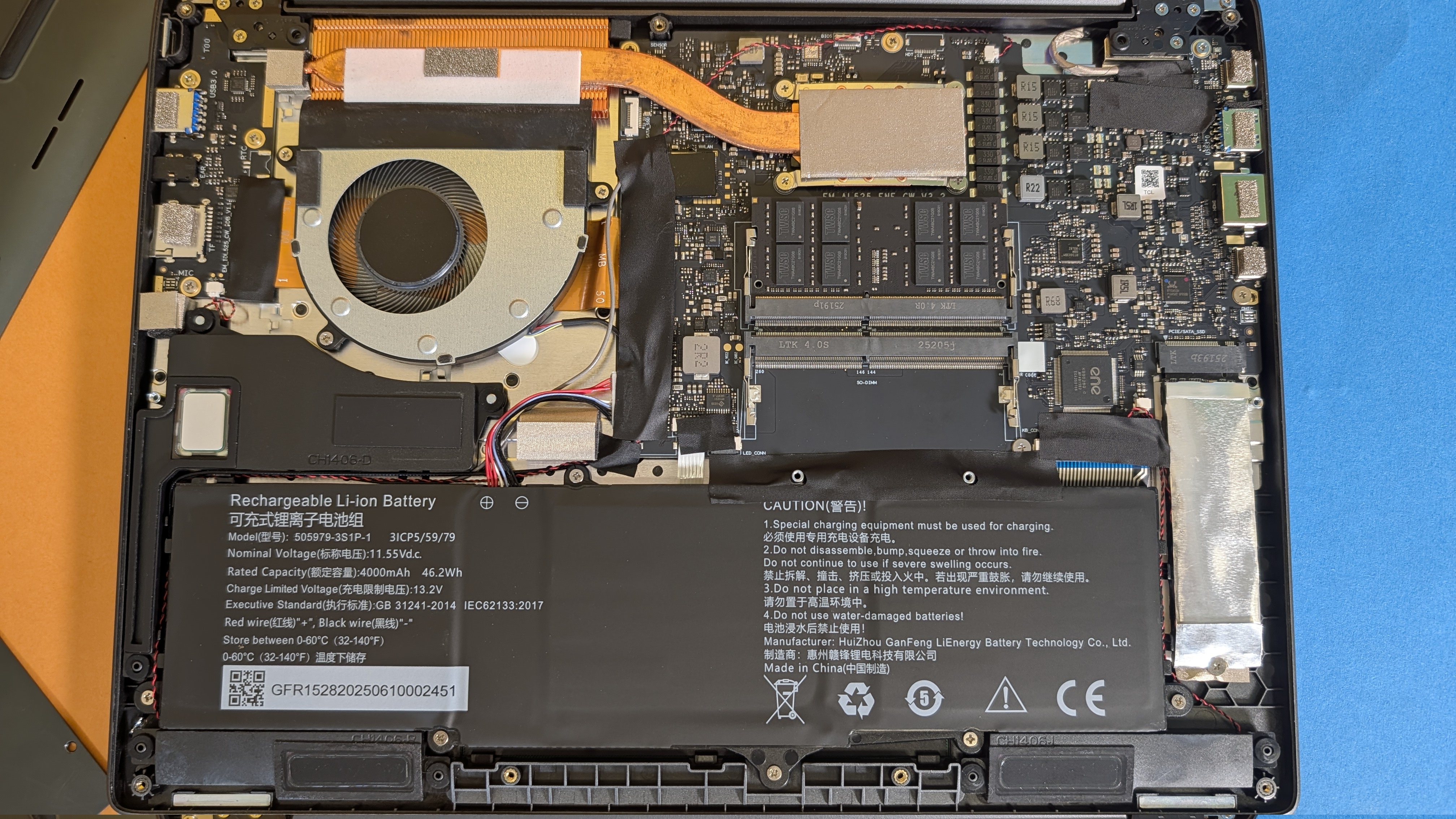
Chuwi Core Book X: Gehäuseinneres heise bestenlisten
Bei den Anschlüssen zeigt sich die Kosteneinsparung deutlich: Es gibt zwei USB-A-3.0-Ports und zwei USB-C-Anschlüsse. Der erste USB-C-Port unterstützt Power Delivery zum Laden, überträgt Daten aber nur mit USB 2.0-Geschwindigkeit – im Jahr 2025 eigentlich inakzeptabel. Der zweite USB-C-Port ist voll ausgestattet und kann auch Bildsignale übertragen. HDMI 1.4 ist ebenfalls veraltet, HDMI 2.0 wäre das absolute Minimum gewesen. Hochwertige Komponenten mit höherer Geschwindigkeit würden nur wenige Cent mehr kosten, bei der extrem knappen Kalkulation ist das aber offenbar zu viel. Weitere Anschlüsse sind ein microSD-Kartenleser und eine 3,5-mm-Klinkenbuchse für Kopfhörer.
Drahtlos arbeitet der Laptop mit Wi-Fi 6 (802.11ax) über den Chipsatz Realtek 8852BE und Bluetooth 5.2. Das ist weder grandios noch schlecht – ein üblicher Standard in günstigen Geräten. Wi-Fi 6E oder gar Wi-Fi 7 wäre schöner gewesen, ist bei dem Preis aber nicht zu erwarten.
Performance: Wie schnell ist das Chuwi Core Book X?
Die Leistung des Core Book X zeigt deutliche Unterschiede zwischen Akku- und Netzbetrieb. Im Netzbetrieb erreicht das System im PCMark 10 durchschnittlich 4696 Punkte (Spitzen bei 4722 und 4647 Punkten), was für Office-Aufgaben, Surfen und Multimedia völlig ausreicht. Im Akkubetrieb bricht die Leistung drastisch auf nur 2867 Punkte ein (Spitzen bei 2881 und 2846 Punkten) – ein Rückgang um fast 40 Prozent. Das ist ein deutlicher Hinweis auf aggressive Energiesparmaßnahmen im Akkubetrieb.
Der 3DMark Time Spy attestiert mit 918 Punkten (807 Grafik, 4273 CPU) im Netzbetrieb die schwache Gaming-Performance. Im Akkubetrieb sind es nur 830 Punkte (726 Grafik, 4427 CPU). Interessanterweise ist die CPU-Leistung im Akkubetrieb minimal höher, was auf unterschiedliche Boost-Verhalten hindeutet. Im plattformübergreifenden Geekbench 6 erreicht der Laptop im Netzbetrieb 1424 Punkte (Single-Core) und 4667 Punkte (Multi-Core), im Akkubetrieb nur 989 respektive 3468 Punkte. Der OpenCL-Grafiktest zeigt 10.604 Punkte im Netzbetrieb gegenüber 7691 im Akkubetrieb.
Cinebench 2024 bestätigt das Bild: 394 Punkte (Multi-Core) und 69 Punkte (Single-Core) im Netzbetrieb stehen 389 und 59 Punkten im Akkubetrieb gegenüber. Diese Werte positionieren den Ryzen 5 7430U im unteren Mittelklasse-Segment für Notebook-CPUs anno 2025.
Gaming ist auf dem Core Book X praktisch unmöglich, selbst mit reduzierter Full-HD-Auflösung statt der nativen 2K-Auflösung. Counter-Strike 2 erreicht in niedrigen Einstellungen zwar teilweise über 60 FPS, diese sind aber extrem instabil mit starken Einbrüchen auf unter 40 FPS sowie Rucklern und Standbildern – unspielbar. Anno 1800 läuft bei aktiviertem FSR-Upsampler (AMD FidelityFX Super Resolution) im Modus „Leistung“ und niedrigen Einstellungen mit nur 15 bis 20 FPS beim Blick auf unsere 15.000-Einwohner-Stadt. The Witcher 3: Wild Hunt schafft in niedrigsten Optionen gerade einmal 19 FPS. Cities Skylines 2 ist mit 5 FPS beim Blick auf unsere Stadt unstrittig nicht spielbar, selbst das Hauptmenü ruckelt bereits mit einstelligen FPS. Nur Retro-Games und ältere 2D-Titel laufen auf diesem System vernünftig.
Lüfter: Wie laut ist das Chuwi Core Book X und wie hoch ist seine Leistungsaufnahme?
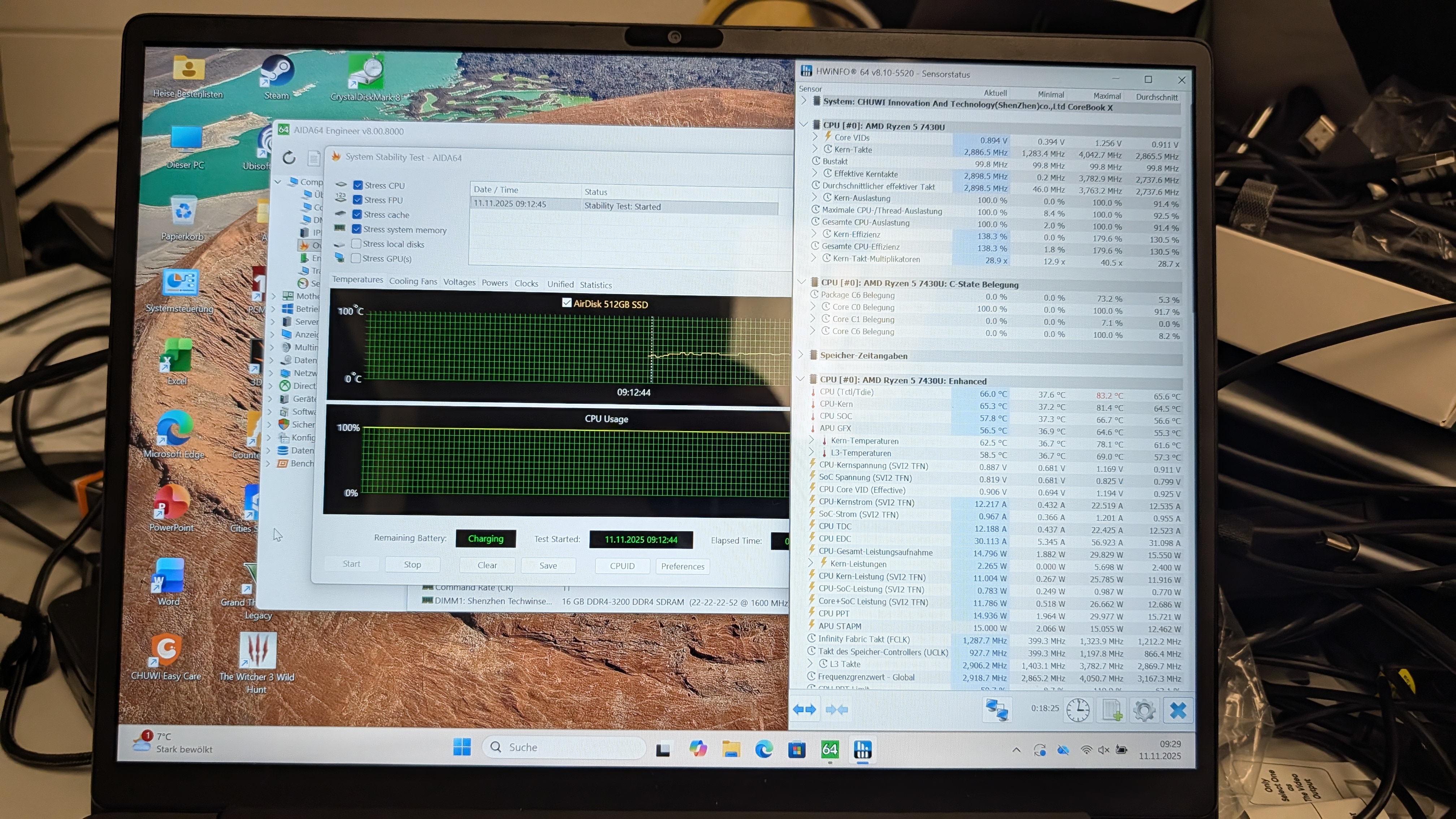
Chuwi Core Book X im Test: Stresstest in Aida64 und Betriebsdaten per HWInfo heise bestenlisten
Das Kühlsystem beschreibt der Hersteller auf seiner Webseite mit dem Motto „Bleiben Sie kühl, leisten Sie Ihr Bestes“ – in der Praxis stimmt das nur teilweise. Unter Last erreicht der Lüfter bis zu 37 dB(A), was deutlich hörbar, aber noch akzeptabel ist. MacBook-Nutzer, die die passiv-gekühlten AppleSilicon-Chips gewohnt sind werden hier dennoch unglücklich sein. Die CPU-Temperatur bleibt mit maximal 83 Grad Celsius in der Spitze verhältnismäßig kühl, andere Laptops werden deutlich heißer.
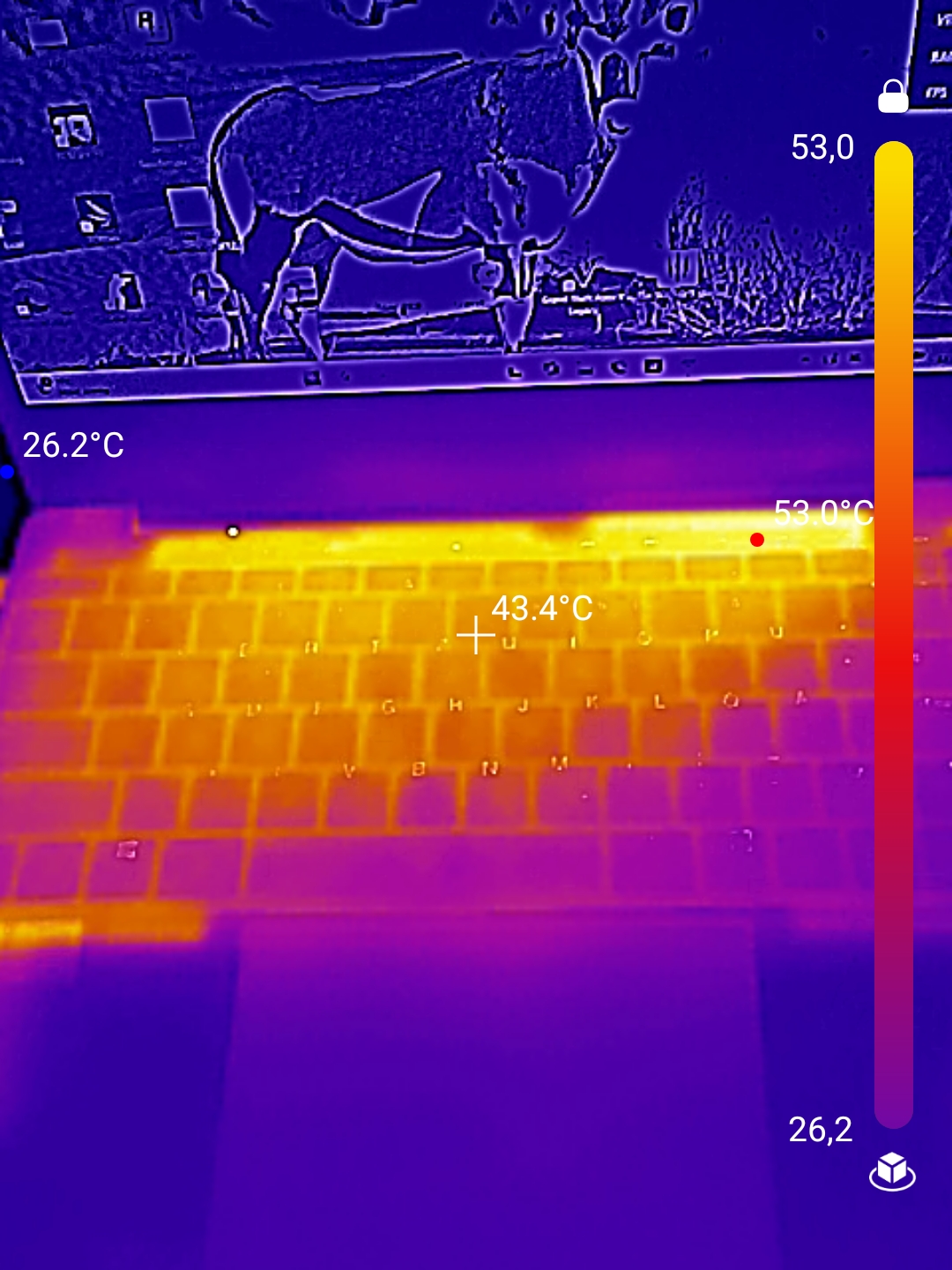
Chuwi Core Book X im Test: Wärmebild unter Last heise bestenlisten
Im AIDA64-Stresstest startet die CPU kurzzeitig mit sehr hohen 4 GHz, fällt aber schon nach wenigen Sekunden auf etwa 3 GHz ab. Nach 20 bis 30 Minuten stabilisiert sie sich bei 2,9 GHz, diesen Takt hält sie dann sehr stabil. Die Temperatur pendelt sich dabei bei teils unter 70 Grad ein – das ist absolut in Ordnung.
Während des Tests traten allerdings Probleme auf: Der erste Stresstest brach nach 7 Minuten aus unerfindlichen Gründen ab, alle weiteren Stresstests liefen über Stunden unterbrechungsfrei. Gegen Ende des Tests sprang der Systemlüfter plötzlich nicht mehr an und der Laptop heizte sich massiv auf. Selbst bei voller Auslastung und angeschlossenem Netzkabel war kein Anspringen des Lüfters zu bewirken. Erst nach mehreren Neustarts funktionierte die Kühlung wieder ordnungsgemäß. Beide Probleme ließen sich trotz verschiedener Versuche nicht reproduzieren und waren anscheinend kurzlebige Fehler – sie traten auch in den 14 Tagen zuvor nicht auf.
Software: Mit welchem Betriebssystem arbeitet das Chuwi Core Book X?
Vorinstalliert ist Windows 11 Home in der Version 24H2. Auf dem System findet sich zusätzliche Bloatware: Das Chuwi Easy Care Center ermöglicht rudimentäre Systemüberprüfungen wie Tests von Kamera, WLAN und anderen Komponenten. Große Einstellungsmöglichkeiten bietet es nicht. Kurios ist die vorinstallierte Microsoft Office Suite, deren Programmordner in kyrillischer Schrift auf Russisch beschriftet sind – warum eine russische Version vorinstalliert wurde, bleibt unklar. Der Microsoft PC Manager ist ebenfalls vorinstalliert. Unser routinemäßiger vollständiger Systemscan mit Windows Defender fördert keine Viren zutage.
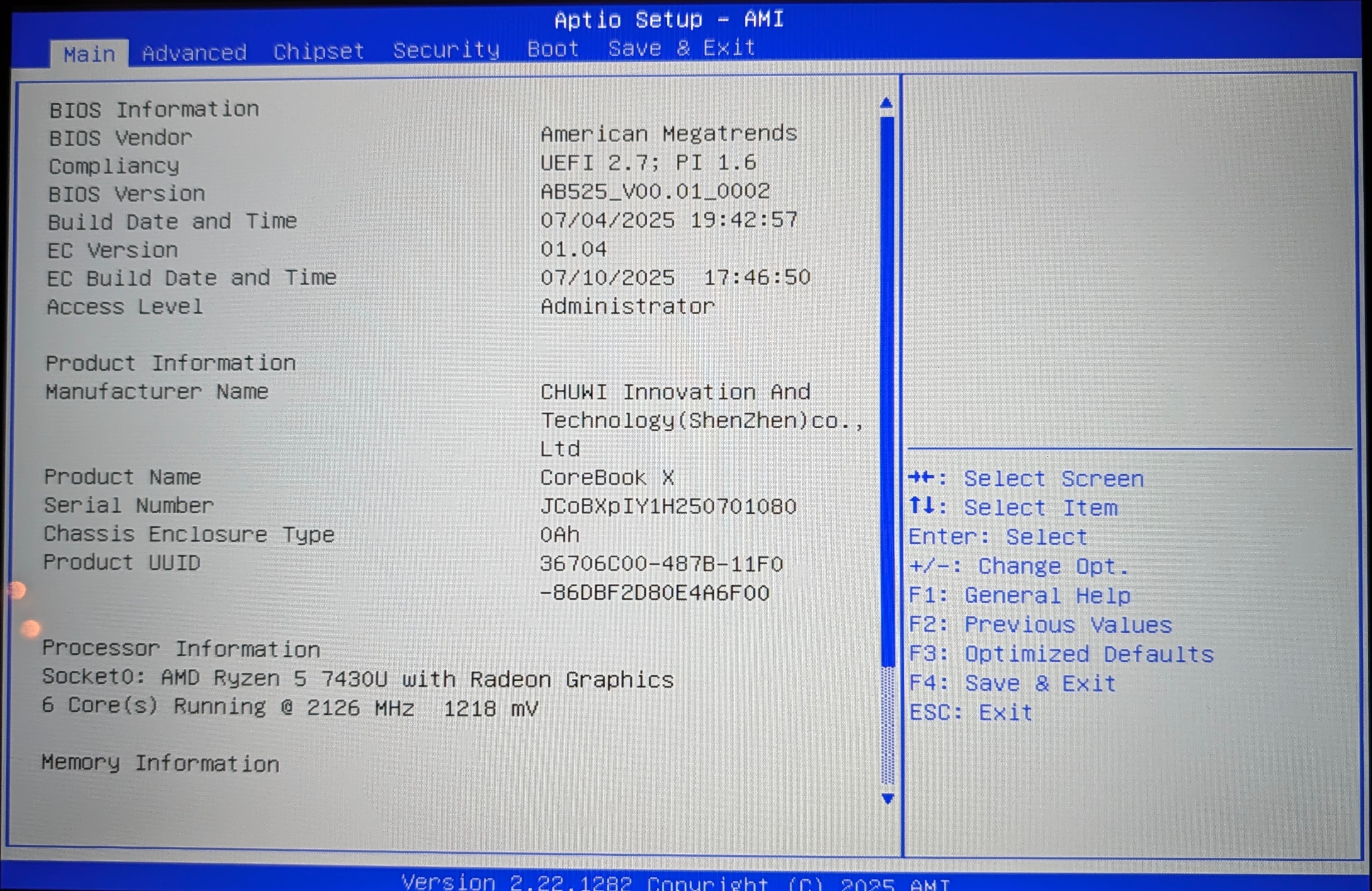
Chuwi Core Book X im Test: BIOS heise bestenlisten
Kopfzerbrechen hat uns der Zugriff auf das BIOS oder die erweiterten Wiederherstellungsoptionen bereitet, denn das funktioniert nicht so einfach wie auf anderen Systemen. Beim Versuch, über Windows in die erweiterten Wiederherstellungsoptionen zu booten und damit vom USB-Stick zu starten, bleibt der Laptop entweder im Ladebildschirm stecken oder zeigt die Fehlermeldung „Page Fault in nonpaged area“. Auch ein Bootmenü zur Auswahl eines USB-Sticks ist nicht erreichbar.
Schlussendlich finden wir nach langem Herumprobieren heraus, dass die F2-Taste das AMI-BIOS aufruft – teils funktionierte das bei uns aber nur mit einer externen Tastatur. Dort angekommen können wir uns durch zahlreiche Menüs klicken und auch die Boot-Reihenfolge anpassen, sodass das System von unserem Ventoy-USB-Stick startet. So lässt sich etwa das auf Ubuntu basierende Tuxedo OS nutzen. Hier funktionieren WLAN, Bluetooth und das Audio auf Anhieb. Auch die ungewöhnliche Auflösung des Laptops wird richtig erkannt. Aus dem Standby-Modus, auch beim Zuklappen des Laptops, wacht das System wieder problemlos auf.
Akkulaufzeit: Wie lange arbeitet das Chuwi Core Book X?
Die Akkulaufzeit ist eine Schwäche des Core Book X. Mit nur 4 Stunden und 55 Minuten bei 200 cd/m² Displayhelligkeit und aktivem WLAN ist sie ausgesprochen mager. Der 46,2 Wh große Akku (11,55 V/4000 mAh) ist dem kompakten, dünnen Formfaktor geschuldet, reicht aber nicht einmal für einen halben Arbeitstag. Moderne Ultrabooks schaffen oft das Doppelte oder Dreifache. Für mobile Nutzer ist das ein K.-o.-Kriterium. Als stationärer Zweitlaptop mit gelegentlichen Ortswechseln mag das ausreichen, für längere Arbeitsessions ohne Steckdose ist das Core Book X völlig ungeeignet. Immerhin kann man ihn dank USB-PD-Unterstützung auch mit klassischen Handy-Ladegeräten ab 65 W laden.
Preis: Was kostet das Chuwi Core Book X?
Normalerweise kostet das Chuwi Core Book X etwa 399 Euro. Mit unserem – zugegeben etwas ungewöhnlichen – Code Jonas15 sinkt der Preis aktuell auf 339 Euro. Das ist ein absoluter Preisbrecher. Für diesen Betrag bekommt man normalerweise bestenfalls ein Chromebook, einen älteren Gebrauchtlaptop oder ein günstiges Tablet.
Fazit
Das Chuwi Core Book X ist ein faszinierender Laptop für 339 Euro, der zeigt, was bei extremer Preisoptimierung möglich ist. Die Verarbeitungsqualität mit Metallgehäuse übertrifft viele Geräte der 600-bis-800-Euro-Klasse, das scharfe 2K-Display im produktiven 3:2-Format begeistert mit knalligen Farben. Der Ryzen 5 7430U mit 16 GB RAM bewältigt Office, Surfen und Multimedia problemlos. Die Schwächen sind aber nicht zu übersehen: Durch die magere Akkulaufzeit von unter 5 Stunden geht dem Laptop vor Ende eines Arbeitstages die Puste aus. Veraltete Anschlüsse wie USB 2.0 und HDMI 1.4 wirken 2025 anachronistisch. Die glänzende Displayoberfläche spiegelt störend und für Gaming ist die Leistung ungenügend.
Dennoch: Wer einen stationären Zweitlaptop oder ein günstiges Gerät für Büroarbeiten sucht und die Kompromisse verkraften kann, findet hier ein unschlagbares Angebot.
Wer bei einem chinesischen Händler kauft, bezahlt in vielen Fällen weniger. Allerdings besteht im Gewährleistungs- oder Garantiefall die Gefahr eines schlechteren Service. Außerdem ist das Einfordern von Verbraucherrechten (Rückgabe, Gewährleistung) mit Hürden versehen oder nicht möglich. Wir verlinken hier Händler, mit denen wir im Allgemeinen gute Erfahrungen gemacht haben.
Update: Zunächst kamen wir schier nicht ins BIOS. Keine der gewohnten Tasten wollte funktionieren und auch der Start in die erweiterten Windows-Wiederherstellungsoptionen schlug fehl. Erst nach vielen Versuchen kamen wir mit der F2-Taste ins AMI-BIOS und konnten so auch die Boot-Reihenfolge ändern, um Linux vom USB-Stick zu starten. Entsprechend haben wir die Passagen dazu im Text nachträglich angepasst. Nutzer, die auf ähnliche Probleme stoßen, sollten testweise eine kabelgebundene, externe Tastatur anschließen und es damit versuchen.
Das Lenovo Thinkbook 16 G7 ARP überzeugt mit exzellenter Tastatur und vielen Anschlüssen. Die Kollegen der c't haben es getestet.
VORTEILE
- exzellente Tastatur mit Ziffernblock
- viele Anschlüsse inklusive LAN und USB4
- solide Verarbeitung
- Windows 11 Pro vorinstalliert
- günstig in der Einstiegskonfiguration
NACHTEILE
- magere Speicherausstattung im Basismodell
- kurze Akkulaufzeit
- ungünstige Platzierung des USB4-Ports
Günstiger Laptop Lenovo Thinkbook 16 G7 ARP im Test: Ryzen 5 & USB4 für 582 Euro
Das Lenovo Thinkbook 16 G7 ARP überzeugt mit exzellenter Tastatur und vielen Anschlüssen. Die Kollegen der c't haben es getestet.
Das Lenovo Thinkbook 16 G7 ARP positioniert sich unterhalb der bekannten Thinkpad-Serie als solides Arbeitsgerät für den Office-Alltag. Die Kollegen der c't haben das 16-Zoll-Notebook ausführlich getestet und dabei besonders die Alltagstauglichkeit unter die Lupe genommen. Anders als die klassischen Thinkpads kommt das Thinkbook in einem dunkleren Silbergrau daher, der Deckel zeigt sich sogar in zwei Schattierungen. Lenovo bietet das Gerät in mehreren Ausstattungsvarianten an: Das Einstiegsmodell startet mit 8 GB RAM und 256 GB SSD, während die Topmodelle mit bis zu 32 GB RAM, 1 TB SSD und einem stärkeren Ryzen 7 7735HS aufwarten. Wie sich das Notebook im Detail geschlagen hat, zeigen die ausführlichen Messungen und Erfahrungen der c't-Redaktion, deren Testergebnisse wir hier zusammenfassen. Der vollständige Test der Kollegen findet sich unter: Fünf günstige Office-Notebooks mit USB4 im Test.
Design: Wie gut ist die Verarbeitung des Lenovo Thinkbook 16 G7 ARP?
Das Thinkbook 16 G7 ARP präsentiert sich in einem dunklen Silbergrau, das eine willkommene Abwechslung zum klassischen Thinkpad-Schwarz darstellt. Der Deckel zeigt sich in zwei Schattierungen und verleiht dem Gerät einen modernen Look. Mit Abmessungen von 35,6 × 26,2 cm und einer Bauhöhe zwischen 1,8 und 2,4 cm fällt das Notebook kompakt aus. Das Gewicht liegt bei 1,8 kg, was für ein 16-Zoll-Gerät durchaus akzeptabel, aber auch nicht leicht ist. Die Verarbeitung macht einen soliden Eindruck, auch wenn das Thinkbook nicht ganz die Premium-Anmutung der teureren Thinkpads erreicht.
Lieferumfang: Welches Zubehör liegt beim Lenovo Thinkbook 16 G7 ARP bei?
Lenovo liefert das Thinkbook 16 G7 ARP mit Windows 11 Pro und einem 65-W-Netzteil aus. Das Netzteil wiegt 318 g und verfügt über keine abnehmbare Notebook-Zuleitung. Weitere Zugaben wie Taschen oder Adapter gehören nicht zum Lieferumfang. Das Notebook bringt aber bereits ab Werk eine Windows-Hello-fähige Kamera und einen Fingerabdruckleser mit, sodass sich Nutzer biometrisch anmelden können.
Display: Wie hoch löst das Display des Lenovo Thinkbook 16 G7 ARP auf?
Das 16-Zoll-Display (40,8 cm Diagonale) löst mit 1920 × 1200 Pixeln im 16:10-Format auf, was einer Pixeldichte von 141 dpi entspricht. Das matte IPS-Panel arbeitet mit 60 Hz und erreicht im Test der Kollegen der c't eine maximale Helligkeit von 291 cd/m², während die Mindesthelligkeit bei nur 4 cd/m² liegt. Für Office-Arbeiten reicht die Darstellung vollkommen aus, für anspruchsvolle Bild- oder Videobearbeitung gibt es bessere Alternativen. Das 16:10-Format bietet im Vergleich zu klassischen 16:9-Displays mehr vertikale Arbeitsfläche, was beim Arbeiten mit Dokumenten oder Tabellen hilft.
Ausstattung: Welche Hardware bietet das Lenovo Thinkbook 16 G7 ARP?
Im Testgerät arbeitet ein AMD Ryzen 5 7535HS mit sechs Kernen, für die Grafik sorgt eine integrierte AMD Radeon 660M. Das Einstiegsmodell kommt mit mageren 8 GB DDR5-RAM und einer 256 GB großen Samsung PM9C1a-SSD, die mit 3242 MB/s beim Lesen und 2650 MB/s beim Schreiben arbeitet.

Lenovo ThinkBook 16 G7 ARP: Anschlüsse auf den Seiten heise bestenlisten
Bei den Anschlüssen zeigt sich Lenovo spendabel: Drei USB-A-Ports (einer rechts, zwei links als USB-C), wobei die vordere linke Buchse USB4 spricht und Monitorsignale ausgibt. Beide USB-C-Ports laden das Notebook, allerdings sitzt der USB4-Port ungünstig auf halber Gehäusetiefe und blockiert so Platz. Hinzu kommen HDMI, ein SD-Kartenleser mit 77 MB/s Leserate, LAN (Realtek 8168 mit Gigabit) und eine Klinkenbuchse. WLAN läuft über Mediatek MT7922 mit Wi-Fi 6E und zwei Streams.
Performance: Wie schnell ist das Lenovo Thinkbook 16 G7 ARP?
Der AMD Ryzen 5 7535HS bietet solide Leistung für Office-Anwendungen. Im Geekbench 6.4 erreicht er im Test der Kollegen 1951 Punkte im Single-Core- und 6588 Punkte im Multi-Core-Durchlauf. Das reicht für Textverarbeitung, Tabellenkalkulation, Webbrowsing und Multitasking vollkommen aus. Die AMD Radeon 660M schafft im 3DMark Solar Bay 4821 Punkte und im Steel Nomad Light 897 Punkte – für 3D-Spiele ist das Gerät damit nicht geeignet. Bestenfalls laufen ältere oder wenig anspruchsvolle Titel. Ein Cinebench-2024-Ergebnis liegt nicht vor, da das Testgerät mit nur 8 GB RAM zu wenig Arbeitsspeicher für diesen Benchmark hatte. Die SSD arbeitet flott und sorgt für schnelle Ladezeiten. Nutzer sollten aber unbedingt zu einer besser ausgestatteten Variante mit mehr RAM greifen, da 8 GB heute knapp bemessen sind.
Lüfter: Wie laut ist das Lenovo Thinkbook 16 G7 ARP und wie hoch ist seine Leistungsaufnahme?
Ohne Last arbeitet das Notebook praktisch lautlos, die Kollegen der c't messen in ihrem Test unter 0,1 Sone, unter Rechenlast steigt der Wert auf 1,5 Sone. Das ist hörbar, aber nicht störend und liegt im akzeptablen Bereich. Die Leistungsaufnahme liegt bei ausgeschaltetem Display bei 2,4 W, steigt auf 5,5 W bei 100 cd/m² und erreicht maximal 7,7 W ohne Last. Bei CPU-Last zieht das System 52 W, beim Videoschauen 8,9 W und bei 3D-Spielen mit maximaler Helligkeit 32 W. Die maximale Leistungsaufnahme liegt bei 67 W. Im Suspend-Modus verbraucht das Notebook 0,6 W, ausgeschaltet 0,4 W.
Software: Mit welchem Betriebssystem arbeitet das Lenovo Thinkbook 16 G7 ARP?
Lenovo liefert das Thinkbook 16 G7 ARP mit Windows 11 Pro aus. Das Betriebssystem unterstützt Windows Hello für biometrische Anmeldung per Kamera oder Fingerabdruckleser. Ein TPM-Chip ist verbaut, sodass alle Sicherheitsfunktionen von Windows 11 genutzt werden können. Lenovo verzichtet weitgehend auf Bloatware, sodass das System relativ sauber daherkommt. Die Audioausgabe über den Realtek ALC 257 erreicht einen Dynamikumfang von 90 dB(A), was für Videokonferenzen und gelegentliche Musikwiedergabe ausreicht, aber keine audiophilen Ansprüche erfüllt.
Akkulaufzeit: Wie lange arbeitet das Lenovo Thinkbook 16 G7 ARP?
Der 45-Wh-Akku fällt für ein 16-Zoll-Notebook recht klein aus, was sich in der Laufzeit niederschlägt. Im Test der c't-Kollegen hält das Gerät im Idle-Betrieb mit 100 cd/m² Helligkeit 13,9 Stunden durch, bei Videowiedergabe mit 200 cd/m² sind es 9,5 Stunden. Unter 3D-Last mit maximaler Helligkeit gibt der Akku bereits nach 1,5 Stunden auf. Für einen normalen Arbeitstag mit Office-Anwendungen reicht die Laufzeit, bei intensiver Nutzung wird es aber knapp. Nach einer Stunde Laden ist der Akku zu 85 Prozent gefüllt. Ein Ladestopp unter 100 Prozent lässt sich einstellen, was die Akkulebensdauer verlängert.
Preis: Was kostet das Lenovo Thinkbook 16 G7 ARP?
Das getestete Einstiegsmodell 21MW0020GE mit Ryzen 5 7535HS, 8 GB RAM und 256 GB SSD ist bereits ab 582 Euro (Bestpreis-Link) erhältlich, bei Playox kostet er etwa 584 Euro. Für ein paar Zehner mehr gibt es Varianten mit verdoppelten Kapazitäten (16 GB RAM, 512 GB SSD) für 642 Euro. Ab 700 Euro bietet Lenovo Modelle mit 32 GB RAM, 1 TB SSD und dem stärkeren Ryzen 7 7735HS an. Die Garantie beträgt standardmäßig ein Jahr, lässt sich aber erweitern.
Fazit
Das Lenovo Thinkbook 16 G7 ARP ist ein solides Arbeitswerkzeug für Office-Nutzer, die Wert auf eine exzellente Tastatur und viele Anschlüsse legen. Die c't-Kollegen heben besonders die gelungene Tastatur mit Ziffernblock und gut dimensionierten Pfeiltasten hervor. Auch die Anschlussvielfalt mit USB4, LAN und SD-Kartenleser überzeugt. Schwächen zeigt das Testgerät bei der mageren Speicherausstattung mit nur 8/256 GB und der kurzen Akkulaufzeit. Käufer sollten daher unbedingt zu einer besser ausgestatteten Variante greifen. Wie sich das Notebook im Detail geschlagen hat und welche weiteren Messwerte die Kollegen ermittelt haben, zeigt der ausführliche Testbericht der c't: Fünf günstige Office-Notebooks mit USB4 im Test
Das HP EliteBook 660 G11 punktet mit wertigem Metallgehäuse und guter Ausstattung. Die Kollegen der c't haben es ausführlich getestet.
VORTEILE
- wertiges Vollmetallgehäuse
- viele Anschlüsse inklusive Thunderbolt 4 und LAN
- sehr gute Audioqualität (97,8 dB(A))
- gute Akkulaufzeit
- leise unter Last
NACHTEILE
- magere Speicherausstattung im Basismodell
- niedrige SSD-Schreibrate
- hoher Preissprung bei besserer Ausstattung
HP Elitebook 660 G11 im Test: Günstiger Laptop mit USB4 & Intel Core Ultra 5
Das HP EliteBook 660 G11 punktet mit wertigem Metallgehäuse und guter Ausstattung. Die Kollegen der c't haben es ausführlich getestet.
Das HP EliteBook 660 G11 positioniert sich als Business-Notebook mit Fokus auf Verarbeitung und Langlebigkeit. Die Kollegen der c't haben das 16-Zoll-Gerät einem ausführlichen Test unterzogen – wir fassen hier die wichtigsten Ergebnisse zusammen. Anders als viele Konkurrenten setzt HP auf ein silbernes Vollmetallgehäuse, das dem Gerät eine deutlich wertigere Anmutung verleiht. Das Einstiegsmodell startet bei etwa 690 Euro mit Intel Core Ultra 5 125U, 8 GB RAM und 256 GB SSD. Teurere Varianten bieten mehr Speicher, optional ein LTE-Modem oder sogar eine dedizierte GeForce RTX 2050. Alle Details zu den Messungen, ausführliche Benchmark-Ergebnisse und weitere Eindrücke aus dem Praxistest finden sich im vollständigen Testbericht der c't-Redaktion: Fünf günstige Office-Notebooks mit USB4 im Test.
Design: Wie gut ist die Verarbeitung des HP EliteBook 660 G11?

HP EliteBook 660 G11: Seitliche Anschlüsse heise bestenlisten
HP steckt das EliteBook 660 G11 in ein silbernes Vollmetallgehäuse, das sich laut c't-Test deutlich wertiger anfühlt als die Kunststoffkonkurrenz. Mit Abmessungen von 35,9 × 25,1 cm und einer Bauhöhe zwischen 2,1 und 2,4 cm fällt das Notebook kompakt aus. Das Gewicht liegt bei 1,81 kg, was für ein 16-Zoll-Gerät mit Metallgehäuse akzeptabel ist. HP nutzt denselben Gehäuserohling für alle Varianten, weshalb auch im Testgerät Schlitze für SIM- und SmartCard vorhanden sind, obwohl diese Schnittstellen in der günstigen Ausstattung fehlen. Die Kollegen der c't heben besonders die durchdachten Details hervor: Links und rechts vom großen Touchpad sitzen schmale Gummipuffer, die bei geschlossenem Deckel das Display vor Durchbiegen schützen sollen. Beim Tippen stören sie nicht, da sie weit genug hinten positioniert sind. Die Tastatur ist spritzwassergeschützt.
Lieferumfang: Welches Zubehör liegt beim HP EliteBook 660 G11 bei?
HP liefert das EliteBook 660 G11 mit Windows 11 Pro und einem 65-Watt-USB-C-Netzteil aus. Das Netzteil wiegt 346 g und verfügt über keine abnehmbare Notebookzuleitung. Weitere Zugaben gehören nicht zum Lieferumfang. Das Notebook bringt aber ab Werk eine 5-Megapixel-IR-Kamera für Windows Hello und einen Fingerabdruckleser mit, sodass sich Nutzer biometrisch anmelden können. Ein Kensington Security Slot ermöglicht die Diebstahlsicherung.
Display: Wie hoch löst das Display des HP EliteBook 660 G11 auf?
Das 16-Zoll-Display (40,8 cm Diagonale) löst mit 1920 × 1200 Pixeln im 16:10-Format auf, was einer Pixeldichte von 141 dpi entspricht. Das matte IPS-Panel arbeitet mit 60 Hz und erreicht laut c't-Messungen eine maximale Helligkeit von 278 cd/m², während die Mindesthelligkeit bei 15 cd/m² liegt. Der Farbraum deckt 45 Prozent NTSC ab, was für Office-Arbeiten ausreicht. Die Screen-to-Body-Ratio liegt bei etwa 82,29 Prozent. Für Büroaufgaben bietet das Display eine solide Darstellung, für professionelle Bild- oder Videobearbeitung gibt es bessere Alternativen. Das 16:10-Format bietet mehr vertikale Arbeitsfläche als klassische 16:9-Displays.
Ausstattung: Welche Hardware bietet das HP EliteBook 660 G11?
Im Testgerät arbeitet ein Intel Core Ultra 5 125U mit 2 Performance-Cores, 8 Effizienz-Cores und 2 Low-Power-Effizienz-Cores (insgesamt 12 Kerne, 14 Threads), der zwischen 1,30 und 4,30 GHz taktet. Die TDP liegt zwischen 15 und 57 Watt. Für die Grafik sorgt eine integrierte Intel Graphics mit 4 Xe-Cores (64 Execution Units, 512 Shader-Prozessoren) und 1,85 GHz Takt. Als KI-Beschleuniger dient Intel AI Boost mit 11 TOPS. Das Einstiegsmodell kommt mit mageren 8 GB DDR5-5600-RAM (1 Modul, 2 Slots verfügbar) und einer 256 GB großen WDC SN740-SSD. Bei den Anschlüssen zeigt sich HP spendabel: Zwei Thunderbolt 4/USB4-Ports mit Displayport 1.4 (40 Gbit/s, beide laden das Notebook), zwei USB-A 3.0-Ports (5 Gbit/s), HDMI 2.1, Klinke und RJ-45 (Intel I219-V mit Gigabit). WLAN läuft über Intel AX211 mit Wi-Fi 6E und zwei Streams. Ein LTE-Modem lässt sich nachrüsten, ein Nano-SIM-Slot ist vorhanden.
Performance: Wie schnell ist das HP EliteBook 660 G11?
Der Intel Core Ultra 5 125U bietet gute Leistung für Office-Anwendungen. Bei Geekbench 6.4 erreicht er laut c't-Messungen 2127 Punkte im Single-Core- und 7805 Punkte im Multi-Core-Durchlauf – das liegt über dem Ryzen 5 7535HS des Lenovo Thinkbook. Die Intel Graphics schafft im 3DMark Solar Bay 5456 Punkte und im Steel Nomad Light 1174 Punkte. Für 3D-Spiele eignet sich das Gerät damit nicht, bestenfalls laufen ältere oder wenig anspruchsvolle Titel. Die NPU erreicht im Procyon AI Computer Vision Test 606 Punkte. Ein Cinebench-2024-Ergebnis liegt nicht vor, da das Testgerät mit nur 8 GB RAM zu wenig Arbeitsspeicher für diesen Benchmark hatte. Die SSD arbeitet beim Lesen mit 1718 MB/s ordentlich, die niedrige Schreibrate von nur 326 MB/s fällt aber negativ auf. Die Kollegen der c't empfehlen daher unbedingt, zu einer besser ausgestatteten Variante zu greifen, da 8 GB RAM heute knapp bemessen sind.
Lüfter: Wie laut ist das HP EliteBook 660 G11 und wie hoch ist seine Leistungsaufnahme?
Ohne Last arbeitet das Notebook praktisch lautlos mit unter 0,1 Sone, unter Rechenlast steigt der Wert auf 1,2 Sone. Das ist etwas leiser als das Lenovo Thinkbook und liegt im guten Bereich. Die c't-Kollegen haben die Leistungsaufnahme in verschiedenen Szenarien gemessen: Bei ausgeschaltetem Display liegt sie bei 2,8 Watt, steigt auf 5,5 Watt bei 100 cd/m² und erreicht maximal 7,2 Watt ohne Last. Bei CPU-Last zieht das System 65 Watt, beim Videoschauen 10,1 Watt und bei 3D-Spielen mit maximaler Helligkeit 26 Watt. Die maximale Leistungsaufnahme liegt bei 65 Watt. Im Suspend-Modus verbraucht das Notebook 0,6 Watt, ausgeschaltet 0,4 Watt.
Software: Mit welchem Betriebssystem arbeitet das HP EliteBook 660 G11?
HP liefert das EliteBook 660 G11 mit Windows 11 Pro aus. Das Betriebssystem unterstützt Windows Hello für biometrische Anmeldung per IR-Kamera oder Fingerabdruckleser. Intel vPro Essentials ist integriert, was Fernwartung ermöglicht. Besonders positiv fällt im c't-Test die Audioausgabe über den Realtek ALC 236 auf: Sie erreicht einen sehr guten Dynamikumfang von 97,8 dB(A), was deutlich über dem Lenovo Thinkbook liegt. Für Videokonferenzen und Musikwiedergabe bietet das EliteBook damit eine überdurchschnittliche Qualität. Die 5-Megapixel-Kamera liefert ein gutes Bild für Videotelefonie.
Akkulaufzeit: Wie lange arbeitet das HP EliteBook 660 G11?
Der fest verbaute 56-Wh-Lithium-Ionen-Akku mit drei Zellen bietet laut c't-Messungen ordentliche Laufzeiten. Im Idle-Betrieb mit 100 cd/m² Helligkeit hält das Gerät 14,8 Stunden durch, bei Videowiedergabe mit 200 cd/m² sind es 11,1 Stunden. Unter 3D-Last mit maximaler Helligkeit gibt der Akku nach 3,1 Stunden auf – das ist deutlich besser als beim Lenovo Thinkbook mit nur 1,5 Stunden. Für einen normalen Arbeitstag reicht die Laufzeit problemlos. Nach einer Stunde Laden ist der Akku zu 77 Prozent gefüllt. Ein Ladestopp unter 100 Prozent lässt sich auch hier einstellen, was die Akkulebensdauer verlängert.
Preis: Was kostet das HP EliteBook 660 G11?
Das getestete Einstiegsmodell 9C0G9EA#ABD mit Core Ultra 5 125U, 8 GB RAM und 256 GB SSD kostet aktuell etwa 615 Euro und liegt damit über der 600-Euro-Marke. Allerdings war der Preis erst kürzlich deutlich unter 600 Euro gefallen.
Mit verdoppelten Speicherkapazitäten (16 GB RAM, 512 GB SSD) und integriertem LTE-Modem steigt der Preis auf fast 1000 Euro – nämlich 945 Euro. Noch teurere Modelle bieten den Core Ultra 7 155U, kosten dann aber nochmal deutlich mehr. Die Garantie beträgt standardmäßig ein Jahr, lässt sich aber erweitern.
Fazit
Das HP EliteBook 660 G11 ist ein solides Business-Notebook, das mit wertigem Metallgehäuse und guter Ausstattung überzeugt. Die c't-Kollegen heben besonders das hochwertige Gehäuse und die umfangreiche Schnittstellenausstattung mit Thunderbolt 4, USB4, HDMI 2.1 und LAN hervor. Auch die Tastatur mit vierspaltigem Ziffernblock in voller Größe gefällt. Die Audioqualität liegt mit 97,8 dB(A) Dynamikumfang deutlich über der Konkurrenz. Schwächen zeigt das Testgerät bei der mageren Speicherausstattung und der niedrigen SSD-Schreibrate. Zudem steigt der Preis bei besserer Ausstattung schnell auf fast 1000 Euro. Alle Details zu den Messungen, weitere Benchmark-Ergebnisse und ausführliche Praxiseindrücke finden sich im vollständigen Testbericht der c't-Redaktion.


